
ガイド
iPhoneでWord書類に署名する
まずWordのファイルをPDFにして、そのPDFに署名します。.docxをPagesで開き、「その他」ボタンをタップして、「書き出し」から「PDF」を選び、「ファイル」に保存します(MicrosoftのWordアプリでは、ファイル、エクスポート、PDF)。ファイルでPDFを開き、追加ボタンをタップして「署名を追加」をタップし、指で署名して、署名を線の上にドラッグします。そのあと、署名済みのPDFを共有します。PDFで送れば、レイアウトも署名も、置いたとおりの位置に保たれます。

内定通知書、業務委託契約書、同意書などは、Wordのファイル(.docx)で届くことがよくあります。iPhoneの署名ツールが使えるのはPDFなので、作業は2段階になります。PDFを作り、それに署名します。このページは、Wordのファイルについて、その2つの手順をまとめています。個々の手順にも専用のページがあります。iPhoneでWordをPDFにする方法と、iPhoneでPDFに署名する方法です。
署名の前に変換する理由
Wordのファイルに、署名の画像を貼り付けることもできます。たいていは、よくない方法です。
- レイアウトが崩れることがあります。Wordのファイルは、別のパソコンやフォントが違う環境で、組み直されます。署名が別の行や別のページに移ってしまうことがあります。
- 誰でも編集できます。署名の上の文面を、送ったあとで書き換えられてしまいます。
- 送り主は、たいていPDFを求めています。署名した合意書は、通常PDFで保管されます。
PDFは、画面に見えているとおりにページを固定します。PDFに署名すると、署名は決まった位置に入ります。
ステップ1:WordのファイルをPDFにする
Pagesで(Apple製で無料)
Pagesは、.docと.docxのファイルを開き、PDFとして保存できます。
- メールで届いたWordのファイルは、先にファイルに保存します。添付ファイルをタッチして押さえ、「“ファイル”に保存」を選びます。
- Pagesアプリを開き、書類をタップします。見当たらないときは、「ブラウズ」か「最近使った項目」をタップするか、検索します。
- 見つからないフォントの通知が表示されたら、文字が正しく見えるか確認します。Pagesは、持っていないフォントを別のものに置き換えることがあります。
- ツールバーの「その他」ボタンをタップし、「書き出し」をタップして、「PDF」をタップします。
- 「“ファイル”に保存」などの送信または保存のオプションを選び、フォルダを選びます。
Appleによると、書き出したコピーへの変更は元のファイルに影響しないので、.docxはそのまま残ります。
MicrosoftのWordアプリで
iPhoneにWordがあるなら、Microsoftの手順は、左上の「ファイル」ボタンをタップし、「エクスポート」を選んで、「PDF」を選ぶ、です。
ファイルが開かないとき
ファイルで書類をタッチして押さえ、「このアプリで開く」を選んで、PagesかWordを選びます。どちらのアプリも入っていないと、Appleによると、ファイルは読むためのクイックルックのプレビューで開きます。奇妙な書式で開くファイルについては、WordをPDFにするガイドで説明しています。
署名する前にPDFを確認する
新しいPDFを開いて、何かを加える前に、一通りスクロールしてください。確認する点です。
- コメントとマークアップ:Wordのファイルにコメントがあると、書き出すときにコメントのオプションをオンにしないかぎり、PagesはPDFにコメントを含めません。署名するコピーには、たいてい含めないほうがよいでしょう。
- 白紙のページや、分かれたページ:変換のあとで、表や長い段落が余分なページにはみ出すことがあります。署名欄だけが、1ページに孤立していないか確認します。
- 記入する空欄:Wordのファイルに住所や開始日の空欄があるなら、書き出す前にPagesで入力します。書類の中に入力した文字のほうが、上に重ねたテキストボックスよりきれいです。
- ロックされたファイル:Appleによると、元のファイルにパスワードがあると、書き出したPDFにも適用されるので、あなたや受け取る人がコピーを開くのに必要になります。
ステップ2:PDFに署名する
- 新しいPDFを、ファイルアプリで開きます。メッセージが表示されたら、「保存」をタップします。
- 追加ボタンをタップし、「署名を追加」をタップします。
- 指で署名して、「完了」をタップします。やり直すには「消去」をタップします。iPhoneを横向きにすると、署名できるスペースが広くなります。
- 署名を、署名欄の線の上にドラッグします。ボックスの青いドットをドラッグすると、大きさを変えられます。
- 名前の文字や日付には、追加ボタンをタップし、「テキストフォームボックスを追加」をタップして、入力します。
- メニューボタンをタップし、「書き出す」、「プリント」、または「共有」ボタンをタップします。保存するには「戻る」ボタンをタップします。
iPhoneは、署名を次回のために保存します。書類で各ページにイニシャルも必要なら、すべてのページにイニシャルを入れるガイドで、2つ目の署名として保存する方法がわかります。
ステップ3:送り返す
- ファイルに、わかりやすい名前を付けます:「内定通知書 署名済み 山田花子.pdf」のほうが、「Document1.pdf」より、お互いにわかりやすいです。
- 元のメールに返信して、署名済みのPDFを添付します。そうすれば、同じスレッドに残ります。
- 添付するファイルを開いて、署名が入っているか確認します。1つのコピーに加えた署名は、別のコピーには表示されません。
- 自分のコピーを、また見つけられるフォルダに残します。
送り主が、署名入りのWordのファイルを返すよう求めたら、署名済みのPDFで足りるか聞いてみてください。たいていは、問題ないと言われます。
描いた署名が適切でないとき
書類によっては、描いた署名では足りません。特定の電子署名サービス、認証済みのデジタル署名、紙へのインクでの署名です。送り主が方法を指定したなら、その方法にしてください。違いは、やさしい言葉で説明した電子署名とデジタル署名の違いのページにあります。
ほかの場所でも使える署名の画像が欲しいなら、無料の署名メーカーで、ブラウザの中で署名を描けます。
Scanner Oneが役立つこと、役立たないこと
PagesかWordと、ファイルのマークアップで、この作業は無料でできますし、ページに何も加わりません。1つの書類なら、それらを使ってください。
Scanner Oneは、2つの手順を1つのアプリにまとめます。「PDFに変換」ツールで、ファイルや写真をPDFにできます。 書類に署名や注釈を入れられます。 WordのファイルがライブラリでPDFになり、そこで署名して、署名済みのコピーはほかの書類と一緒に整理されたままです。
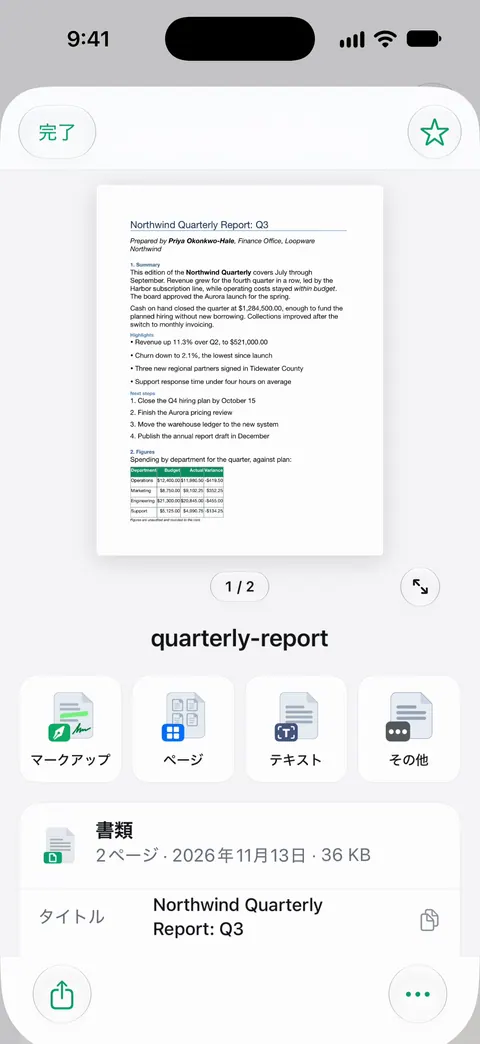
ファイルは、共有シートから取り込めます。ほかのAppの共有シートで「Scanner Oneに保存」を選ぶと、ファイルをScanner Oneに送れます。
制限をはっきり書いておきます。
- 無料版では、署名とマークアップを月に3件の書類まで使えます。 Proにすると、すべての制限がなくなります。
- 無料版では、共有、印刷、書き出しをしたページの右下に「Scanner Oneでスキャン」という小さなラベルが入ります。Proにするとこのラベルはなくなります。 署名した合意書のラベルが気になるなら、Pagesとファイルアプリを使う方法なら、ラベルは入りません。
- 送り主が署名サービスを求めたときは、Scanner Oneはその代わりになりません。
よくある質問
iPhoneで、Word書類を変換せずに、そのまま署名できますか?
AppleのマークアップがPDFに署名できるのは、PDFと画像で、.docxではありません。PagesやWordでPDFに変換するのは数タップで済み、相手にはレイアウトが変わらないファイルを渡せるので、どのみちそのほうがよい方法です。
Wordのファイルと、PDFのどちらを送り返すべきですか?
送り主がWordのファイルを求めたとき以外は、PDFです。.docxでは、別のパソコンで開くと署名の画像がずれることがあり、誰でも本文を編集できます。PDFなら、どこで開いても同じに見えます。
PagesもWordも持っていないときは?
PagesはApple自身のアプリで、App Storeで無料です。入れたくなければ、Scanner OneのPDF変換ツールでファイルをPDFにできます。送り主にPDF版をお願いする方法もあります。
Word書類の中に入力した名前は、有効な署名になりますか?
なる場合もあります。日常的な合意の多くは、入力した署名や描いた署名を受け付けますが、特定の署名サービス、認証済みのデジタル署名、インクでの署名を求めるものもあります。送り主が求めるとおりにしてください。
Scanner OneでWordのファイルに署名できますか?
標準の方法と同じで、まずPDFに変換します。「PDFに変換」ツールで、ファイルや写真をPDFにできます。 書類に署名や注釈を入れられます。 無料版では、署名とマークアップを月に3件の書類まで使えます。
出典
このページに書かれたScanner Oneに関する内容は、にAppで確認したものです。
- iPhoneのPagesで書類を開く(iPhone用Pagesユーザガイド) — Pagesは.docと.docxを開き、PDFとして保存できる。リーディング表示と「編集」、見つからないフォントの通知。日付なし、確認日2026-11-13
- iPhoneのPagesでWord、PDF、または別のファイルフォーマットに変換する(iPhone用Pagesユーザガイド) — 「その他」、「書き出し」、「PDF」、続けて送信または保存のオプション。書き出したコピーへの変更は、元のファイルに影響しない。パスワードは引き継がれる。日付なし、確認日2026-11-13
- Microsoft Support, Save or convert to PDF or XPS in Office Desktop apps — iOSでは、ファイル、エクスポート、PDFの順にタップする。日付なし、確認日2026-11-13
- iPhoneでフォームに入力する/書類に署名する/署名を作成する — 「署名を追加」、「テキストフォームボックスを追加」、保存した署名、「書き出す」、「プリント」、共有。日付なし、確認日2026-11-13
- iPhoneの「ファイル」でファイルやフォルダを検索する/表示する — ファイルをタッチして押さえ、「このアプリで開く」。対応するアプリが入っていないファイルは、クイックルックで開く。日付なし、確認日2026-11-13
- App StoreのScanner One — アプリ自身のストアページ:PDFに変換、署名
Scanner Oneを入手
Scanner Oneは無料で使え、利用上限にもゆとりがあります。スキャン、きれいなPDF作成、テキスト検索はずっと無制限です。

Scanner Oneスキャン・署名・AIに何でも質問
Scanner Oneは無料で使え、利用上限にもゆとりがあります。スキャン、きれいなPDF作成、テキスト検索はずっと無制限です。