
Guide
Signer un document Word sur iPhone
Transformez d’abord le fichier Word en PDF, puis signez le PDF. Ouvrez le .docx dans Pages, touchez le bouton Plus, touchez Exporter, puis PDF, et enregistrez dans Fichiers (dans l’app Microsoft Word : Fichier, Exporter, PDF). Ouvrez le PDF dans Fichiers, touchez le bouton Ajouter, touchez Ajouter une signature, signez avec le doigt et faites glisser la signature sur la ligne. Partagez ensuite le PDF signé. Envoyer un PDF garde la mise en page et votre signature là où vous les avez mises.

Les lettres d’embauche, les contrats de prestataire et les formulaires de consentement arrivent souvent sous forme de fichiers Word (.docx). Les outils de signature de l’iPhone fonctionnent sur des PDF : le travail se fait donc en deux étapes, faire un PDF, puis le signer. Cette page réunit les deux étapes pour un fichier Word. Chacune a aussi sa propre page : Word en PDF sur iPhone et signer un PDF sur iPhone.
Pourquoi convertir avant de signer
Vous pourriez coller une image de votre signature dans le fichier Word. C’est en général une mauvaise idée :
- La mise en page peut bouger. Un fichier Word se réorganise sur un autre ordinateur ou avec d’autres polices. Votre signature peut finir sur la mauvaise ligne ou sur une autre page.
- N’importe qui peut le modifier. Le texte au-dessus de votre signature peut être changé après l’envoi.
- L’expéditeur veut en général un PDF de toute façon. Un accord signé est normalement conservé en PDF.
Un PDF fige les pages comme elles apparaissent sur votre écran. Signer le PDF place votre signature à un endroit fixe.
Étape 1 : transformer le fichier Word en PDF
Avec Pages (gratuit, d’Apple)
Pages ouvre les fichiers .doc et .docx et peut les enregistrer en PDF.
- Enregistrez d’abord le fichier Word dans Fichiers s’il est arrivé par e-mail : maintenez le doigt sur la pièce jointe, puis choisissez Enregistrer dans Fichiers.
- Ouvrez l’app Pages et touchez le document. Si vous ne le voyez pas, touchez Parcourir ou Récents, ou cherchez-le.
- Si une notification de police manquante apparaît, vérifiez que le texte a toujours l’air correct. Pages peut remplacer une police qu’il n’a pas.
- Touchez le bouton Plus dans la barre d’outils, touchez Exporter, puis PDF.
- Choisissez une option d’envoi ou d’enregistrement, comme Enregistrer dans Fichiers, et choisissez un dossier.
Apple précise que les modifications de la copie exportée n’affectent pas l’original : votre .docx reste tel qu’il était.
Avec l’app Microsoft Word
Si vous avez Word sur votre iPhone, les étapes de Microsoft sont : touchez le bouton Fichier en haut à gauche, choisissez Exporter, puis PDF.
Si le fichier ne s’ouvre pas
Dans Fichiers, maintenez le doigt sur le document et choisissez Ouvrir avec pour sélectionner Pages ou Word. Si aucune des deux apps n’est installée, Apple indique que le fichier s’ouvre en aperçu dans Coup d’œil, qui sert à lire. Le guide Word en PDF traite des fichiers qui s’ouvrent avec une mise en forme étrange.
Vérifier le PDF avant de signer
Ouvrez le nouveau PDF et faites-le défiler une fois avant d’ajouter quoi que ce soit. Ce qu’il faut regarder :
- Commentaires et annotations. Si le fichier Word contient des commentaires, Pages les laisse de côté dans le PDF, sauf si vous activez l’option pour les commentaires à l’export. En général, mieux vaut ne pas les garder dans une copie signée.
- Pages vides ou coupées. Un tableau ou un long paragraphe peut déborder sur une page de plus après la conversion. Vérifiez que le bloc de signature ne s’est pas retrouvé seul sur une page.
- Champs à remplir. Si le fichier Word a des blancs pour votre adresse ou votre date de début, saisissez-les dans Pages avant l’export. Un texte saisi dans le document est plus propre qu’une zone de texte ajoutée par-dessus.
- Un fichier verrouillé. Apple précise que si l’original a un mot de passe, il s’applique aussi au PDF exporté : vous ou le destinataire en aurez donc besoin pour ouvrir la copie.
Étape 2 : signer le PDF
- Ouvrez le nouveau PDF dans l’app Fichiers. Si on vous le demande, touchez Enregistrer.
- Touchez le bouton Ajouter, puis Ajouter une signature.
- Signez avec le doigt, puis touchez OK. Touchez Effacer pour réessayer ; tourner le téléphone sur le côté vous donne plus de place.
- Faites glisser la signature sur la ligne de signature. Faites glisser un point bleu de son cadre pour la redimensionner.
- Pour votre nom en toutes lettres ou la date, touchez le bouton Ajouter, touchez Ajouter une zone de texte de formulaire et saisissez le texte.
- Touchez le bouton Menu, puis Exporter, Imprimer ou le bouton Partager. Touchez le bouton Retour pour enregistrer.
L’iPhone garde votre signature pour la prochaine fois. Si le document demande aussi des paraphes sur chaque page, le guide pour parapher chaque page montre comment les enregistrer comme seconde signature.
Étape 3 : le renvoyer
- Nommez clairement le fichier : « Lettre d’embauche, signée, Jeanne Martin.pdf » est plus clair pour vous deux que « Document1.pdf ».
- Répondez à l’e-mail d’origine et joignez le PDF signé, pour qu’il reste dans la même conversation.
- Ouvrez le fichier que vous joignez et vérifiez que la signature y figure. Une signature ajoutée à une copie n’apparaît pas sur une autre.
- Gardez votre copie dans un dossier que vous retrouverez.
Si l’expéditeur a besoin du fichier Word renvoyé avec votre signature dedans, demandez si un PDF signé convient. La plupart des gens répondent oui.
Quand une signature dessinée n’est pas le bon outil
Certains documents demandent plus qu’une signature dessinée : un service de signature électronique précis, une signature numérique certifiée, ou de l’encre sur papier. Si l’expéditeur a nommé une méthode, utilisez celle-là. La page en mots simples sur la signature électronique et la signature numérique explique la différence.
Si vous voulez une image de signature à réutiliser ailleurs, notre créateur de signature gratuit vous laisse en dessiner une dans votre navigateur.
Ce que Scanner One fait, et ne fait pas
Pages ou Word plus Annoter dans Fichiers font ce travail gratuitement, sans rien ajouter à la page. Pour un seul document, servez-vous-en.
Scanner One met les deux étapes dans une seule app. L’outil En PDF transforme des fichiers et des photos en PDF. Vous pouvez signer et annoter des documents. Le fichier Word devient un PDF dans votre Bibliothèque, vous le signez là, et la copie signée reste classée avec vos autres papiers.
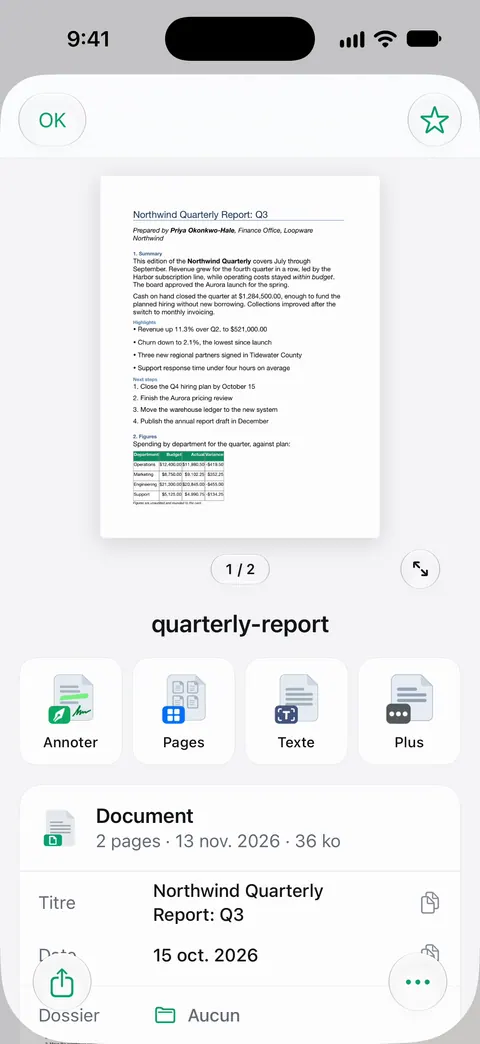
Les fichiers peuvent arriver par la feuille de partage : Les autres apps peuvent envoyer un fichier à Scanner One avec Enregistrer dans Scanner One, dans leur feuille de partage.
Les limites, sans détour :
- En version gratuite, vous pouvez signer et annoter 3 documents par mois. Pro supprime toutes les limites.
- En version gratuite, les pages que vous partagez, imprimez ou exportez portent une petite mention « Numérisé avec Scanner One » en bas à droite. Pro la supprime. Si cette mention compte sur un accord signé, la voie Pages et Fichiers n’en ajoute aucune.
- Scanner One ne remplace pas un service de signature quand l’expéditeur en demande un.
Questions et réponses
Puis-je signer un document Word directement sur mon iPhone, sans le convertir ?
Annoter signe des PDF et des images, pas des fichiers .docx. La conversion en PDF prend quelques touchers dans Pages ou Word et donne à l’autre personne un fichier dont la mise en page ne changera pas : c’est de toute façon la meilleure voie.
Dois-je renvoyer le fichier Word ou un PDF ?
Un PDF, sauf si l’expéditeur demande le fichier Word. Dans un .docx, une image de signature peut bouger quand le fichier est ouvert sur un autre ordinateur, et n’importe qui peut modifier le texte. Un PDF a le même aspect partout.
Et si je n’ai ni Pages ni Word ?
Pages est l’app d’Apple, gratuite sur l’App Store. Si vous préférez ne pas l’installer, l’outil En PDF de Scanner One transforme les fichiers en PDF, ou vous pouvez demander à l’expéditeur une version PDF.
Un nom saisi au clavier dans un document Word est-il une signature valable ?
Parfois. Beaucoup d’accords courants acceptent une signature saisie ou dessinée, d’autres exigent un service de signature précis, une signature numérique certifiée ou de l’encre. Suivez ce que demande l’expéditeur.
Scanner One peut-il signer un fichier Word ?
Il le transforme d’abord en PDF, comme la méthode intégrée. L’outil En PDF transforme des fichiers et des photos en PDF. Vous pouvez signer et annoter des documents. En version gratuite, vous pouvez signer et annoter 3 documents par mois.
Sources
Ce que cette page dit de Scanner One a été vérifié dans l’app le .
- Guide d’utilisation de Pages pour iPhone d’Apple, Ouvrir un document dans Pages sur iPhone — Pages ouvre les fichiers .doc et .docx et peut les enregistrer en PDF ; mode Lecture et Modifier ; avertissements de polices manquantes ; sans date, lu le 2026-11-13
- Guide d’utilisation de Pages pour iPhone d’Apple, Convertir en format Word, PDF ou dans un autre format de fichier dans Pages sur iPhone — Plus, Exporter, PDF, puis une option d’envoi ou d’enregistrement ; les modifications de la copie exportée n’affectent pas l’original ; un mot de passe est conservé ; sans date, lu le 2026-11-13
- Microsoft Support, Save or convert to PDF or XPS in Office Desktop apps — sur iOS, toucher Fichier, puis Exporter, puis PDF ; page en anglais sans date, lue le 2026-11-13
- Guide d’utilisation de l’iPhone d’Apple, Remplir des formulaires, signer des documents et créer des signatures sur l’iPhone — Ajouter une signature, Ajouter une zone de texte de formulaire, signatures enregistrées, Exporter, Imprimer ou Partager ; sans date, lu le 2026-11-13
- Guide d’utilisation de l’iPhone d’Apple, Rechercher et afficher des fichiers et des dossiers dans Fichiers sur l’iPhone — maintenir le doigt sur un fichier, puis Ouvrir avec ; Coup d’œil ouvre les fichiers dont l’app n’est pas installée ; sans date, lu le 2026-11-13
- Scanner One sur l’App Store — la fiche de l’app elle-même : En PDF, signature
Obtenir Scanner One
Scanner One est gratuit, avec des limites généreuses : le scan, les PDF nets et la recherche dans le texte ne s’arrêtent jamais.

Scanner OneScan, signature et réponses IA
Scanner One est gratuit, avec des limites généreuses : le scan, les PDF nets et la recherche dans le texte ne s’arrêtent jamais.