
Guía
Agrega texto a un PDF en el iPhone
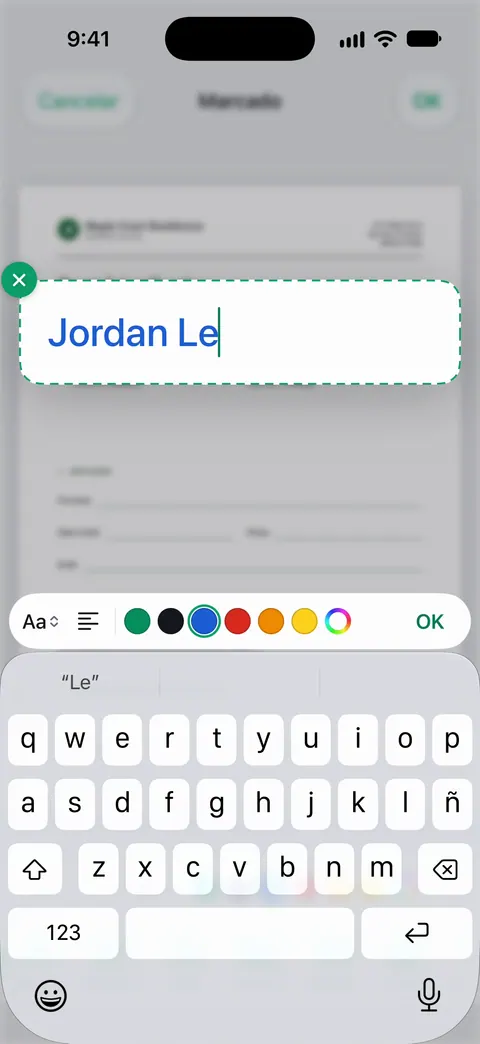
Abre el PDF en la app Archivos, toca el botón Agregar y luego Agregar cuadro de texto de formulario (o Agregar texto en la barra de herramientas de Marcado). Arrastra el cuadro adonde quieras y escribe. Toca el texto para cambiar su tipo de letra, tamaño, estilo o color, y toca fuera del cuadro cuando termines. En iOS 26 y posteriores, Vista Previa hace lo mismo: toca el botón Marcado, luego el botón Agregar y elige texto. Ambas opciones son gratis.

Agrega texto con Marcado en la app Archivos
Marcado viene integrado en el iPhone y se abre en los PDF de la app Archivos, de Mail y de otras apps de Apple. Estos son los pasos de Apple para iOS 27:
- Abre el PDF. Si se te solicita, ábrelo en la app Archivos y luego toca Guardar.
- Toca el botón Agregar y luego toca Agregar cuadro de texto de formulario. Aparece un cuadro de texto en la página.
- Arrastra el cuadro adonde quieras el texto.
- Escribe con el teclado.
- Usa las herramientas de formato para cambiar el color y el tipo de letra.
- Repite para cada texto.
- Cuando termines, toca el botón Menú y luego toca Exportar, Imprimir o el botón Compartir. Toca el botón Atrás para guardar el PDF.
En iOS 26, termina tocando el botón Compartir para enviar el PDF por Mail, Mensajes o AirDrop, y luego toca Listo para cerrarlo.
Lo mismo desde la barra de herramientas de Marcado
En las apps que muestran la barra de herramientas completa de Marcado (Notas, Fotos y PDF abiertos con Marcado), la herramienta de texto está en el menú Agregar:
- Toca el botón Marcado si la barra de herramientas no se muestra.
- Toca el botón Agregar y luego toca Agregar texto.
- Toca el cuadro de texto y escribe.
- Usa las herramientas para cambiar el tipo de letra, el tamaño, la justificación, el estilo o el color.
- Toca el botón Más para cortar, copiar, duplicar o eliminar el cuadro de texto.
- Toca fuera del cuadro cuando termines y luego toca Listo para cerrar Marcado.
Agrega texto en Vista Previa en iOS 26 y posteriores
Vista Previa, la app de PDF de Apple en el iPhone desde iOS 26, tiene la misma herramienta de texto y lo deja todo en un solo lugar.
- Abre la app Vista Previa y abre el PDF.
- Toca el botón Marcado, toca el botón Agregar y luego elige texto.
- Escribe y luego arrastra el texto a su lugar.
- Para deshacer un cambio, toca el botón Más y luego toca Deshacer.
Para un formulario con campos de verdad, usa mejor el botón de rellenar formularios de Vista Previa: escribes directamente en los campos. La guía para rellenar un formulario PDF explica los dos tipos de formulario.
Haz que el texto agregado se vea bien
Los cuadros de texto son fáciles de agregar y delicados de alinear. Unos cuantos hábitos hacen que se vean intencionales.
- Primero acerca la vista. El consejo de Apple: abre los dedos sobre la página para ampliarla y ajustar las cosas de cerca, arrastra con dos dedos para moverte y júntalos para alejar.
- Iguala el tamaño del texto impreso. Una nota con letras del doble de tamaño que las del formulario se ve mal y puede tapar otras líneas. Empieza pequeño y ve subiendo.
- Usa un solo tipo de letra y un solo color. El negro o el azul oscuro se leen bien y se imprimen bien. Deja el rojo para lo único que debe destacar.
- Duplica en lugar de volver a escribir. Para la misma fecha o las mismas iniciales en varias páginas, selecciona el cuadro, toca el botón Más, toca Duplicar y arrastra la copia.
- Deja los márgenes libres. Si el PDF se va a imprimir o archivar, mantén el texto lejos de los bordes, donde puede cortarse o perforarse.
Usos de todos los días
Un cuadro de texto es la forma más rápida de poner una nota corta y clara en un papel:
- “Pagado” y la fecha en una factura, con el número de confirmación, antes de archivarla.
- Una nota para tu contador junto a un recibo: para qué fue y quién estaba.
- Tu número de cuenta o de reclamo al principio de cada página que envías a una aseguradora o a una compañía de servicios, para que las hojas sueltas vuelvan a tu expediente.
- Una etiqueta como “Anexo A” o “Página 2 de 3” cuando envías varios documentos juntos.
Texto escrito, escritura a mano o una figura
Los cuadros de texto no son la única forma de agregar palabras.
- Escritura a mano: en la barra de herramientas de Marcado, toca el bolígrafo, el marcador o el lápiz y escribe con el dedo. Sirve para notas rápidas, marcas de verificación e iniciales.
- Flechas, círculos y recuadros: toca el botón Agregar y luego Agregar figura para señalar una línea o encerrar un monto. También puedes dibujar una figura de un trazo y hacer una pausa; Marcado la convierte en una versión limpia.
- Resaltar: para marcar texto existente en lugar de agregar texto nuevo, mira la guía para resaltar un PDF.
- Una firma: toca el botón Agregar y luego Agregar firma. La guía para firmar tiene los detalles.
Agregar texto no es lo mismo que editar texto
Marcado pone tus palabras encima de la página. No cambia las palabras que ya están impresas. Si necesitas corregir una errata en el propio PDF o cambiar una cifra, estás editando, no anotando, y es otro trabajo: mira cómo editar texto en un documento escaneado.
Además, el texto que agregas suele ser una anotación que alguien con un editor de PDF puede seleccionar, mover o borrar. Para una nota a un colega, no importa. Para algo definitivo, envía una copia y conserva la tuya.
Dónde ayuda Scanner One y dónde no
Para agregar texto a un PDF, basta con Marcado en la app Archivos y en Vista Previa. Es gratis y no agrega nada más que tu texto.
Scanner One ayuda cuando el PDF es uno de tus documentos escaneados y quieres agregar una nota donde ya está, sin buscarlo en Archivos. Puedes firmar y anotar documentos. Su Marcado tiene una herramienta de texto y herramientas de figuras.
Los límites, con claridad:
- Las cuentas gratis pueden firmar y marcar 3 documentos al mes. Pro quita todos los límites.
- Con una cuenta gratis, las páginas que compartes, imprimes o exportas llevan una pequeña etiqueta “Escaneado con Scanner One” abajo a la derecha. Pro la quita. Si la etiqueta importa, el Marcado integrado no agrega ninguna.
- Cambiar las palabras que ya hay en una página es Editar texto, que forma parte de Pro. Pro agrega censura, el borrador inteligente, editar texto, exportación automática y cinco iconos alternativos de la app.
La página de la función de firmar y marcar muestra el resto de las herramientas.
Preguntas y respuestas
¿Cómo escribo sobre un PDF en mi iPhone gratis?
Abre el PDF en la app Archivos o en Vista Previa y usa Agregar texto de Marcado. Puedes agregar todos los cuadros de texto que necesites, cambiar su tipo de letra y tamaño, y compartir el PDF después. No se agrega nada a la página aparte de tu texto.
¿Cómo cambio el tamaño de letra del texto que agregué?
Toca el cuadro de texto para seleccionarlo y usa las herramientas de texto de la barra de Marcado para cambiar el tipo de letra, el tamaño, la alineación, el estilo o el color. Si el cuadro es pequeño y difícil de tocar, primero amplía la página con los dedos.
¿Puedo editar el texto que ya tiene un PDF en el iPhone?
No con las apps de Apple. Marcado agrega texto nuevo encima de la página; no cambia las palabras que ya están ahí. Para cambiar palabras existentes, mira la guía para editar texto en un documento escaneado.
¿Cómo borro un cuadro de texto que agregué?
Toca el cuadro de texto, toca el botón Más junto a él y luego toca Eliminar. En Vista Previa también puedes tocar el botón Más y Deshacer justo después de agregarlo.
¿Otras personas pueden mover o quitar el texto que agrego?
Normalmente, sí. El texto agregado con Marcado es una anotación encima de la página, así que alguien con una app de edición puede seleccionarlo. Es lo normal para notas y formularios; para algo definitivo, envía una copia y conserva tu original.
Fuentes
Lo que esta página dice sobre Scanner One se comprobó en la app el .
- Guía del usuario del iPhone de Apple, Agregar texto, figuras, stickers y más con Marcado en el iPhone — Agregar texto: escribir, tipo de letra, tamaño, justificación, estilo y color, y cortar, copiar, duplicar o eliminar; Agregar figura; ampliar para ajustar; página de la guía sin fecha para iOS 26 y 27, leída el 2026-11-13
- Guía del usuario del iPhone de Apple, Rellenar formularios, firmar documentos y crear firmas en el iPhone — abrir un PDF en Archivos, Agregar cuadro de texto de formulario, Exportar y Compartir; versiones de la guía para iOS 27 y iOS 26, sin fecha, leídas el 2026-11-13
- Guía del usuario del iPhone de Apple, Anotar un PDF o una imagen en Vista Previa en el iPhone — agregar texto y otras anotaciones en Vista Previa, y Deshacer; página de la guía sin fecha para iOS 26 y 27, leída el 2026-11-13
- Guía del usuario del iPhone de Apple, Dibujar y escribir a mano con Marcado en el iPhone — escribir a mano con las herramientas de bolígrafo, marcador y lápiz; página de la guía sin fecha para iOS 26 y 27, leída el 2026-11-13
- Scanner One en el App Store — la ficha de la propia app: firmar y anotar documentos
Descarga Scanner One
Scanner One es gratis y con límites generosos: escanear, los PDF limpios y la búsqueda de texto nunca se detienen.

Scanner OneEscanea, firma y pregunta
Scanner One es gratis y con límites generosos: escanear, los PDF limpios y la búsqueda de texto nunca se detienen.