
Guía
Por qué no puedes copiar texto de un PDF
Casi siempre el PDF es un escaneo o una foto: la página es una imagen de palabras, no palabras, así que no hay nada que seleccionar. La solución es el reconocimiento de texto (OCR). En iOS 27, abre el PDF en Vista Previa, expórtalo como PDF con Incrustar texto activado y la copia nueva tendrá texto seleccionable. Para unas pocas líneas, Texto en vivo en Vista Previa copia el texto directo de una imagen. Un PDF con contraseña también puede impedir la copia.

Mantienes presionada una palabra de un PDF y no pasa nada, o toda la página se ilumina como si fuera una foto. Esta página explica por qué ocurre y cuáles son las soluciones más rápidas en el iPhone. Si quieres convertir todo un archivo de escaneos en documentos con búsqueda, la guía para hacer que un PDF escaneado permita búsquedas profundiza en ese trabajo.
La razón habitual: la página es una imagen
Un PDF puede contener dos cosas muy distintas:
- Texto de verdad. Un PDF guardado desde Word, un estado de cuenta descargado de un sitio web o un boleto electrónico. Cada letra es una letra, así que puedes seleccionarla, copiarla y buscarla.
- Una imagen de una página. Un escaneo, una foto convertida en PDF o un fax. Parece texto, pero para tu iPhone es una imagen hecha de puntos.
No puedes copiar lo que no está. Para sacar texto de una imagen, algo tiene que leerla y deducir las letras. Eso es el reconocimiento de texto, que casi siempre se llama OCR (reconocimiento óptico de caracteres). La explicación del OCR en palabras sencillas cuenta cómo funciona.
Comprueba qué tipo de PDF tienes
Dos pruebas rápidas, en la app Archivos o en Vista Previa:
- Mantén presionada una palabra. Los pasos de Apple para Vista Previa: mantén presionada la primera palabra y luego mueve los puntos de agarre. Si aparecen puntos de agarre alrededor de las palabras, el PDF tiene texto.
- Busca una palabra que veas. En Vista Previa, toca el botón Buscar y escríbela. Si no hay resultados para una palabra que está a la vista en la página, no hay capa de texto.
Si las dos pruebas fallan, la página es una imagen. Si el texto se selecciona pero no se deja copiar, pasa a la sección sobre PDF bloqueados.
Copia unas líneas con Texto en vivo
Para una frase o un número de teléfono no hace falta convertir todo el archivo. Texto en vivo lee el texto de las imágenes al instante.
En Vista Previa, sobre una imagen:
- Abre la imagen en la app Vista Previa.
- Selecciona el texto, como en cualquier otra app.
- Toca Copiar y pégalo donde lo necesites.
Con la Cámara, desde papel o una pantalla:
- Abre Cámara y apúntala al texto.
- Cuando aparezca el contorno amarillo alrededor del texto, toca el botón de texto detectado.
- Mantén presionado el texto, mueve los puntos de agarre y toca Copiar.
Apple aclara que Texto en vivo no está disponible en todas las regiones ni idiomas. Si tienes una captura de pantalla o una foto de una página, la guía para copiar texto de una foto tiene más formas de hacerlo.
Arregla todo el PDF con Incrustar texto en iOS 27
Para que se pueda seleccionar todas las páginas de un PDF escaneado, exporta una copia nueva con el reconocimiento de texto activado. En iOS 27, Vista Previa lo hace así:
- Abre el PDF en la app Vista Previa.
- Toca el botón de menú junto al nombre del archivo y luego toca Exportar.
- Elige PDF como formato.
- Activa Incrustar texto. Apple lo describe como ejecutar OCR en las imágenes para que el PDF permita búsquedas.
- Toca el botón de confirmar, elige dónde guardarlo, cambia el nombre del archivo si quieres y toca Guardar.
Abre la copia nueva y repite la prueba de mantener presionado. La página se ve igual, pero ahora hay detrás una capa oculta de texto que puedes seleccionar, copiar y buscar. En iOS 26, la exportación de Vista Previa no muestra esta opción.
Cuando el texto se selecciona pero no se copia
Si ves los puntos de agarre pero falta Copiar, o el archivo pide contraseña, es posible que el PDF esté bloqueado. Vista Previa de Apple permite a cualquiera ponerle contraseña a un PDF para que otros no lo editen, y otras apps de PDF también pueden restringir la copia y la impresión.
- Pide al remitente una copia sin bloqueo. Es su archivo y su configuración.
- Si el archivo es tuyo, ábrelo con la contraseña y guarda una copia sin ella. El consejo de Apple: antes de bloquear un PDF en Vista Previa, toca el botón de menú y elige Duplicar para conservar una copia sin protección.
No intentes saltarte una restricción en un documento ajeno. Si necesitas el texto por un motivo legítimo, pedirlo es más rápido.
Otras razones por las que falla la copia
- El texto se copia como galimatías. Algunos PDF usan tipos de letra sin un mapa correcto de formas a letras. El texto está ahí, pero sale como símbolos. Trata la página como un escaneo y aplícale reconocimiento de texto.
- Las palabras salen en desorden. Las columnas y las tablas confunden a la copia simple. Copia una columna a la vez, o exporta el texto y ordénalo.
- El texto reconocido tiene errores. El OCR adivina a partir de la imagen. Las páginas borrosas, torcidas, con poco contraste o escritas a mano dan peores resultados; la guía sobre por qué el OCR se equivoca con las palabras explica las causas más comunes y cómo volver a escanear.
- Solo se selecciona una parte de la página. Un PDF puede mezclar texto real con imágenes pegadas de texto, como un logotipo o un membrete firmado. Usa Texto en vivo para las partes que son imagen.
Dónde ayuda Scanner One y dónde no
Para un solo PDF en iOS 27, Incrustar texto de Vista Previa es suficiente, y Texto en vivo resuelve una o dos líneas de una imagen. Las dos opciones son gratis.
Scanner One ayuda cuando los escaneos son lo normal para ti. El reconocimiento de texto funciona en cada página para todos, con la versión gratis o con Pro. Scanner One crea PDF con búsqueda. Así, las páginas que escaneas en Scanner One ya traen texto que puedes seleccionar, copiar y buscar, sin un paso aparte de exportación. Con un PDF que viene de otro lado y no tiene texto, Reconocer texto lee las líneas de la página.
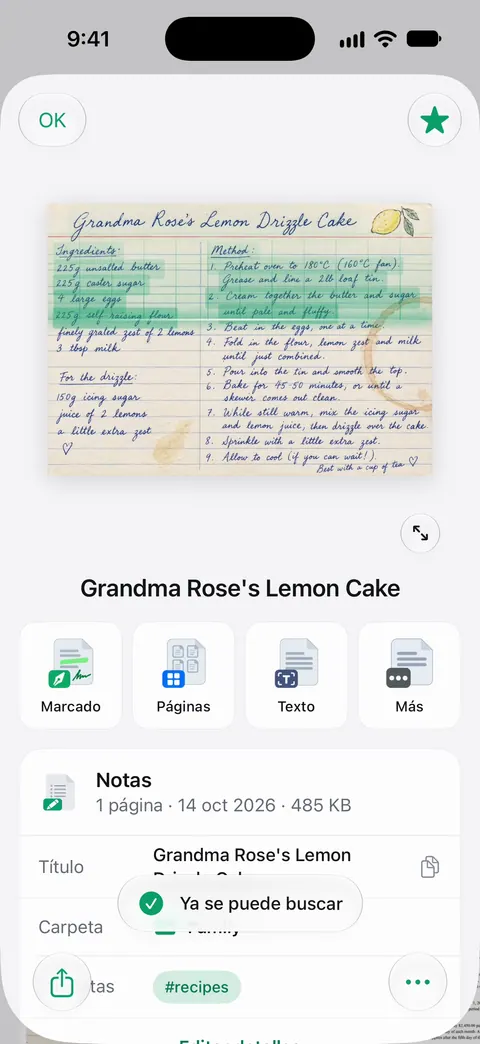
Para tomar solo un bloque, como una dirección o un total, Seleccionar zona lee el texto dentro de un recuadro que dibujas. Y Las herramientas PDF combinan, dividen, comprimen, protegen con contraseña, agregan números de página y marcas de agua, y extraen texto. La guía para extraer texto de un PDF explica cómo sacarlo todo de una vez.
Los límites, sin rodeos:
- El reconocimiento de texto funciona en el dispositivo, en 29 idiomas. La escritura a mano y las copias muy malas seguirán teniendo errores que corregir.
- Las cuentas gratis pueden usar las herramientas PDF y las exportaciones a Word, Excel y CSV 3 veces por semana, con un mismo cupo compartido. El reconocimiento de texto en sí no cuenta para ese cupo.
- Scanner One no desbloquea un PDF que alguien más restringió. Pídele una copia abierta.
Preguntas y respuestas
¿Por qué no puedo resaltar texto en un PDF?
Casi seguro la página es una imagen, como un escaneo o una foto guardada como PDF. No hay letras que seleccionar, solo pixeles. Aplica primero el reconocimiento de texto (OCR) y el texto se podrá seleccionar.
¿Cómo sé si un PDF es un escaneo?
Mantén presionada una palabra. Si aparecen los puntos de selección alrededor, el PDF tiene texto. Si no pasa nada, o se selecciona toda la página como si fuera una foto, es un escaneo. Otra prueba rápida es buscar una palabra que veas: si no hay resultados, no hay capa de texto.
¿Es preciso copiar texto de un PDF con OCR?
En una página nítida, derecha y bien iluminada, suele ser muy bueno. La letra pequeña, la escritura a mano, los sellos y las copias desteñidas causan errores, así que revisa números, nombres y fechas antes de confiar en ellos.
¿Se puede configurar un PDF para impedir la copia?
Sí. Un PDF puede tener restricciones puestas por quien lo creó, a menudo junto con una contraseña. Si el texto se selecciona pero falta Copiar, o el archivo pide contraseña, pide al remitente una copia sin bloqueo.
¿El reconocimiento de texto es gratis en Scanner One?
El reconocimiento de texto funciona en cada página para todos, con la versión gratis o con Pro.
Fuentes
Lo que esta página dice sobre Scanner One se comprobó en la app el .
- Guía del usuario del iPhone de Apple, Anotar un PDF o una imagen en Vista Previa en el iPhone — seleccionar texto tocando y manteniendo presionada la primera palabra y moviendo los puntos de agarre, y luego Copiar; sin fecha, leída el 2026-11-13
- Guía del usuario del iPhone de Apple, Exportar o comprimir PDF e imágenes en Vista Previa en el iPhone — la opción Incrustar texto, que ejecuta OCR en las imágenes y hace que el PDF permita búsquedas; el botón junto al nombre del archivo, Exportar, Guardar; guía de iOS 27, sin fecha, leída el 2026-11-13
- Guía del usuario del iPhone de Apple, Interactuar con el texto en una imagen en Vista Previa en el iPhone — Texto en vivo en Vista Previa: seleccionar texto en una imagen y tocar Copiar; la traducción no está disponible en todos los idiomas; sin fecha, leída el 2026-11-13
- Guía del usuario del iPhone de Apple, Usar texto en vivo con la cámara del iPhone — copiar texto con la cámara; Texto en vivo no está disponible en todas las regiones ni idiomas; sin fecha, leída el 2026-11-13
- Guía del usuario del iPhone de Apple, Bloquear PDF en Vista Previa en el iPhone — una contraseña bloquea un PDF para que otros no lo editen; sin fecha, leída el 2026-11-13
- Scanner One on the App Store — la ficha de la propia app: reconocimiento de texto en el dispositivo para todos, PDF con búsqueda, extraer texto
Descarga Scanner One
Scanner One es gratis y con límites generosos: escanear, los PDF limpios y la búsqueda de texto nunca se detienen.

Scanner OneEscanea, firma y pregunta
Scanner One es gratis y con límites generosos: escanear, los PDF limpios y la búsqueda de texto nunca se detienen.