
Guía
Copia todo el texto de un PDF en el iPhone
Si el PDF tiene texto real, ábrelo en Vista Previa o en la app Archivos, mantén presionada una palabra, arrastra las manijas hasta el final de lo que necesitas y toca Copiar. Luego pégalo en Notas o Mail. Si no puedes seleccionar nada, el PDF es un escaneo: en Vista Previa, expórtalo como PDF con Incrustar texto activado, lo que ejecuta el reconocimiento de texto, y copia de la copia nueva. Para muchas páginas con tablas, convertir a Word conserva más del diseño.

Primero, comprueba si el PDF tiene texto
Los PDF son de dos tipos, y los pasos cambian:
- Los PDF de texto los genera una computadora: un estado de cuenta que descargaste, un contrato que alguien te envió por correo, un formulario de un sitio web. Las palabras son texto real.
- Los PDF de imagen vienen de un escáner, de la cámara de un teléfono o de un fax. Cada página es una imagen de texto, y no hay nada que seleccionar hasta que el reconocimiento de texto la lea.
La prueba rápida: abre el PDF y mantén presionada una palabra. Si se resalta, es un PDF de texto. Otra prueba es buscar: en Vista Previa, toca el botón de búsqueda y escribe una palabra que veas. Si Vista Previa no encuentra nada, la página es una imagen.
Copia texto de un PDF de texto
- Abre el PDF en Vista Previa, o tócalo en la app Archivos.
- Mantén presionada la primera palabra que quieres. Se resalta, con una manija en cada extremo.
- Arrastra la manija del final hasta la última palabra que necesitas.
- Toca Copiar. (El gesto es juntar tres dedos.)
- Abre Notas, Mail u otra app, mantén presionado donde lo quieres y toca Pegar (o separa tres dedos).
Para un documento largo, copia una página o una sección a la vez. Un informe entero en una sola selección es difícil de controlar en la pantalla de un teléfono.
Encuentra el pasaje antes de copiar
En un PDF largo, busca primero y copia solo lo que necesitas.
- En Vista Previa, abre el PDF y toca el botón de búsqueda.
- Escribe una palabra del pasaje. Una frase se busca como esa frase exacta.
- Toca el botón de opciones de búsqueda para Palabras completas o Coincidir mayúsculas y minúsculas si obtienes demasiadas coincidencias.
- Toca el botón de resultado siguiente hasta llegar al lugar correcto, cierra la búsqueda y selecciona desde ahí.
PDF en Mail y en Notas
No tienes que guardar primero un PDF en Archivos. Apple señala que puedes tocar un PDF adjunto a un correo en Mail para abrirlo en Vista Previa. En Notas, un PDF dentro de una nota se abre a pantalla completa si tocas su botón de menú y eliges Vista rápida; desde ahí puedes seleccionar texto de la misma manera. Para conservar una copia, el mismo menú puede compartir o copiar el PDF.
Cuando el PDF es un escaneo
Un PDF de imagen necesita primero una capa de texto. Vista Previa puede agregarla:
- Abre el PDF en Vista Previa.
- Toca el botón del menú de acciones junto al nombre del archivo y luego Exportar.
- Elige PDF y activa Incrustar texto. Apple dice que esto ejecuta el reconocimiento de texto en las imágenes y hace que el PDF permita búsquedas.
- Toca Listo, elige dónde guardar la copia y toca Guardar.
- Abre la copia nueva y copia el texto como arriba.
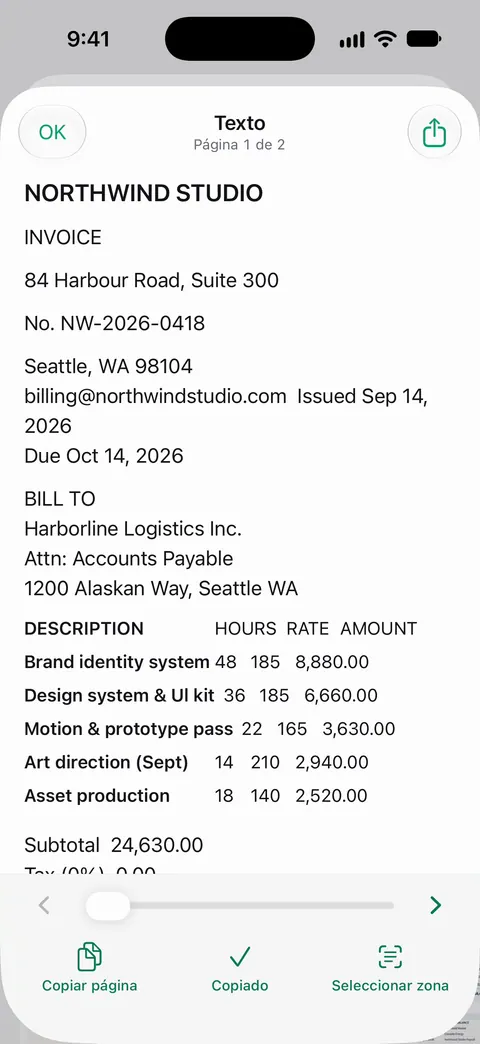
Para una página, Texto en vivo es otro camino. Toma una captura de pantalla de la página (o abre una imagen de la página en Fotos), toca el botón de Texto en vivo, mantén presionado el texto, toca Seleccionar todo y luego Copiar texto. La guía para copiar texto de una foto tiene los detalles.
El reconocimiento de texto es bueno con letra impresa limpia y más débil con copias desvaídas, letra pequeña y escritura a mano. Lee lo que pegues, sobre todo nombres y números.
Dónde pegarlo
- Notas para leerlo, buscarlo o compartirlo como texto.
- Mail o Mensajes para enviar un pasaje a alguien.
- Pages u otro procesador de texto para editarlo.
- La app Traducir para traducirlo: mira cómo traducir un documento en el iPhone.
Cuenta con perder el formato. Las negritas, las columnas y las tablas se vuelven líneas simples. Las tablas son lo peor: cada celda puede quedar en su propia línea.
Conserva el diseño: mejor convierte el archivo
Si necesitas el texto con sus títulos, listas y tablas intactos, copiar es la herramienta equivocada. Convertir el PDF a un documento de Word conserva mucha más estructura, y ahí puedes editarlo. La guía para convertir un PDF a Word muestra las opciones. Para las cifras de las tablas, mira cómo convertir un PDF en una hoja de Excel. Y si necesitas cambiar las palabras dentro del propio PDF, mira cómo editar el texto de un documento escaneado.
Dónde ayuda Scanner One y dónde no
Para un párrafo o una página de un PDF de texto, Vista Previa y la app Archivos son todo lo que necesitas. Incrustar texto de Vista Previa resuelve el escaneo ocasional.
Scanner One ahorra pasos cuando haces esto seguido, o con escaneos. El reconocimiento de texto funciona en cada página para todos, con la versión gratis o con Pro. El reconocimiento de texto funciona en el dispositivo, en 29 idiomas. Así, un escaneo en Scanner One ya tiene la capa de texto que Vista Previa agregaría.
Para llevarte todo el texto de una vez en vez de seleccionarlo: Las herramientas PDF combinan, dividen, comprimen, protegen con contraseña, agregan números de página y marcas de agua, y extraen texto. Compartir y exportar guarda un documento como PDF, Word, Excel, PowerPoint, JPG, PNG, imagen larga, texto simple, Markdown, texto enriquecido, página web o CSV. Y cuando importa el diseño: Scanner One exporta a Word, conservando títulos, listas y tablas, y a Excel y CSV.
Para los PDF que vienen de otro lado: Otras apps pueden enviar un archivo a Scanner One con Guardar en Scanner One en su menú de compartir. Luego Reconocer texto lee las líneas de una página que no tenía texto.
Los límites, sin rodeos:
- Las cuentas gratis pueden usar las herramientas PDF y las exportaciones a Word, Excel y CSV 3 veces por semana, con un mismo cupo compartido. Pro quita todos los límites.
- Con una cuenta gratis, las páginas que compartes, imprimes o exportas llevan una pequeña etiqueta “Escaneado con Scanner One” abajo a la derecha. Pro la quita.
- La letra desvaída y la escritura a mano las leen peor todos los lectores de texto. Revisa lo que exportes.
La página de la función Word, Excel y CSV muestra qué conservan las exportaciones.
Preguntas y respuestas
¿Por qué no puedo seleccionar nada de texto en mi PDF?
Lo más probable es que el PDF sea un escaneo o una foto guardada como PDF: contiene imágenes de las páginas, no texto. Ejecuta primero el reconocimiento de texto, por ejemplo con la opción Incrustar texto de Vista Previa al exportarlo como PDF.
¿Puedo copiar texto de un PDF protegido con contraseña?
Primero tienes que abrirlo con la contraseña. Algunos PDF también están configurados por su autor para impedir copiar; en ese caso, pide al remitente una copia que puedas usar.
¿Por qué el texto pegado sale revuelto?
Los PDF guardan el texto por posición, no como párrafos. Las columnas, las tablas y los encabezados pueden pegarse en el orden equivocado o con saltos de línea raros. Copia una columna a la vez, o convierte el PDF a Word para conservar la estructura.
¿Scanner One puede exportar todo el texto de una vez?
Las herramientas PDF combinan, dividen, comprimen, protegen con contraseña, agregan números de página y marcas de agua, y extraen texto. Compartir y exportar guarda un documento como PDF, Word, Excel, PowerPoint, JPG, PNG, imagen larga, texto simple, Markdown, texto enriquecido, página web o CSV. Las cuentas gratis pueden usar las herramientas PDF y las exportaciones a Word, Excel y CSV 3 veces por semana, con un mismo cupo compartido.
Fuentes
Lo que esta página dice sobre Scanner One se comprobó en la app el .
- Manual de uso del iPhone, Seleccionar, editar y mover texto en el iPhone — seleccionar texto con toques y manijas, y los gestos de copiar y pegar; guía de iOS 27, sin fecha, leída el 13/11/2026
- Manual de uso del iPhone, Abrir y visualizar PDF e imágenes en Vista Previa en el iPhone — abrir PDF en Vista Previa y buscar texto en un PDF; guía de iOS 27, sin fecha, leída el 13/11/2026
- Manual de uso del iPhone, Exportar o comprimir PDF e imágenes en Vista Previa en el iPhone — exportar un PDF con Incrustar texto para ejecutar el reconocimiento de texto y hacerlo buscable; guía de iOS 27, sin fecha, leída el 13/11/2026
- Manual de uso del iPhone, Trabajar con archivos PDF en Notas en el iPhone — ver un PDF a pantalla completa con Vista rápida en una nota, y copiarlo o compartirlo desde su menú; guía de iOS 27, sin fecha, leída el 13/11/2026
- Manual de uso del iPhone, Interactuar con contenido en una foto o video en el iPhone — Texto en vivo en Fotos y en Vista Rápida, con Seleccionar todo y Copiar texto; guía de iOS 27, sin fecha, leída el 13/11/2026
- Scanner One en el App Store — la ficha de la propia app
Descarga Scanner One
Scanner One es gratis y con límites generosos: escanear, los PDF limpios y la búsqueda de texto nunca se detienen.

Scanner OneEscanea, firma y pregunta
Scanner One es gratis y con límites generosos: escanear, los PDF limpios y la búsqueda de texto nunca se detienen.