
Guide
Parapher chaque page d’un contrat sur iPhone
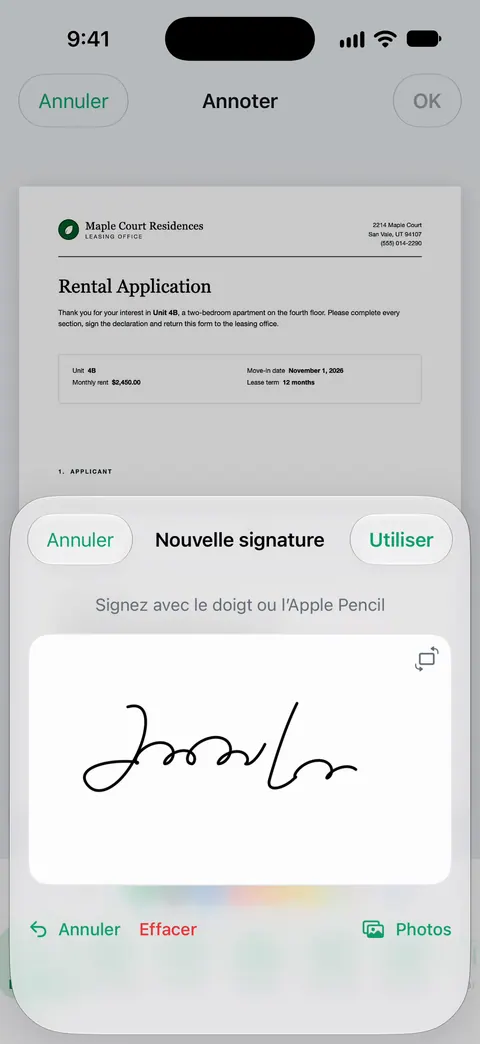
Enregistrez vos initiales comme signature à part : dans Annoter, touchez le bouton Ajouter, puis « Ajouter une signature », puis « Ajouter ou supprimer une signature », puis le bouton Ajouter, et écrivez vos initiales. Sous iOS 27, donnez-leur l’étiquette « initiales ». Passez ensuite page par page : touchez Ajouter, « Ajouter une signature », choisissez vos initiales et faites-les glisser sur la ligne de paraphe ou dans le coin inférieur. Signez la dernière page avec votre signature complète, et feuilletez chaque page avant d’envoyer.

Les baux, les crédits auto et les accords amiables demandent souvent vos initiales sur chaque page et votre signature complète à la fin. Sur un téléphone, l’astuce est d’enregistrer vos initiales une fois pour que chaque page prenne quelques secondes. Cette page traite des initiales ; le guide pour signer un PDF sur iPhone traite de la signature complète et des bases d’Annoter.
Avant de commencer : lisez-le, et comptez les pages
Parapher, c’est dire « j’ai vu cette page ». Lisez donc d’abord le contrat. Le guide pour vérifier un contrat avant de signer liste ce qu’il faut regarder.
Notez ensuite le nombre de pages et celles qui demandent un paraphe. Dans Aperçu, touchez le nombre de pages pour voir les vignettes. Si le contrat a des lignes de paraphe, touchez le bouton de recherche et cherchez « paraphe » ou « initiales » : cela marche quand le PDF contient du vrai texte, pas sur un scan.
Enregistrer vos initiales comme seconde signature
Annoter, sur iPhone, peut garder plusieurs signatures. Voici les étapes d’Apple :
- Ouvrez le contrat. Si l’on vous y invite, ouvrez-le dans l’app Fichiers, puis touchez Enregistrer.
- Touchez le bouton Ajouter, puis Ajouter une signature.
- Si une signature est déjà enregistrée, touchez Ajouter ou supprimer une signature, puis le bouton Ajouter.
- Écrivez vos initiales avec le doigt. Touchez Effacer pour recommencer. Tourner l’iPhone sur le côté vous donne plus de place.
- Sous iOS 27, touchez le bouton Menu à côté de « Nouvelle signature » et choisissez l’étiquette initiales, pour les distinguer de votre signature complète.
- Touchez OK. Vos initiales sont maintenant enregistrées pour la prochaine fois.
Écrivez-les en grand, puis réduisez-les sur la page. Des initiales dessinées petites paraissent tremblées.
Parapher chaque page
Parcourez maintenant le document à partir de la page 1.
- Faites défiler jusqu’à la première page qui demande un paraphe.
- Touchez le bouton Ajouter, touchez Ajouter une signature, puis touchez vos initiales.
- Faites-les glisser sur la ligne de paraphe. Faites glisser un point bleu du cadre pour les redimensionner et qu’elles tiennent sur la ligne.
- Passez à la page suivante et recommencez.
- Sur la page de signature, ajoutez votre signature complète de la même façon, ainsi que la date (le guide pour ajouter la date traite des formats).
- Quand vous avez terminé, touchez le bouton Menu, puis Exporter, Imprimer ou le bouton Partager. Touchez le bouton Retour pour enregistrer.
Sous iOS 26, terminez avec le bouton Partager, puis OK.
Dans Aperçu (iOS 26 et versions ultérieures), touchez le bouton de remplissage de formulaire pour un formulaire à champs, ou touchez le bouton Ajouter et choisissez une signature sur une page sans champs.
Si le contrat a des champs de paraphe
Certains contrats créés comme PDF remplissables ont de petites cases intitulées « Initiales ». Touchez-en une : si le clavier apparaît, elle attend des initiales tapées. Saisissez-les dans chaque case. Si c’est un champ de signature, signez-y vos initiales avec le doigt.
Ne manquez aucune page
Un paraphe oublié est la raison la plus fréquente pour laquelle un bail revient. Deux habitudes permettent de l’éviter.
- Travaillez dans l’ordre sans sauter. Page 1, 2, 3, et ne passez pas à la page de signature avant que toutes les pages précédentes soient faites.
- Vérifiez avec les vignettes à la fin. Touchez le nombre de pages (ou le bouton Afficher la barre latérale sous iOS 27) et regardez chaque page pour voir vos initiales au même endroit. Écartez les doigts pour zoomer sur une page dont vous n’êtes pas sûr.
Soyez aussi attentif à :
- Les annexes et les avenants. Un avenant sur les animaux ou une déclaration agrafée à la fin demande souvent des initiales ou une signature à part.
- Les endroits où une seule personne paraphe. Certaines clauses demandent les initiales du locataire, d’autres celles du bailleur. Ne remplissez que les vôtres.
- Les pages avec deux lignes de paraphe, par exemple à côté d’une clause barrée.
Où mettre les initiales quand il n’y a pas de ligne
Si l’expéditeur dit simplement « parapher chaque page », le coin inférieur droit est l’endroit habituel. Gardez-les à l’écart du texte de la page et du numéro de page. Zoomez pendant que vous les placez : écartez les doigts, déplacez-vous avec deux doigts, puis resserrez-les pour voir la page entière.
Des initiales tapées en dernier recours
Si vous préférez taper, ajoutez une zone de texte : touchez le bouton Ajouter, puis Ajouter une zone de texte de formulaire, saisissez vos initiales et faites glisser la zone en place. Touchez ensuite la zone de texte, le bouton Plus, puis Dupliquer pour obtenir une copie à glisser sur la page suivante. C’est plus rapide, mais certains expéditeurs veulent des initiales dessinées. Leurs consignes tranchent.
Quand le contrat arrive par un service de signature
Si l’expéditeur a utilisé un service de signature électronique, ouvrez son lien et signez là plutôt que de télécharger le PDF. Ces services placent les paraphes pour vous et suivent qui a signé quoi. Parapher une copie téléchargée avec Annoter crée un fichier à part que leur système ne connaîtra pas.
Ce que Scanner One fait, et ne fait pas
Pour un seul contrat, Annoter d’Apple fait très bien l’affaire : enregistrez vos initiales une fois, et chaque page prend un toucher et un glissement. C’est gratuit et cela n’ajoute rien à la page.
Scanner One aide quand le contrat est d’abord sur papier, ou quand vous voulez le ranger avec vos autres documents après l’avoir signé. Pointez l’appareil photo vers n’importe quelle feuille de papier. Scanner One trouve les bords, redresse la page, la nettoie et enregistre un vrai PDF. Vous pouvez signer et annoter des documents. Vous pouvez scanner un bail imprimé, le parapher et le signer dans la même app, et garder la copie signée à côté de l’original.
Vérifier une nouvelle version avant de la parapher. Ce qui a changé compare la nouvelle version d’un bail ou d’un contrat avec celle que vous avez signée. Le guide pour comparer deux versions d’un bail montre quand cela compte.
Les limites, sans détour :
- En version gratuite, vous pouvez signer et annoter 3 documents par mois. Pro supprime toutes les limites. Un long contrat est un seul document, quel que soit le nombre de pages que vous paraphez.
- En version gratuite, les pages que vous partagez, imprimez ou exportez portent une petite mention « Numérisé avec Scanner One » en bas à droite. Pro la supprime. Si cette mention compte sur un contrat que vous renvoyez, Annoter d’Apple n’en ajoute aucune.
- Quand l’expéditeur utilise un service de signature, signez là-bas.
Questions et réponses
Pourquoi les contrats demandent-ils des initiales sur chaque page ?
Les initiales sur chaque page montrent que vous avez vu toutes les pages de la version que vous avez signée, et rendent plus difficile de remplacer une page plus tard. Les baux, les documents de prêt et les accords amiables les demandent souvent.
Puis-je copier mes initiales sur toutes les pages d’un coup sur iPhone ?
Pas en une seule opération avec Annoter d’Apple. Enregistrez vos initiales comme signature : les ajouter à chaque page demande deux touchers et un glissement. Pour des initiales tapées, une zone de texte peut être dupliquée avec le bouton Plus et glissée sur chaque page.
Où mettre les initiales s’il n’y a pas de ligne ?
L’endroit habituel est le coin inférieur droit de chaque page, à l’écart du texte. Si l’expéditeur a donné des consignes, suivez-les plutôt.
Des initiales tapées au clavier sont-elles acceptées à la place d’initiales manuscrites ?
Cela dépend de l’expéditeur. Beaucoup acceptent des initiales tapées dans un champ de formulaire, d’autres les veulent dessinées. Si les consignes ne disent rien, des initiales dessinées et enregistrées comme signature sont le choix le plus sûr.
Combien de documents puis-je signer gratuitement dans Scanner One ?
En version gratuite, vous pouvez signer et annoter 3 documents par mois. Pro supprime toutes les limites.
Sources
Ce que cette page dit de Scanner One a été vérifié dans l’app le .
- Assistance Apple, Remplir des formulaires, signer des documents et créer des signatures sur l’iPhone — créer plusieurs signatures comme des initiales, Ajouter ou supprimer une signature, attribuer une étiquette (prénom, surnom ou initiales), déplacer et redimensionner, Ajouter une zone de texte de formulaire, Exporter ou partager ; sans date, lu le 2026-11-13
- Assistance Apple, Remplir et signer des formulaires PDF dans Aperçu sur l’iPhone — le bouton de remplissage de formulaire et le bouton Ajouter pour une signature ; sans date, lu le 2026-11-13
- Assistance Apple, Ajouter du texte, des figures, des autocollants et plus encore avec Annoter sur l’iPhone — zoomer et se déplacer pour placer précisément, et le bouton Plus pour dupliquer une zone de texte ; sans date, lu le 2026-11-13
- Assistance Apple, Ouvrir et consulter des documents PDF et des images dans Aperçu sur l’iPhone — afficher les vignettes, Aller à la page, et la recherche pour trouver les lignes de paraphe ; sans date, lu le 2026-11-13
- Scanner One sur l’App Store — la fiche de l’app elle-même : signer et annoter des documents
Obtenir Scanner One
Scanner One est gratuit, avec des limites généreuses : le scan, les PDF nets et la recherche dans le texte ne s’arrêtent jamais.

Scanner OneScan, signature et réponses IA
Scanner One est gratuit, avec des limites généreuses : le scan, les PDF nets et la recherche dans le texte ne s’arrêtent jamais.