
Guide
Surligner du texte dans un PDF sur iPhone
Sous iOS 26 et ultérieur, ouvrez le PDF dans Aperçu, maintenez le doigt sur le premier mot, faites glisser les poignées sur le texte, puis touchez Surligner et choisissez une couleur, ou touchez le bouton de soulignement ou de barré. Si le PDF est un scan et que le texte ne se sélectionne pas, utilisez plutôt Annoter : touchez le bouton Annoter, choisissez le marqueur et dessinez sur la ligne. Les deux méthodes sont gratuites et intégrées à l’iPhone.

Surligner du texte dans Aperçu sous iOS 26 et ultérieur
Aperçu, l’app PDF d’Apple sur iPhone depuis iOS 26, surligne du vrai texte : le surlignage suit exactement la ligne, comme dans un livre. Voici les étapes d’Apple.
- Ouvrez l’app Aperçu, puis le PDF.
- Maintenez le doigt sur le premier mot à surligner, puis déplacez les poignées jusqu’à la fin du passage.
- Touchez Surligner.
- Choisissez une couleur de surlignage, ou touchez plutôt le bouton de soulignement ou de barré.
Pour annuler un surlignage que vous venez de faire, touchez le bouton Plus, puis Annuler.
Vous cherchez un passage dans un long document ? Touchez d’abord le bouton de recherche, saisissez un mot du passage, et Aperçu vous amène à la page. Sélectionnez et surlignez ensuite.
Surligner un scan ou n’importe quel PDF avec le marqueur d’Annoter
Quand le PDF est un scan, ou que vous préférez dessiner, utilisez le marqueur d’Annoter. Il marche dans l’app Fichiers, Notes, Livres et Aperçu, sur n’importe quelle page, car il dessine sur la page au lieu de sélectionner du texte.
- Ouvrez le PDF et touchez le bouton Annoter pour afficher la barre d’outils d’annotation.
- Touchez l’outil marqueur.
- Touchez de nouveau le marqueur pour changer l’épaisseur du trait, et faites glisser le curseur pour changer l’opacité. Un trait épais et à moitié transparent ressemble à un vrai surligneur.
- Touchez le bouton du sélecteur de couleur, touchez Grille, Spectre ou Curseurs, et choisissez une couleur. Le jaune et le vert clair laissent le texte noir lisible.
- Dessinez sur la ligne avec le doigt.
- Touchez le bouton OK quand vous avez terminé, puis enregistrez ou partagez le PDF.
Obtenir des lignes droites
Un trait de doigt sur une ligne de texte reste rarement horizontal. L’outil Règle d’Apple règle le problème :
- Dans la barre d’outils d’annotation, touchez l’outil Règle.
- Faites glisser la règle avec un doigt pour que son bord se place juste sous la ligne. Avec deux doigts, faites-la pivoter si le scan est légèrement penché.
- Choisissez le marqueur et tracez le long du bord de la règle.
- Touchez de nouveau l’outil Règle pour la masquer.
Corriger un trait
- L’effacer en partie : touchez la gomme et frottez sur la partie à retirer.
- Retirer le trait entier : touchez la gomme, touchez Effaceur d’objets, puis touchez le trait.
- Le déplacer : touchez l’outil Lasso, entourez le trait, puis maintenez le doigt dessus et faites-le glisser.
Surligner pour que quelqu’un d’autre s’y retrouve
Quand vous envoyez un PDF surligné à quelqu’un, par exemple un bail à votre conjoint ou un contrat à un avocat, un peu d’ordre l’aide.
- Donnez un seul sens à chaque couleur et dites-le dans votre message : jaune pour « à vérifier », vert pour « d’accord », rose pour « question ».
- Surlignez moins que vous ne croyez. Une page à moitié jaune ne désigne rien. Marquez la clause, la date, le montant.
- Ajoutez une courte note à côté des passages importants, pour que la personne n’ait pas à deviner pourquoi c’est marqué.
- Envoyez une copie et gardez un original propre, pour repartir de zéro sur la version suivante.
Souligner, barrer ou entourer
Le surlignage n’est pas toujours la marque la plus claire.
- Souligner convient à un terme ou à une date dans un paragraphe dense. Dans Aperçu, sélectionnez le texte, touchez Surligner, puis le bouton de soulignement.
- Barrer montre un passage avec lequel vous n’êtes pas d’accord dans un projet. Mêmes étapes, avec le bouton de barré. C’est une remarque, pas une modification : les mots dessous restent.
- Entourer ou encadrer un total ou une date : dans Annoter, tracez un cercle d’un seul trait et marquez une pause, il se redresse en une forme nette. Ou touchez le bouton Ajouter, puis Ajouter une figure.
- Ajouter un commentaire à côté du surlignage avec une zone de texte ; le guide pour ajouter du texte à un PDF donne les étapes.
Quand le texte ne se sélectionne pas
Si maintenir le doigt sur un mot ne sélectionne rien, ou sélectionne toute la page comme une image, le PDF n’a pas de couche de texte. C’est normal pour les scans et pour les PDF faits à partir de photos.
Vous avez deux choix :
- Utiliser le marqueur d’Annoter, comme ci-dessus. Pour la personne qui lit, le rendu est le même.
- Rendre le PDF consultable, puis surligner le texte dans Aperçu. Sous iOS 27, l’export d’Aperçu a une option Intégrer le texte qui lance la reconnaissance du texte. Le guide pour rendre un PDF scanné consultable donne les étapes et un test rapide.
Surligner n’est pas cacher
Un surlignage noir, ou un épais trait de marqueur noir, a l’air de couvrir les mots. Il ne les supprime pas : le texte reste dans le fichier, et n’importe qui peut le copier sous la marque ou supprimer le trait. Si vous devez cacher un numéro de compte ou un nom avant d’envoyer, utilisez un vrai caviardage. Le guide pour caviarder un PDF correctement explique la différence et comment vérifier.
Ce que Scanner One fait, et ne fait pas
Pour surligner, Aperçu et Annoter suffisent, gratuitement. Utilisez-les.
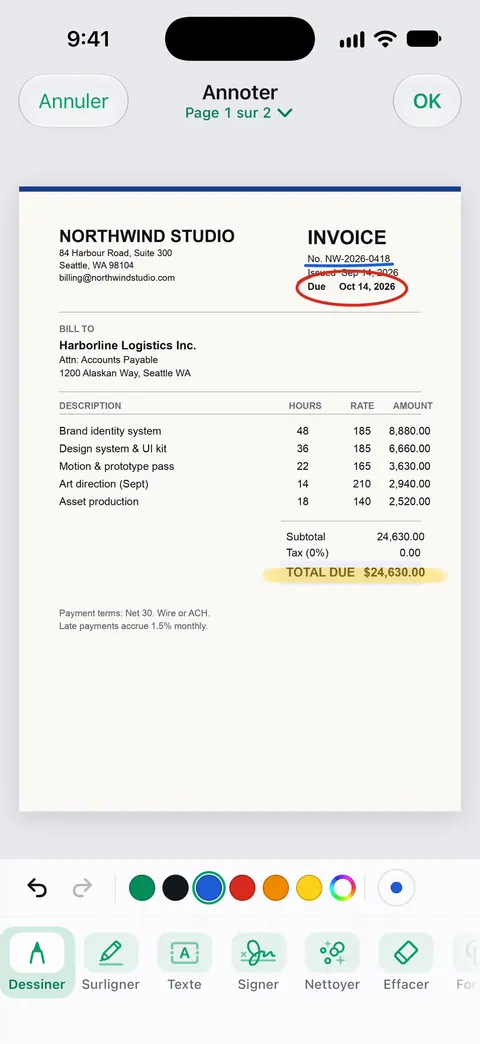
Scanner One aide quand le PDF est l’un de vos scans et que vous voulez les marques là où vit le document. Vous pouvez signer et annoter des documents. Son outil d’annotation peut surligner, entourer et souligner sur la page, comme sur la facture ci-dessous.
La reconnaissance du texte fonctionne sur chaque page pour tout le monde, en version gratuite comme en Pro. Les scans ont donc un texte dans lequel chercher, ce qui aide à trouver le passage avant de le marquer.
Les limites, sans détour :
- En version gratuite, vous pouvez signer et annoter 3 documents par mois. Pro supprime toutes les limites.
- En version gratuite, les pages que vous partagez, imprimez ou exportez portent une petite mention « Numérisé avec Scanner One » en bas à droite. Pro la supprime. Si cette mention gêne, les outils intégrés à l’iPhone n’en ajoutent aucune.
Voir signer et annoter pour les autres outils.
Questions et réponses
Pourquoi ne puis-je pas surligner le texte de mon PDF sur iPhone ?
Le PDF n’a sans doute pas de couche de texte : c’est un scan, une image de la page. Surligner du texte demande du texte sélectionnable. Utilisez plutôt le marqueur d’Annoter pour dessiner sur la ligne, ou rendez d’abord le PDF consultable pour que le texte puisse être sélectionné.
Comment changer la couleur du surlignage ?
Dans Aperçu, sélectionnez le texte, touchez Surligner, puis choisissez une couleur. Avec le marqueur d’Annoter, touchez le bouton du sélecteur de couleur et choisissez une couleur dans Grille, Spectre ou Curseurs avant de dessiner.
Comment retirer un surlignage ?
Juste après l’avoir ajouté, touchez le bouton Plus dans Aperçu, puis Annuler. Pour un trait de marqueur, choisissez la gomme dans la barre d’outils d’Annoter et touchez Effaceur d’objets, puis touchez le trait pour le retirer.
Puis-je surligner un PDF dans l’app Livres ?
Oui, avec Annoter. Ouvrez le PDF dans Livres, touchez la page, puis touchez le bouton Annoter pour utiliser les outils de dessin, dont le marqueur.
Un surlignage noir cache-t-il le texte ?
Non. Un surlignage se pose par-dessus les mots ; le texte reste dans le fichier et peut être copié ou découvert. Pour vraiment cacher quelque chose, utilisez le caviardage.
Sources
Ce que cette page dit de Scanner One a été vérifié dans l’app le .
- Assistance Apple, Annoter un document PDF ou une image dans Aperçu sur l’iPhone — sélectionner du texte, puis Surligner avec une couleur, souligner ou barrer ; Annuler ; page de guide sans date pour iOS 26 et 27, lue le 2026-11-13
- Assistance Apple, Dessiner et écrire à la main avec Annoter sur l’iPhone — l’outil marqueur, l’épaisseur des lignes, l’opacité, le sélecteur de couleur, la règle et les gommes ; page de guide sans date pour iOS 26 et 27, lue le 2026-11-13
- Assistance Apple, Lire des documents PDF dans l’app Livres sur l’iPhone — ouvrir un PDF dans Livres et l’annoter avec le bouton Annoter ; page de guide sans date pour iOS 26 et 27, lue le 2026-11-13
- Assistance Apple, Ouvrir et consulter des documents PDF et des images dans Aperçu sur l’iPhone — le bouton de recherche d’Aperçu, pour trouver un passage avant de le surligner ; page de guide sans date pour iOS 26 et 27, lue le 2026-11-13
- Scanner One sur l’App Store — la fiche de l’app elle-même : signer et annoter des documents
Obtenir Scanner One
Scanner One est gratuit, avec des limites généreuses : le scan, les PDF nets et la recherche dans le texte ne s’arrêtent jamais.

Scanner OneScan, signature et réponses IA
Scanner One est gratuit, avec des limites généreuses : le scan, les PDF nets et la recherche dans le texte ne s’arrêtent jamais.