
Guide
Convertir un fichier Word en PDF sur iPhone
Ouvrez le fichier Word dans Pages, touchez le bouton Plus, touchez Exporter, puis PDF, et choisissez où l’enregistrer ou l’envoyer. Pages ouvre les fichiers .doc et .docx, et l’original reste intact. Si vous avez l’app Microsoft Word, touchez Fichier, puis Exporter, puis PDF. Les deux méthodes suffisent pour la plupart des documents ; vérifiez le PDF une fois avant de l’envoyer.

Convertir un fichier Word en PDF avec Pages
Pages est le traitement de texte d’Apple, et il ouvre les fichiers Microsoft Word (.doc et .docx) sur iPhone. L’export en PDF crée un nouveau fichier ; le document Word reste tel qu’il était.
- Ouvrez l’app Fichiers, maintenez le doigt sur le fichier Word, touchez Ouvrir avec, puis choisissez Pages. Ou ouvrez Pages et trouvez le fichier sous Parcourir ou Récents.
- Si une notification de police manquante apparaît en haut, touchez-la, touchez Résoudre les avertissements relatifs aux polices, puis Résoudre. Cela choisit une police de remplacement pour le PDF.
- Touchez le bouton Plus dans la barre d’outils, touchez Exporter, puis PDF. Dans les versions récentes, Apple décrit la même étape ainsi : le bouton Partager, puis Exporter et envoyer, puis PDF.
- Si le document contient des commentaires ou des annotations intelligentes et que vous les voulez dans le PDF, activez cette option, puis touchez Exporter.
- Choisissez ce que vous faites de la copie : Enregistrer dans Fichiers pour la garder, ou Mail ou Messages pour l’envoyer.
Les documents que vous recevez peuvent s’ouvrir en mode Lecture. Vous n’avez pas besoin de passer en mode Édition pour exporter, mais il le faut si vous voulez d’abord changer quelque chose : touchez Modifier en haut de l’écran.
Convertir avec l’app Microsoft Word
Si vous avez Microsoft Word sur votre iPhone, il exporte directement en PDF. Les étapes de Microsoft pour iOS :
- Ouvrez le document dans Word.
- Touchez le bouton Fichier en haut à gauche.
- Touchez Exporter, puis PDF.
Si un document a un aspect différent dans Pages de ce que décrit l’expéditeur, par exemple un modèle très mis en forme ou un formulaire créé avec les fonctions propres à Word, essayez l’export de Word et comparez les deux PDF.
Si le fichier ne s’ouvre pas ou paraît incorrect
- Le fichier est grisé dans Pages. Apple indique qu’un fichier grisé n’est pas dans un format que l’app peut ouvrir. Vérifiez que c’est bien un fichier .doc ou .docx, et pas un autre format dont l’icône est semblable.
- Il s’ouvre mais vous ne pouvez rien modifier. Les documents que vous recevez peuvent s’ouvrir en mode Lecture. Touchez Modifier en haut de l’écran.
- Les polices sont fausses. Pages affiche une notification de police manquante et en choisit une que vous avez. Apple précise que vous pouvez télécharger des polices depuis l’App Store et les installer sur votre iPhone, ou accepter le remplacement et vérifier la mise en page.
- Il est arrivé sous forme de lien, pas de fichier. Un document partagé depuis OneDrive ou Google Drive peut s’ouvrir dans un navigateur. Téléchargez-le d’abord dans Fichiers, puis ouvrez-le dans Pages ou Word.
Vérifiez le PDF avant de l’envoyer
Convertir est rapide. Vérifier prend une minute et évite un deuxième envoi.
- Polices : si Pages a remplacé une police, les retours à la ligne et les sauts de page ont pu bouger. Une ligne de signature peut se retrouver seule en haut d’une page.
- Tableaux : cherchez des colonnes qui dépassent du bord ou des lignes coupées entre deux pages.
- En-têtes et pieds de page : vérifiez les numéros de page et la date en pied de page. Pour ajouter des numéros à un PDF qui n’en a pas, voyez comment ajouter des numéros de page à un PDF.
- Commentaires et modifications suivies : décidez si le lecteur doit les voir. Dans Pages, ils ne vont dans le PDF que si vous activez l’option.
- Images : vérifiez que les logos et les photos sont passés et ne sont pas coupés.
Ouvrez le PDF dans Fichiers ou Aperçu et faites défiler chaque page une fois.
Autres fichiers que vous pouvez transformer en PDF
La même idée marche pour bien d’autres choses que des fichiers Word :
- Un document Pages : les étapes ci-dessus, à partir de l’étape 3.
- Une note : dans Notes, touchez le bouton Partager, puis Annoter, puis OK pour enregistrer la note en PDF. Apple précise qu’un PDF de plusieurs pages ou un scan à l’intérieur de la note n’exporte que sa première page.
- Des photos : voyez comment transformer des photos en PDF.
- Du papier : scannez-le. Le guide pour scanner en PDF détaille les étapes dans Notes, Fichiers et Aperçu.
Après le PDF : protéger, alléger, signer
Un PDF part généralement quelque part. Trois choses que l’on fait ensuite :
- Ajouter un mot de passe quand le document contient des informations personnelles : protéger un PDF par mot de passe. Un mot de passe défini sur le document Pages est conservé dans son PDF.
- L’alléger s’il contient des photos et doit partir par e-mail : rendre un PDF assez léger pour l’e-mail.
- Le signer s’il s’agit d’un formulaire ou d’une lettre : signer un PDF sur iPhone.
Ce que Scanner One fait, et ne fait pas
Si vous avez Pages ou Word, utilisez-les : ils traitent fidèlement les fichiers Word, sont gratuits et n’ajoutent rien à la page.
Scanner One est utile quand le fichier Word fait partie de plusieurs éléments que vous assemblez, comme une lettre de motivation placée devant des pages scannées. L’outil En PDF transforme des fichiers et des photos en PDF. Les autres apps peuvent envoyer un fichier à Scanner One avec Enregistrer dans Scanner One, dans leur feuille de partage.
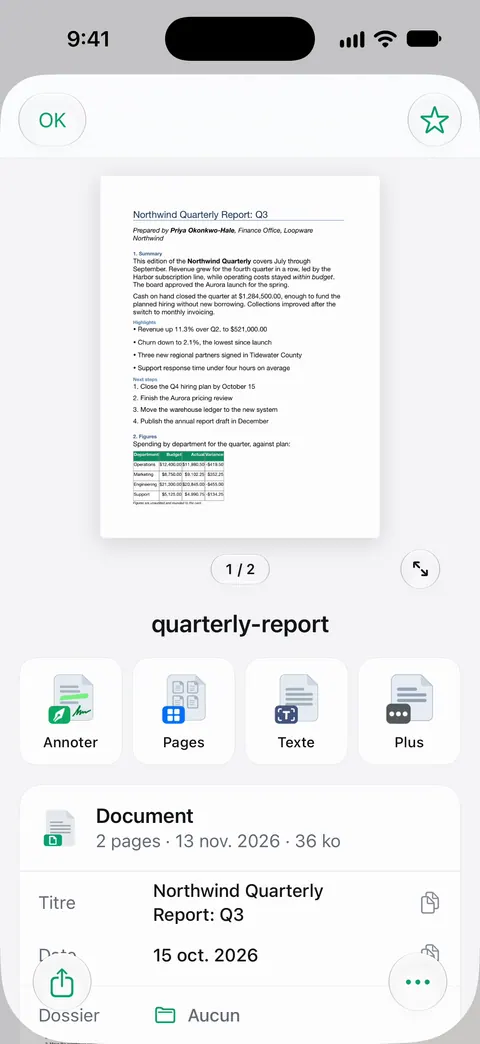
Une fois le PDF dans l’app, les outils PDF s’appliquent. Les outils PDF permettent de fusionner, diviser, compresser, protéger par mot de passe, ajouter des numéros de page et des filigranes, et extraire le texte.
Les limites :
- En version gratuite, vous pouvez utiliser les outils PDF et les exports Word, Excel et CSV 3 fois par semaine, sur un quota commun. Pro supprime toutes les limites.
- En version gratuite, les pages que vous partagez, imprimez ou exportez portent une petite mention « Numérisé avec Scanner One » en bas à droite. Pro la supprime.
- Quand un document dépend de polices ou de fonctions propres à Word, comparez le PDF avec l’original avant de l’envoyer, quelle que soit l’app qui l’a créé.
La page des outils PDF montre ce que vous pouvez faire d’autre avec le fichier.
Questions et réponses
Peut-on convertir du Word en PDF sur iPhone sans Microsoft Word ?
Oui. L’app Pages d’Apple ouvre les fichiers .doc et .docx et les exporte en PDF. Le fichier Word d’origine n’est pas modifié : le PDF est une nouvelle copie.
Pourquoi mon PDF est-il différent du fichier Word ?
Le plus souvent, à cause d’une police. Si le fichier Word utilise une police que votre iPhone n’a pas, Pages vous prévient et la remplace, ce qui peut déplacer les retours à la ligne et les sauts de page. Résolvez l’avertissement relatif aux polices, ou vérifiez le PDF page par page avant de l’envoyer.
Les commentaires et les modifications suivies apparaissent-ils dans le PDF ?
Dans Pages, les commentaires et les annotations intelligentes ne vont dans le PDF que si vous activez cette option à l’export. Laissez-la désactivée pour obtenir une copie propre.
Un mot de passe sur le document est-il conservé dans le PDF ?
Dans Pages, oui : Apple indique qu’un mot de passe défini sur l’original s’applique aux copies exportées en PDF et en Word. Pour protéger un PDF qui n’a pas de mot de passe, consultez le guide pour protéger un PDF par mot de passe.
Sources
Ce que cette page dit de Scanner One a été vérifié dans l’app le .
- Guide de l’utilisateur de Pages pour iPhone : Ouvrir un document dans Pages sur iPhone — Pages ouvre les fichiers .doc et .docx et peut les enregistrer en PDF ; mode Lecture et avertissements de polices manquantes ; page de guide non datée, lue le 13 novembre 2026
- Guide de l’utilisateur de Pages pour iPhone : Convertir en format Word, PDF ou dans un autre format de fichier dans Pages sur iPhone — Plus, Exporter, PDF ; commentaires et annotations intelligentes ; un mot de passe est conservé dans le PDF ; page de guide non datée, lue le 13 novembre 2026
- Assistance Apple : Convertir des fichiers Pages, Numbers ou Keynote au format Microsoft Word, Excel, PowerPoint, PDF et plus encore (article 105050) — le bouton Partager, puis Exporter et envoyer, puis Enregistrer dans Fichiers ; un fichier grisé n’est pas dans un format que l’app peut ouvrir ; publié le 28 janvier 2026
- Microsoft Support, Save or convert to PDF or XPS in Office Desktop apps — sur iOS, toucher Fichier, puis Exporter, puis PDF ; page non datée, lue le 13 novembre 2026
- Guide de l’utilisateur de l’iPhone : Rechercher et afficher des fichiers et des dossiers dans Fichiers sur l’iPhone — maintenir le doigt sur un fichier, puis Ouvrir avec ; page de guide non datée pour iOS 26 et 27, lue le 13 novembre 2026
- Guide de l’utilisateur de l’iPhone : Exporter ou imprimer des notes sur l’iPhone — exporter une note en PDF avec Annoter ; page de guide non datée pour iOS 26 et 27, lue le 13 novembre 2026
- Scanner One dans l’App Store — la fiche de l’app
Obtenir Scanner One
Scanner One est gratuit, avec des limites généreuses : le scan, les PDF nets et la recherche dans le texte ne s’arrêtent jamais.

Scanner OneScan, signature et réponses IA
Scanner One est gratuit, avec des limites généreuses : le scan, les PDF nets et la recherche dans le texte ne s’arrêtent jamais.