
Guida
Converti un file Word in PDF su iPhone
Apri il file Word in Pages, tocca il pulsante Altro, tocca Esporta, poi PDF e scegli dove salvarlo o inviarlo. Pages apre i file .doc e .docx e l’originale resta com’è. Se hai l’app Microsoft Word, tocca File, poi Esporta, poi PDF. Entrambi i modi bastano per la maggior parte dei documenti; controlla il PDF una volta prima di inviarlo.

Converti un file Word in PDF con Pages
Pages è il programma di videoscrittura di Apple e su iPhone apre i file di Microsoft Word (.doc e .docx). Esportare in PDF crea un file nuovo; il documento Word resta com’era.
- Apri l’app File, tieni premuto il file Word, tocca Apri con, poi scegli Pages. Oppure apri Pages e trova il file in Sfoglia o Recenti.
- Se in alto compare un avviso di font mancanti, toccalo, tocca Risolvi avvisi font, poi tocca Risolvi. Così scegli un font sostitutivo per il PDF.
- Tocca il pulsante Altro nella barra strumenti, tocca Esporta, poi PDF. Nelle versioni attuali Apple descrive lo stesso passaggio come pulsante Condividi, poi Esporta e invia, poi PDF.
- Se il documento ha commenti o note smart e vuoi includerli nel PDF, attiva l’opzione corrispondente, poi tocca Esporta.
- Scegli cosa fare con la copia: Salva su File per conservarla, oppure Mail o Messaggi per inviarla.
I documenti che ricevi possono aprirsi in vista lettura. Per esportare non serve passare alla modifica, ma serve se vuoi cambiare qualcosa prima: tocca Modifica nella parte alta dello schermo.
Converti con l’app Microsoft Word
Se hai Microsoft Word sul tuo iPhone, esporta direttamente in PDF. I passaggi di Microsoft per iOS:
- Apri il documento in Word.
- Tocca il pulsante File in alto a sinistra.
- Tocca Esporta, poi tocca PDF.
Se un documento in Pages appare diverso da come lo descriveva chi te l’ha inviato, per esempio un modello con molta formattazione o un modulo creato con le funzioni proprie di Word, prova l’esportazione di Word e confronta i due PDF.
Se il file non si apre o appare sbagliato
- Il file è in grigio in Pages. Apple dice che un file in grigio non è in un formato che quell’app può aprire. Controlla che sia davvero un file .doc o .docx, e non un altro formato con un’icona simile.
- Si apre ma non puoi cambiare nulla. I documenti che ricevi possono aprirsi in vista lettura. Tocca Modifica nella parte alta dello schermo.
- I font sono sbagliati. Pages mostra un avviso di font mancanti e inserisce un font che hai. Apple segnala che puoi scaricare font da App Store e installarli sul tuo iPhone, oppure accettare la sostituzione e controllare l’impaginazione.
- È arrivato come link, non come file. Un documento condiviso da OneDrive o Google Drive può aprirsi in un browser. Scaricalo prima in File, poi aprilo in Pages o Word.
Controlla il PDF prima di inviarlo
Convertire è rapido. Controllare richiede un minuto e ti evita un secondo invio.
- Font: se Pages ha sostituito un font, le interruzioni di riga e di pagina possono essersi spostate. Una riga per la firma può finire da sola in cima a una pagina.
- Tabelle: cerca colonne che escono dal bordo o righe divise tra due pagine.
- Intestazioni e piè di pagina: controlla che i numeri di pagina e la data nel piè di pagina siano giusti. Per aggiungere i numeri a un PDF che non li ha, vedi come aggiungere i numeri di pagina a un PDF.
- Commenti e modifiche tracciate: decidi se chi legge deve vederli. In Pages finiscono nel PDF solo se attivi l’opzione.
- Immagini: controlla che logo e foto ci siano e non siano tagliati.
Apri il PDF in File o in Anteprima e scorri ogni pagina una volta.
Altri file che puoi trasformare in PDF
Lo stesso principio vale anche per altri file, non solo Word:
- Un documento Pages: i passaggi sopra, a partire dal punto 3.
- Una nota: in Note, tocca il pulsante Condividi, poi Annota, poi il pulsante di conferma per salvare la nota come PDF. Apple segnala che un PDF o una scansione di più pagine dentro la nota esporta solo la prima pagina.
- Foto: vedi come trasformare le foto in PDF.
- Carta: scansionala. La guida per scansionare in PDF spiega i passaggi per Note, File e Anteprima.
Dopo il PDF: proteggi, riduci, firma
Un PDF di solito deve andare da qualche parte. Tre cose che si fanno spesso dopo:
- Aggiungi una password quando il documento contiene dati personali: proteggi un PDF con una password. Una password impostata sul documento di Pages passa al suo PDF.
- Rendilo più piccolo se ha foto e deve partire via email: riduci un PDF abbastanza da inviarlo via email.
- Firmalo se è un modulo o una lettera: firma un PDF su iPhone.
Dove Scanner One aiuta, e dove no
Se hai Pages o Word, usali: gestiscono i file Word con fedeltà, non costano nulla e non aggiungono niente alla pagina.
Scanner One è utile quando il file Word è una delle tante cose che stai mettendo insieme, come una lettera di accompagnamento da mettere davanti a pagine scansionate. Lo strumento Crea PDF trasforma file e foto in PDF. Le altre app possono inviare un file a Scanner One con Salva in Scanner One nel loro menu di condivisione.
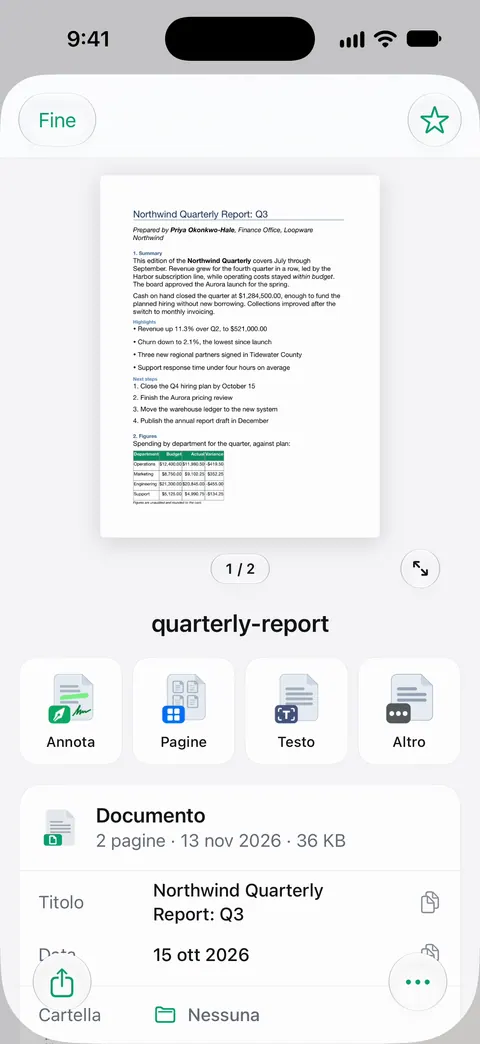
Quando il PDF è nell’app, puoi usarci gli strumenti PDF. Gli strumenti PDF uniscono, dividono, comprimono, proteggono con password, aggiungono numeri di pagina e filigrane ed estraggono il testo.
I limiti:
- Con l’account gratuito puoi usare gli strumenti PDF e le esportazioni in Word, Excel e CSV 3 volte a settimana, da un’unica disponibilità condivisa. Pro rimuove ogni limite.
- Con l’account gratuito, le pagine che condividi, stampi o esporti riportano in basso a destra una piccola scritta “Scansionato con Scanner One”. Pro la rimuove.
- Quando un documento dipende da font o da funzioni di Word, confronta il PDF con l’originale prima di inviarlo, qualunque sia l’app che l’ha creato.
La pagina sugli strumenti PDF mostra cos’altro puoi fare con il file.
Domande e risposte
Posso convertire Word in PDF su iPhone senza Microsoft Word?
Sì. L’app Pages di Apple apre i file .doc e .docx e li esporta in PDF. Il file Word originale non cambia: il PDF è una copia nuova.
Perché il mio PDF è diverso dal file Word?
Di solito è colpa di un font. Se il file Word usa un font che il tuo iPhone non ha, Pages ti avvisa e lo sostituisce, e questo può spostare le interruzioni di riga e di pagina. Risolvi l’avviso sui font, oppure controlla il PDF pagina per pagina prima di inviarlo.
I commenti e le modifiche tracciate compaiono nel PDF?
In Pages, commenti e note smart finiscono nel PDF solo se attivi quell’opzione quando esporti. Lasciala disattivata per una copia pulita.
Una password sul documento passa anche al PDF?
In Pages sì: Apple dice che la password dell’originale viene applicata alle copie esportate in PDF e Word. Per proteggere un PDF che non ha una password, vedi la guida su come proteggere un PDF con una password.
Fonti
Quello che questa pagina dice su Scanner One è stato verificato sull'app il .
- Manuale utente di Pages per iPhone, Aprire un documento in Pages su iPhone — Pages apre i file .doc e .docx e può salvarli in PDF; vista lettura e avvisi di font mancanti; pagina della guida senza data, letta il 2026-11-13
- Manuale utente di Pages per iPhone, Convertire in Word, PDF o in un altro formato di file in Pages su iPhone — Altro, Esporta, PDF; commenti e note smart; una password passa al PDF; pagina della guida senza data, letta il 2026-11-13
- Convertire file Pages, Numbers o Keynote in Microsoft Word, Excel, PowerPoint, PDF e altro ancora — il pulsante Condividi, poi Esporta e invia, poi Salva su File; un file in grigio non è in un formato che l’app può aprire; pubblicato il 28 gennaio 2026
- Microsoft Support, Save or convert to PDF or XPS in Office Desktop apps — su iOS, tocca File, poi Esporta, poi PDF; pagina senza data, letta il 2026-11-13
- Trovare file e cartelle in File su iPhone — tieni premuto un file, poi Apri con; pagina della guida senza data per iOS 26 e 27, letta il 2026-11-13
- Esportare o stampare le note su iPhone — esportare una nota come PDF tramite Annota; pagina della guida senza data per iOS 26 e 27, letta il 2026-11-13
- Scanner One on the App Store — la scheda dell’app
Scarica Scanner One
Scanner One è gratis, con limiti generosi: scansione, PDF puliti e ricerca nel testo non si fermano mai.

Scanner OneScansiona, firma e chiedi
Scanner One è gratis, con limiti generosi: scansione, PDF puliti e ricerca nel testo non si fermano mai.