
Guida
Converti un PDF in Word su iPhone
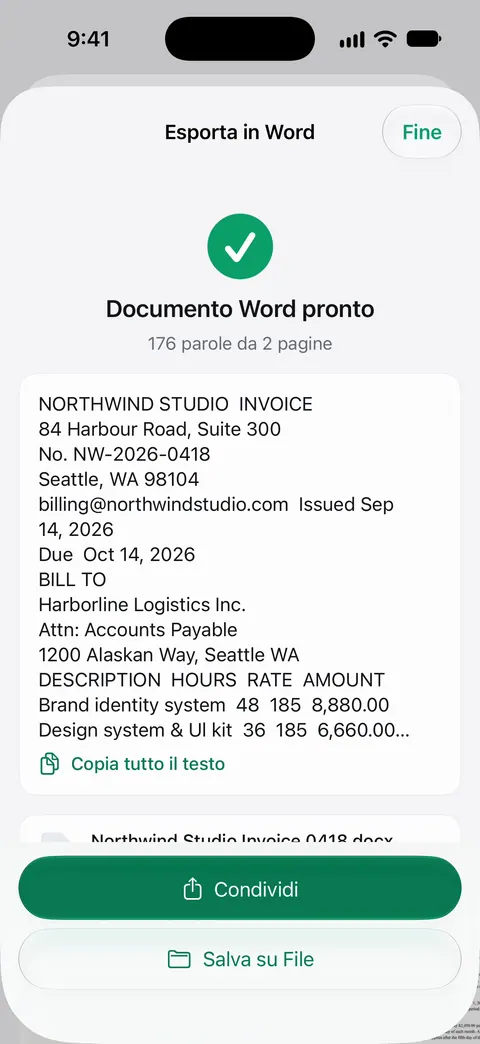
L’iPhone non ha un convertitore integrato da PDF a Word. Per un documento breve, seleziona il testo in Anteprima, copialo, incollalo in Pages, poi esporta il documento di Pages come Word. Così conservi le parole ma non l’impaginazione, e funziona solo se il PDF ha testo vero. Quando ti servono anche titoli, elenchi e tabelle, usa un’app che converte il file. Scanner One esporta in Word, mantenendo titoli, elenchi e tabelle, e in Excel e CSV.

Cosa può e non può fare l’iPhone da solo
Le app di Apple leggono, annotano ed esportano PDF, ma nessuna trasforma un PDF in un documento Word. Anteprima, l’app per i PDF su iPhone da iOS 26, esporta un PDF o un’immagine come HEIC, JPEG, PDF, PNG o TIFF. Word non è in quell’elenco. Pages, invece, esporta i propri documenti come Word (.docx).
Quindi la strada integrata è spostare tu il testo: copiarlo dal PDF, incollarlo in Pages ed esportare da Pages. Per una lettera, una pagina di appunti o qualche paragrafo da riutilizzare, è veloce e gratis. Per una relazione lunga, un modulo o qualsiasi cosa con tabelle, mettiti in conto del tempo per sistemare l’impaginazione.
Copia il testo da Anteprima a Pages
- Apri l’app Anteprima e apri il PDF.
- Tieni premuta la prima parola che vuoi, poi trascina i punti di selezione fino alla fine del testo.
- Tocca Copia.
- Apri l’app Pages e crea un nuovo documento.
- Tocca nel documento e incolla.
- Sistema ciò che è arrivato male: imposta i titoli, ricostruisci gli elenchi e unisci le righe spezzate a metà frase.
- Tocca il pulsante Altro, tocca Esporta, poi tocca Word. Nelle versioni attuali Apple descrive lo stesso passaggio come il pulsante Condividi, poi Esporta e invia, poi Word.
- Scegli dove salvare o inviare la copia, per esempio Salva su File, Mail o Messaggi.
Per un PDF lungo, copia e incolla una pagina o una sezione alla volta. È più facile accorgersi di ciò che manca.
Se il PDF è una scansione
Un PDF scansionato è una foto di ogni pagina. Non c’è testo da selezionare, quindi il passaggio 2 qui sopra non fa nulla. Hai tre modi per aggirarlo.
- Anteprima su iOS 27: apri la scansione, tocca il pulsante del menu Azioni accanto al nome del file, tocca Esporta, scegli PDF e attiva Incorpora testo. La pagina di Apple dice che esegue l’OCR sulle immagini e rende ricercabile il PDF. Apri la nuova copia e potrai selezionarne il testo. La guida a come rendere ricercabile un PDF scansionato ne parla più nel dettaglio.
- Testo attivo con Fotocamera: se hai ancora la carta, apri Fotocamera, inquadra la pagina, tocca il pulsante di Testo attivo quando compare il riquadro giallo, poi tieni premuto il testo e tocca Seleziona tutto e Copia.
- Testo attivo in un’immagine: apri in Anteprima una foto della pagina, seleziona il testo e tocca Copia.
Apple osserva che Testo attivo non è disponibile in tutte le zone o lingue. La scrittura a mano e la stampa sbiadita sono dove il riconoscimento del testo fatica di più, quindi leggi il risultato per intero.
Cosa si perde copiando e incollando
Copiare sposta le parole. Quasi tutto il resto rimane indietro:
- I titoli arrivano come testo normale, alla dimensione del corpo.
- Le tabelle diventano righe di testo, spesso con le colonne attaccate.
- Le colonne di una pagina possono essere incollate l’una nell’altra invece che una dopo l’altra.
- Gli a capo del PDF compaiono a metà frase, e le parole spezzate con un trattino a fine riga restano spezzate.
- Immagini, loghi e firme non vengono copiati con il testo.
- Intestazioni, piè di pagina e numeri di pagina arrivano su ogni pagina e vanno cancellati.
Se la parte che ti serve è una tabella, la guida a come trasformare un PDF in un foglio Excel è la strada migliore.
Controlla il file Word prima di inviarlo
Un documento convertito può sembrare giusto ed essere sbagliato. Prima di inviarlo:
- Apri il file .docx esportato e scorrilo una volta.
- Confronta ogni numero, data e nome con il PDF originale. È nelle cifre che si nascondono gli errori di riconoscimento.
- Controlla che non sia stato perso nulla in fondo a una pagina o in una barra laterale.
- Tieni il PDF originale. È la versione che conta se qualcuno lo chiede.
Quando Word non ti serve affatto
Spesso si converte in Word per cambiare una cosa sola. Può esserci una strada più corta:
- Per scrivere negli spazi di un modulo, vedi come compilare un modulo PDF su iPhone.
- Per aggiungere una nota, una data o una riga di testo sopra la pagina, vedi come aggiungere testo a un PDF.
- Per cambiare parole già presenti in una scansione, vedi come modificare il testo in un documento scansionato.
Dove Scanner One aiuta, e dove no
Se ti serve solo un paragrafo o due, copiali con Anteprima o con Testo attivo. È gratis e va bene.
Scanner One aiuta quando vuoi la struttura oltre alle parole. Scanner One esporta in Word, mantenendo titoli, elenchi e tabelle, e in Excel e CSV. Funziona anche con le scansioni: Il riconoscimento del testo funziona su ogni pagina per tutti, con Gratis o con Pro. Il riconoscimento del testo avviene sul dispositivo, in 29 lingue.
Cosa sapere prima di fidarti:
- Con l’account gratuito puoi usare gli strumenti PDF e le esportazioni in Word, Excel e CSV 3 volte a settimana, da un’unica disponibilità condivisa. Pro rimuove ogni limite.
- Con l’account gratuito, le pagine che condividi, stampi o esporti riportano in basso a destra una piccola scritta “Scansionato con Scanner One”. Pro la rimuove.
- Qualsiasi conversione da PDF a Word ricostruisce la pagina da ciò che riesce a leggere. Confronta il risultato con l’originale, soprattutto i numeri nelle tabelle, prima di inviarlo.
La pagina su Word, Excel e CSV mostra le opzioni di esportazione.
Domande e risposte
Posso convertire un PDF in Word su iPhone gratis?
Sì, a mano: copia il testo dal PDF in Anteprima, incollalo in Pages ed esportalo come Word. Non costa nulla ma perde gran parte dell’impaginazione. L’esportazione in Word di Scanner One è gratuita entro una quota. Con l’account gratuito puoi usare gli strumenti PDF e le esportazioni in Word, Excel e CSV 3 volte a settimana, da un’unica disponibilità condivisa.
Perché non riesco a selezionare nessun testo nel mio PDF?
Probabilmente il PDF è una scansione, cioè la foto di una pagina senza testo dentro. Esegui prima il riconoscimento del testo (lo fa l’opzione Incorpora testo di Anteprima su iOS 27), oppure usa Testo attivo sulla carta, poi copia.
Il file Word avrà lo stesso aspetto del PDF?
Raramente. Un PDF memorizza dove si trova ogni parola sulla pagina, non i paragrafi e gli stili di un file Word, quindi ogni conversione ricostruisce il documento. Controlla titoli, tabelle e numeri sull’originale prima di inviarlo.
Come ritrasformo il file Word in PDF quando ho finito?
Aprilo in Pages ed esportalo come PDF, oppure nell’app Microsoft Word tocca File, poi Esporta, poi PDF. La guida su come convertire Word in PDF su iPhone ha entrambe le serie di passaggi.
Fonti
Quello che questa pagina dice su Scanner One è stato verificato sull'app il .
- Annotare un PDF o un’immagine in Anteprima su iPhone — selezionare e copiare il testo di un PDF con Anteprima; pagina della guida senza data per iOS 26 e 27, letta il 2026-11-13
- Esportare o comprimere PDF e immagini in Anteprima su iPhone — i formati di esportazione di Anteprima (HEIC, JPEG, PDF, PNG, TIFF, niente Word) e, su iOS 27, l’opzione Incorpora testo che esegue l’OCR; pagina della guida senza data per iOS 26 e 27, letta il 2026-11-13
- Convertire in Word, PDF o in un altro formato di file in Pages su iPhone — esportare un documento di Pages come Word (.docx); pagina della guida senza data, letta il 2026-11-13
- Convertire file Pages, Numbers o Keynote in Microsoft Word, Excel, PowerPoint, PDF e altro ancora (articolo 105050) — il pulsante Condividi, poi Esporta e invia, poi Word; pubblicato il 28 gennaio 2026
- Utilizzare “Testo attivo” con la fotocamera di iPhone — copiare il testo dalla carta con Fotocamera; Testo attivo non è disponibile in tutte le zone o lingue; pagina della guida senza data per iOS 26 e 27, letta il 2026-11-13
- Scanner One on the App Store — la scheda dell’app: esportazione in Word, Excel e CSV
Scarica Scanner One
Scanner One è gratis, con limiti generosi: scansione, PDF puliti e ricerca nel testo non si fermano mai.

Scanner OneScansiona, firma e chiedi
Scanner One è gratis, con limiti generosi: scansione, PDF puliti e ricerca nel testo non si fermano mai.