
ガイド
スキャンした書類の文字を編集する
スキャンしたページは画像なので、Appleのアプリで単語をタップして打ち直すことはできません。方法は3つです。テキスト認識表示で文字をコピーし、Pagesに貼り付けて編集して新しいPDFを書き出す。古い言葉を白い四角で隠し、マークアップで新しい言葉を入力する(隠すだけで消えてはいません)。またはPDFの文字をその場で編集するアプリを使う。レイアウトと言葉のどちらが大切かで選びましょう。

タップして入力できない理由
スキャンは、紙の写真です。PDFが検索可能な場合でも、見えている言葉はピクセルで、検索できるテキストは、その後ろに隠れたコピーです。ページの内容を変えるには、そのピクセルを置き換えるか、テキストからページを作り直す必要があります。
始める前に、何がより大切かを決めましょう。
- 言葉(内容を編集できる形で欲しく、レイアウトは変わってもよい):テキストをコピーして編集します。
- ページの見た目(元のままの見た目で、1行だけ変えたい):隠して打ち直すか、そのためのアプリでその場で編集します。
ひとつ、注意しておきます。編集していいのは、自分が書いた書類か、変更する権利のある書類だけです。他人が発行した明細書、給与明細、証明書を変更して、その人のものとして送るのは、小さな訂正ではありません。
方法1:テキストをコピーして、Pagesで編集する
書類をテキストから作り直す方法です。レイアウトは失われますが、すべての言葉が編集できるようになります。
- プレビュー(iOS 26以降)でスキャンを開きます。
- テキストを選択します。検索可能なPDFなら、最初の単語をタッチして押さえ、グラブポイントをドラッグします。ページの画像なら、同じように選択すると、テキスト認識表示が読み取ります。
- コピーをタップします。
- Pagesを開き、白紙の書類を作ってペーストします。
- テキストを直します。0がOと読まれるなどの認識の間違いがここで見つかるので、数字はすべて読んでください。
- 必要なレイアウトを作り直します。見出し、表、署名欄など。
- その他ボタンをタップし、書き出し、次にPDFをタップします(次に誰かが編集するならWord)。
スキャンに選択できるテキストがないときは、先に検索可能にします。手順はスキャンしたPDFを検索可能にするガイドに、「カメラ」や「写真」からのテキスト認識表示は写真からテキストをコピーするガイドにあります。
内容を再利用するときは、この方法が向いています。古い印刷の手紙をテンプレートにする、料金表を更新する、段落を引用するなどです。表のある書類なら、Wordに変換するほうが構造をよく保てます。iPhoneでPDFをWordに変換する方法をご覧ください。
方法2:古い言葉を隠して、上から入力する
ページをそのままにして、上から1か所だけ変える方法です。「ファイル」(マークアップ)と「プレビュー」で使えます。
- PDFを開き、マークアップのツールを表示します。マークアップボタンをタップします。
- 追加ボタンをタップし、シェイプを追加をタップして、四角形を選びます。
- 変えたい言葉の上に四角形をドラッグし、輪郭線上のドットで大きさを調整します。
- マークアップのツールバーで、シェイプの塗りつぶしのカラーを白(または紙の色)にし、枠線も同じにして、四角がページに溶け込むようにします。
- もう一度追加ボタンをタップして、テキストを追加をタップします。新しい言葉を入力し、テキストのツールでフォント、サイズ、カラーを設定します。
- テキストを白い四角の上にドラッグします。ページ上でピンチして拡大し、周りの文字と位置を揃えます。
- ページを保存するか共有します。
知っておくべきことが2つあります。1つ目に、古い言葉は白い四角の下にまだファイルの中にあり、誰でも四角を動かしたり、テキストをコピーしたりできます。自分の打ち間違いを直すぶんには問題ありませんが、隠す必要があるものには不適切です。そのときは本物の墨消しを使ってください。2つ目に、入力した文字は、スキャンされた文字よりくっきり見えます。濃いグレーと、元に近いフォントを使うと、なじみます。
古いテキストを置き換えるのではなく、新しいテキストを追加したいなら、PDFにテキストを追加するガイドで、テキストボックスをもっと詳しく説明しています。
方法3:テキストをその場で編集する
PDFアプリの中には、スキャンの行を読み取り、その位置に合わせて、行をその場で打ち直せるものがあります。レイアウトを保ったまま、言葉を本当に置き換えられるのは、この方法だけです。Appleのアプリにはないので、アプリが必要になります。
使うときは、上と同じように結果を確認します。編集した行にズームし、ページのほかの部分が動いていないことを確かめ、古い言葉で検索して、なくなっていることを確認します。
最初から作り直したほうが楽な場合
数行を超えて変更が必要な場合や、ページが入力する書式の場合は、スキャンの編集は遠回りです。
- 入力欄のある書式なら、欄に入力します。PDFフォームに入力する方法をご覧ください。
- 元のWordやPagesのファイルがあるなら、それを編集して新しいPDFを書き出しましょう。編集したスキャンよりきれいに仕上がります。
- 短い手紙なら、Pagesで打ち直したほうが、スキャンを1行ずつ直すより早いことが多いです。
Scanner Oneが役立つこと、役立たないこと
自分の書類を手早く直すだけなら、マークアップでの隠して打ち直しで十分ですし、テキストをPagesにコピーするのは無料です。
Scanner Oneには、その場での編集が加わります。「テキストを編集」はページの各行を枠で示し、タイトルなどの行を、その位置のまま打ち直せます。
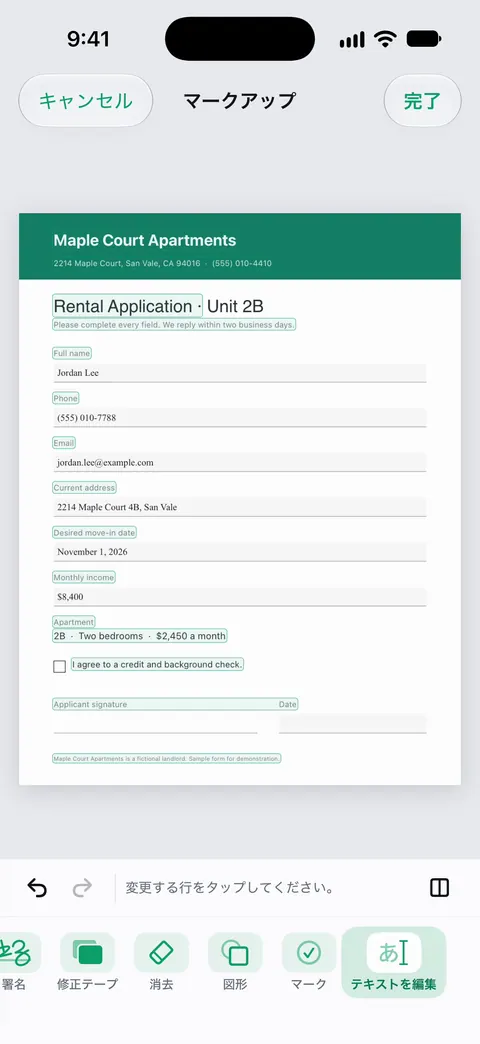
また、先にスキャンを読み取ります。文字認識は、無料版でもProでも、すべてのページで行われます。Scanner Oneは、見出し、リスト、表を保ったままWordに書き出せるほか、ExcelやCSVにも書き出せます。もう1つの方法は、スキャンをWordに書き出して、そこで編集することです。
限界は、はっきり言っておきます。
- 「テキストを編集」はProの機能です。Proでは、墨消し、スマート消しゴム、テキスト編集、自動書き出し、5種類の別デザインのAppアイコンが加わります。
- 無料版では、PDFツールとWord、Excel、CSVへの書き出しを、共通の枠で週に3回まで使えます。この枠にはWord書き出しも含まれます。
- 無料版では、共有、印刷、書き出しをしたページの右下に「Scanner Oneでスキャン」という小さなラベルが入ります。Proにするとこのラベルはなくなります。
- 編集した行の仕上がりは、その裏にある認識の精度次第です。ぼやけた行や手書きの行はきれいに編集しにくいので、できれば撮り直してください。
よくある質問
スキャンしたPDFを、iPhoneで無料で編集できますか?
書いてあることを変えるのは無料でできますが、その場での編集ではありません。テキスト認識表示でテキストをPagesにコピーして編集するか、言葉を白い四角で隠して、マークアップでその上に入力します。ページ上の言葉をそのままの位置で編集するには、テキスト編集ツールのあるアプリが必要です。
スキャンのテキストを選択できないのはなぜですか?
そのPDFにはテキストの層がなく、ページの画像だけだからです。「プレビュー」でページを画像として開いてテキスト認識表示を使うか、先にPDFを検索可能にしてください。方法は、スキャンしたPDFを検索可能にするガイドで説明しています。
白い四角でテキストを隠せば、削除したことになりますか?
なりません。四角はページの上に載せた印にすぎないので、古い言葉はファイルに残っていて、四角をどかしたりコピーしたりできます。古いテキストを見られてはいけないなら、本物の墨消しを使ってください。
編集したテキストは、ページのほかの部分と揃いますか?
ぴったり揃うことはまれです。スキャンの文字は少しにじみ、紙の色味もついていますが、入力した文字はくっきりしています。似たフォントとサイズを選び、真っ黒ではなく濃いグレーにして、変更は短くしましょう。
出典
このページに書かれたScanner Oneに関する内容は、にAppで確認したものです。
- iPhoneの「プレビュー」で画像内のテキストを操作する — 「プレビュー」のテキスト認識表示:ページの画像内のテキストを選択してコピーする。iOS 26と27向けの日付のないガイドページ、2026-11-13確認
- iPhoneの「プレビュー」でPDFや画像に注釈を付ける — 「プレビュー」でPDFのテキストを選択してコピーする。図形とテキストの追加。iOS 26と27向けの日付のないガイドページ、2026-11-13確認
- iPhoneのマークアップでテキスト、シェイプ、ステッカーなどを追加する — 「テキストを追加」と「シェイプを追加」。シェイプの枠線のカラー、塗りつぶしのカラー、不透明度。iOS 26と27向けの日付のないガイドページ、2026-11-13確認
- iPhoneのPagesでWord、PDF、または別のファイルフォーマットに変換する — Pagesの書類をPDFやWordファイルとして書き出す。日付なし、2026-11-13確認
- Scanner One on the App Store — アプリ自身の掲載ページ:テキストを編集(Pro)、Word書き出し、テキスト認識
Scanner Oneを入手
Scanner Oneは無料で使え、利用上限にもゆとりがあります。スキャン、きれいなPDF作成、テキスト検索はずっと無制限です。

Scanner Oneスキャン・署名・AIに何でも質問
Scanner Oneは無料で使え、利用上限にもゆとりがあります。スキャン、きれいなPDF作成、テキスト検索はずっと無制限です。