
ガイド
紙の書類をiPhoneでWordにスキャンする
メモでメモを開き、添付ファイルボタンをタップして「テキストをスキャン」をタップし、ページにカメラを向けて、テキストを選択して「挿入」をタップします。次に共有ボタンをタップして「Pagesで開く」をタップし、Pagesで「その他」、「書き出し」、「Word」の順にタップします。文字は入りますが、レイアウトは再現されない、編集できる.docxファイルができます。見出し、リスト、表のある長いページなら、Wordに書き出せるスキャナAppのほうが、構造を多く残せます。

このページは、手元にある紙を、編集できるWordファイルにしたい場合のためのものです。更新したい古い手紙、打ち直したい印刷されたフォーム、手を加えたい配布資料などです。すでにPDFがあるなら、PDFをWordに変換するガイドのほうが向いています。
iPhoneだけでできること
iPhoneには「Wordにスキャン」というボタンはありません。ただし、必要な2つの部品はあります。カメラから印刷された文字を読み取る文字認識(テキスト認識表示とメモの「テキストをスキャン」)と、.docxファイルを書き出せるAppleの無料のワープロアプリ、Pagesです。組み合わせれば、数分でページが編集できるWordファイルになります。
手に入るのは文字です。見出し、段組み、箇条書き、表、フォントは再現されず、自分で付け直すことになります。数段落なら問題ありません。表のある5ページの報告書だと、打ち直しがかなり大変です。
テキストをメモにスキャンして、Wordに書き出す
1. テキストをメモにスキャンする
- メモを開いて、新しいメモを作ります。
- 添付ファイルボタンをタップして、「テキストをスキャン」をタップします。
- テキストがカメラの枠内に収まるように、iPhoneを構えます。明るい場所と平らなページが役立ちます。
- ドラッグするか、グラブポイントを使って、必要なテキストを選択し、「挿入」をタップします。
- ページの次の部分、または次のページで繰り返します。
「テキストをスキャン」は、対応している言語でのみ使えます。メモのもう1つの選択肢である「書類をスキャン」は、ページの画像をPDFとして保存し、Pagesではそれが画像として表示され、編集できるテキストにはなりません。この作業には、「テキストをスキャン」を使ってください。
2. メモをPagesで開く
- Pagesがインストールされていて、最新であることを確認します。
- メモで共有ボタンをタップして、「Pagesで開く」をタップします。
3. Wordとして書き出す
- Pagesで、ツールバーのその他ボタンをタップします。
- 「書き出し」をタップして、「Word」をタップします。
- .docxファイルの送り方か保存先を選びます。
Wordのコピーは別物です。それに加えた変更は、メモやPagesの書類には影響しません。
もう1つの方法:テキスト認識表示でカメラからコピーする
1段落だけなら、メモを経由せずに済みます。
- カメラを開いて、テキストに向けます。
- テキストの周りに黄色い枠が表示されたら、「テキスト認識表示」ボタンをタップします。
- 「すべてを選択」をタップするか、長押ししてグラブポイントをドラッグしてから、「コピー」をタップします。
- Pagesの書類(Wordアプリがあれば、Word)にペーストして、保存します。
テキスト認識表示は、すべての地域や言語で使えるわけではありません。ボタンが表示されないときは、オフになっているかもしれません。「設定」>「カメラ」で、「検出されたテキストを表示」を確認してください。
Microsoftの方法
Microsoftのアプリを使っているなら、iOS版のMicrosoft Copilotアプリに「Image to Text」というアクションがあります。写真を撮るか、アルバムから選び、テキストの部分に切り取って、「完了」をタップし、テキストを「コピー」するか、Wordなどほかのアプリに「共有」します。Appleの方法と同じく、手に入るのはペーストできる文字で、書式は自分で整えます。
送る前にテキストを整える
文字認識は、予想できる小さな間違いをします。次の点に気を付けて、書類を一度見直してください。
- 改行。 印刷された各行が、それぞれ1つの段落として届くことがあります。つなげます。
- 似た文字。 0とO、1とl、rnとm。特に大事なのは数字です。金額、日付、口座番号などです。
- 行末で分かれたハイフンで区切られた単語。
- 各ページのヘッダーとページ番号が、本文に混ざっていること。
- 表は、横に並んだばらばらの単語として届きます。Pagesの表ツールで作り直すか、表はスキャンのままにします。
なぜこうなるのか、どうすれば減らせるのかは、文字認識が単語を間違える理由をご覧ください。手書きのページには、専用のガイドがあります。手書きの文字をテキストにする方法です。
Wordにスキャンか、PDFにスキャンか
相手がそのファイルで何をするかを考えます。編集するなら、Wordを送ります。読む、署名する、保管するなら、PDFを送ります。どのデバイスでも同じに見え、誰もうっかりレイアウトをずらすことがありません。公式なフォームの多くは、PDFを求めます。その方法は、iPhoneでPDFにスキャンする方法をご覧ください。
Scanner Oneが役立つこと、役立たないこと
1段落や短い手紙なら、メモとPagesで無料でできます。それを使ってください。
Scanner Oneが役立つのは、作り直したくない構造がページにあるときです。紙を一度スキャンすると、アプリがまっすぐに整えて文字を読み取り、そのまま書き出します。Scanner Oneは、見出し、リスト、表を保ったままWordに書き出せるほか、ExcelやCSVにも書き出せます。 文字認識はデバイス上で行われ、29言語に対応しています。
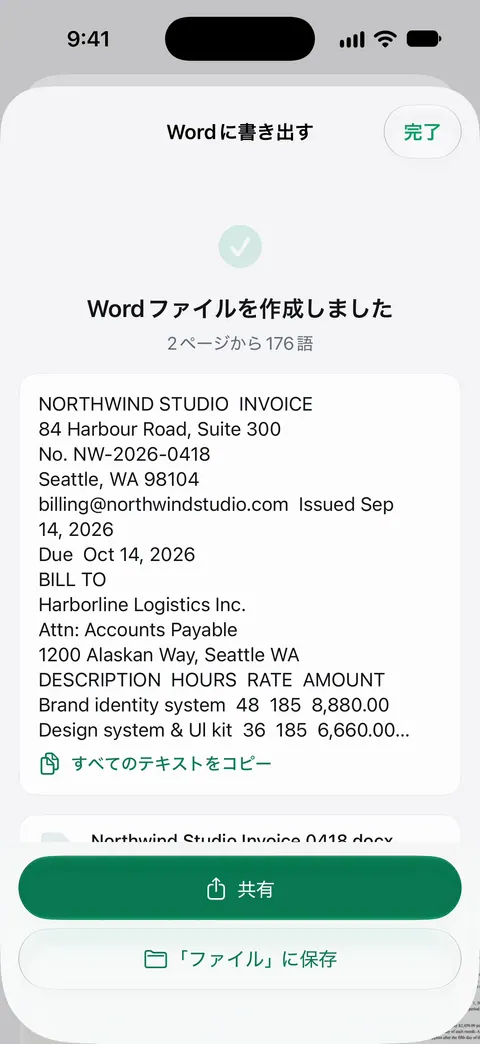
同じスキャンは、検索できるPDFとしてライブラリに残るので、編集できるコピーだけでなく、元の見た目も残ります。
制限は次のとおりです。
- 無料版では、PDFツールとWord、Excel、CSVへの書き出しを、共通の枠で週に3回まで使えます。
- 無料版では、共有、印刷、書き出しをしたページの右下に「Scanner Oneでスキャン」という小さなラベルが入ります。Proにするとこのラベルはなくなります。
- しわのあるページ、薄い印字、手書きの文字では、どのコンバータでもすべての単語を正しく読み取れるわけではありません。どのアプリで作ったものでも、送る前にWordファイルを読んでください。
書き出しの仕組みについて詳しくは、Word、Excel、CSVへの書き出しをご覧ください。
よくある質問
iPhoneで、書類を無料でWordにスキャンできますか?
はい。メモの「テキストをスキャン」で文字をメモに入れ、Apple製の無料のPagesで、そのメモをWordファイルとして書き出せます。文字は残りますが、レイアウトの大部分は失われます。
Wordファイルが、改行だらけになるのはなぜですか?
文字認識はページを1行ずつ読むので、印刷された各行が、それぞれ1つの段落として届くことがあります。送る前に、PagesかWordで、各段落の行をつなげるか、段落を組み直すコンバータを使ってください。
手書きの文字を、Wordにスキャンできますか?
はっきりした字で書かれた手書きなら、「テキストをスキャン」やテキスト認識表示でうまくいくことが多いですが、つなげて書いた字ではずっと難しくなります。すべての行を確認してください。コツは、手書きの文字をテキストにするガイドで紹介しています。
すでにページをPDFとしてスキャンしました。どうすればいいですか?
それはスキャンではなく、PDFの変換です。文字の層がないスキャンも含めて、iPhoneでPDFをWordに変換するガイドで説明しています。
出典
このページに書かれたScanner Oneに関する内容は、にAppで確認したものです。
- 「メモ」でiPhoneのカメラを使ってテキストや書類をスキャンする — 添付ファイルボタン、テキストをスキャン、選択して挿入する。「書類をスキャン」はPDFとして保存する。日付のないガイドページ、確認日2026-11-13
- iPhoneでメモを書き出す/プリントする — 共有ボタン、Pagesで開く。スキャンした書類やPDFは、Pagesではサムネール画像として表示される。日付のないガイドページ、確認日2026-11-13
- iPhoneのPagesでWord、PDF、または別のファイルフォーマットに変換する — 「その他」ボタン、書き出し、Word(.docx)。日付のないガイドページ、確認日2026-11-13
- iPhoneのカメラでテキスト認識表示を使用する — カメラのテキスト認識表示ボタン、コピーとすべてを選択。テキスト認識表示は、地域や言語によっては使用できない。日付のないガイドページ、確認日2026-11-13
- Microsoft Support, Actions in the Microsoft Copilot app for iOS — Image to Text:写真を撮るか選び、切り取って、テキストをコピーまたは共有する。日付のないページ、確認日2026-11-13
- App StoreのScanner One — アプリ自身のストアページ
Scanner Oneを入手
Scanner Oneは無料で使え、利用上限にもゆとりがあります。スキャン、きれいなPDF作成、テキスト検索はずっと無制限です。

Scanner Oneスキャン・署名・AIに何でも質問
Scanner Oneは無料で使え、利用上限にもゆとりがあります。スキャン、きれいなPDF作成、テキスト検索はずっと無制限です。