
ガイド
iPhoneでPDFに今日の日付を入れる
フォームに日付欄があれば、プレビューで開いて「フォームの入力」ボタンをタップし、日付欄をタップして日付を入力します。欄がない場合は、ファイルアプリでPDFを開き、追加ボタンから「テキストフォームボックスを追加」をタップして、署名欄の横にボックスをドラッグし、日付を入力します。日付はフォームが求める形式で書きます(アメリカのフォームでは、たいていMM/DD/YYYYです)。複数のページに日付が必要なら、ボックスを複製します。

署名だけでは足りないことがよくあります。フォームは署名の横に日付を求めますし、賃貸契約書では最後のページに日付が必要で、税金や就職関係のフォームには署名の線のすぐ横に日付の欄があります。このページでは、PDFにその日付をきれいに入れる方法を説明します。署名そのものについては、iPhoneでPDFに署名するガイドをご覧ください。
まず、日付欄があるか確認する
空白の日付の線をタップしてみてください。
- 枠がハイライトされて、キーボードが表示される:フォームに日付欄があります。そこに入力します(手順は下にあります)。
- 何も起こらない:フォームは平面のもの(スキャンであることが多い)なので、線の上にテキストボックスを置きます。なぜこうなるフォームがあるのかは、入力欄のないPDFに入力するガイドで説明しています。
プレビューで日付欄に入力する
プレビューは、iOS 26以降のiPhoneにあるAppleのPDFアプリです。
- プレビューアプリを開き、フォームを開きます。
- 「フォームの入力」ボタンをタップします。
- 日付欄をタップして、日付を入力します。
- 署名するには署名欄をタップします。欄がない場所に署名を追加するには、追加ボタンをタップします。
ファイルアプリでも手順はほとんど同じです。PDFを開き(メッセージが表示されたら、ファイルアプリで開いて保存をタップします)、自動入力ボタンをタップして、日付欄をタップして入力します。iOS 27では、入力中にキーボードの上に自動入力の候補が表示されますが、日付は自分で入力するほうが速いことが多いです。
欄がない場所に日付を入れる
平面のフォームでは、テキストボックスで対応できます。Appleが案内するファイルアプリでの手順です。
- PDFを開きます。メッセージが表示されたら、ファイルアプリで開いてから保存をタップします。
- 追加ボタンをタップし、「テキストフォームボックスを追加」をタップします。
- ボックスを日付の線の上、署名する場所の隣までドラッグします。
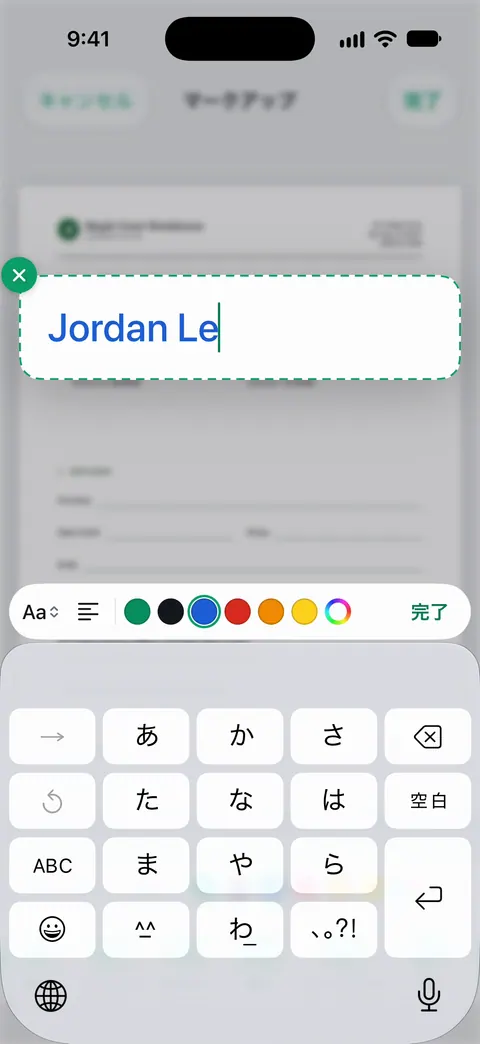
- 日付を入力します。フォーマット設定ツールで、文字の大きさをフォームの印刷文字に近づけます。
- 終わったら、メニューボタンをタップし、「書き出す」、「プリント」、または共有ボタンをタップします。保存するには戻るボタンをタップします。
プレビューでは、マークアップボタンをタップし、追加ボタンをタップして、テキストを選び、日付を入力して、所定の位置にドラッグします。
ボックスを置く前に、ページをピンチオープンして拡大してください。日付は線の上に乗せ、線から浮いたり、下のラベルにかぶったりしないようにします。
複数のページに同じ日付を入れる
契約書では、イニシャルを入れる各ページや、署名ページと追補の両方に日付を求められることがよくあります。毎回入力し直す必要はありません。
- 日付のテキストボックスをタップして選択します。
- その他ボタンをタップし、「複製」をタップします。
- コピーを、次のページの日付の線までドラッグします。
コピーでも同じことができます。その他をタップして「コピー」をタップし、次のページに移動してペーストします。たいていセットで入れるイニシャルについては、すべてのページにイニシャルを入れるガイドをご覧ください。
読み間違えられない日付の書き方
「03/04/2026」は、アメリカでは3月4日、ほかの多くの国では4月3日です。読み間違えると、賃貸の開始日や期限で問題になることがあります。
| 状況 | 書き方 |
|---|---|
| フォームが線の下にMM/DD/YYYYのような形式を印刷している | その形式のとおりに:11/13/2026 |
| 形式が示されていないアメリカのフォーム | 11/13/2026、または November 13, 2026 |
| 日本など、ほかの国に出すフォーム | 月を単語にするか、年月日で書く:2026年11月13日 |
| 月、日、年が別々のボックスになっているフォーム | ボックスごとに1つのテキストボックス、またはスペースを入れた1つのボックスで、ずれないように合わせる |
目安になるルールです。
- 署名する日の日付を使います。フォームが送られてきた日でも、提出期限の日でもありません。
- ラベルを読みます。「生年月日」「発効日」「入社日」は、署名の日付ではありません。
- 年は4桁で書きます。そのほうがわかりやすく、2桁を受け付けないシステムもあります。
メールで受け取ったフォームに日付を入れる
PDFが入力欄つきのメールの添付ファイルとして届いた場合は、メールアプリの中で作業できます。Appleの手順は次のとおりです。添付ファイルをタップし、自動入力ボタンをタップして、「フォームの入力」をタップします。空白のフィールドをタップして入力します。完了をタップしてから、返信(送信者の名前)をタップします。入力欄のないフォームについては、メールの添付ファイルに署名するガイドでも説明しています。
送る前に
- 送るコピーを開いて、すべての日付を拡大して確認します。
- 日付が署名と合っているか確認します。フォームが発行される前の日付の署名は、不自然に見えます。
- コピーを残しておきます。日付を入れて送ったとおりのコピーです。あとで署名した日を聞かれたときに、そのコピーが答えになります。
Scanner Oneが役立つこと、役立たないこと
日付の入力は、プレビューやファイルアプリなら数秒で終わりますし、無料です。1枚のフォームなら、それらを使ってください。
Scanner Oneが役立つのは、フォームが紙のとき、またはすでにスキャンしたものであるときです。「フォームに入力」で、PDFフォームの項目に文字を入力できます。 平面のページやスキャンしたページでは、マークアップのテキストツールで、日付を必要な場所に入れられます。書類に署名や注釈を入れられます。
自分の書類からフォームに記入する。 「フォームに入力」は、あなたの書類からフォームに記入し、各回答の出どころを表示します。
はっきりさせておくと、制限は次のとおりです。
- 無料版では、署名とマークアップを月に3件の書類まで使えます。 Proにすると、すべての制限がなくなります。
- 無料版では、共有、印刷、書き出しをしたページの右下に「Scanner Oneでスキャン」という小さなラベルが入ります。Proにするとこのラベルはなくなります。 署名済みのフォームでラベルが気になるなら、標準の方法ならラベルは入りません。
よくある質問
署名の横には、どの日付を書けばいいですか?
たいていは、実際に署名する日です。署名の日付をさかのぼらせてはいけませんし、フォームに指示がない限り、未来の日付も書かないでください。フォームに「生年月日」や「発効日」とあれば、それは別の日付です。ラベルを読んでください。
アメリカのフォームでは、日付をどの形式で書けばいいですか?
フォームに従ってください。アメリカの政府系のフォームの多くは、線の下にMM/DD/YYYYと印刷されています。ヒントがない場合は、「November 13, 2026」のように月を単語で書けば、読み間違えられません。
iPhoneには、PDF用の日付スタンプがありますか?
独立した機能としてはありません。日付は、フィールドかテキストボックスに自分で入力します。一度入力したら、「その他」ボタンからテキストボックスを複製して、コピーをほかのページへドラッグできます。
PDFを保存せずに、メールアプリで日付を入れられますか?
フィールドのあるフォームなら、できます。添付ファイルをタップし、自動入力ボタンから「フォームの入力」をタップして、日付欄をタップして入力します。そのあと完了をタップして、返信で送り返します。
Scanner Oneで日付欄に入力できますか?
「フォームに入力」で、PDFフォームの項目に文字を入力できます。 フィールドのないページでは、マークアップのテキストツールで日付を入力します。
出典
このページに書かれたScanner Oneに関する内容は、にAppで確認したものです。
- iPhoneでフォームに入力する/書類に署名する/署名を作成する — 自動入力と空白のフィールド、テキストフォームボックスを追加、署名を追加、書き出す・プリント・共有。iOS 27ではキーボードの上に自動入力の候補が表示される。日付なし、確認日2026-11-13
- iPhoneの「プレビュー」でPDFフォームに入力する/署名する — 「フォームの入力」ボタン、フィールドをタップして入力、テキストフォームボックスを追加する追加ボタン。日付なし、確認日2026-11-13
- iPhoneのマークアップでテキスト、シェイプ、ステッカーなどを追加する — テキストを追加、フォントとサイズのツール、テキストボックスをカット・コピー・複製・削除する「その他」ボタン、拡大表示。日付なし、確認日2026-11-13
- iPhoneの「メール」でメールの添付ファイルをダウンロードする — メールで受信したフォームの添付ファイルを、自動入力ボタンとフォームの入力で記入し、返信する。日付なし、確認日2026-11-13
- App StoreのScanner One — アプリ自身のストアページ:フォームに入力、署名、注釈
Scanner Oneを入手
Scanner Oneは無料で使え、利用上限にもゆとりがあります。スキャン、きれいなPDF作成、テキスト検索はずっと無制限です。

Scanner Oneスキャン・署名・AIに何でも質問
Scanner Oneは無料で使え、利用上限にもゆとりがあります。スキャン、きれいなPDF作成、テキスト検索はずっと無制限です。