
ガイド
メールで届いた書類にiPhoneで署名して送り返す
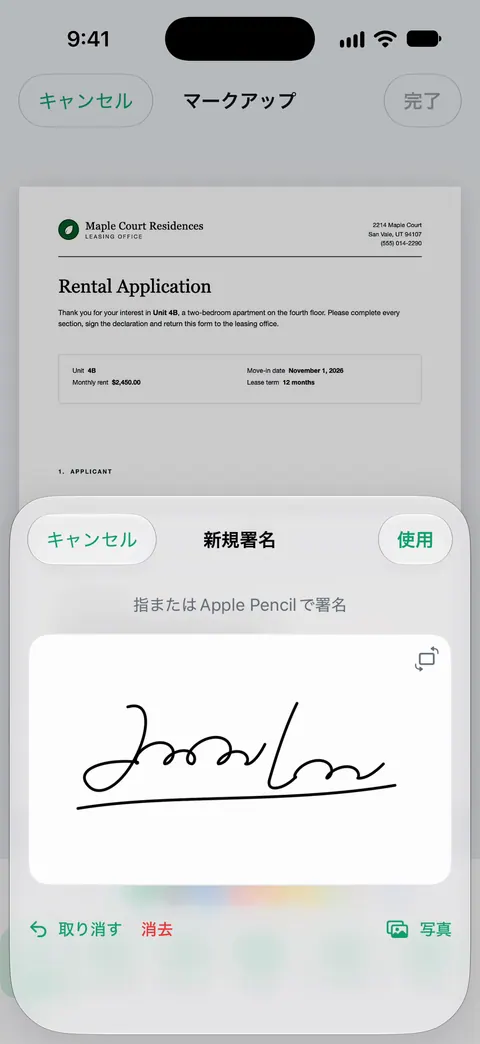
メールで、PDFの添付ファイルをタップし、マークアップボタンをタップします。追加ボタンをタップして「署名を追加」をタップし、指で署名して、署名を線の上にドラッグします。「完了」をタップし、「返信」を選んで、署名済みのコピーを送り主に返します。フィールドのあるフォームなら、自動入力ボタンをタップし、「フォームの入力」で入力して、「完了」をタップし、返信します。添付ファイルをプレビューで開いて、そこで入力と署名をして、返信に添付する方法もあります。

誰かが、PDFをメールで送ってきます。「署名して返送してください」。iPhoneなら、プリントも、スキャンも、保存も要りません。このページでは、メールから送り主に戻すまでの一連の流れを説明します。手元にあるのがメールではなく紙なら、プリンタなしで署名したフォームを送る方法のページのほうが合っています。
メールの中で、そのまま署名する
いちばん手早い方法です。Appleの、添付ファイルに注釈を付ける手順です。
- メールを開き、PDFの添付ファイルをタップして開きます。
- 「マークアップ」ボタンをタップします。
- 追加ボタンをタップし、「署名を追加」をタップします。保存済みの署名を選ぶか、指で署名して「完了」をタップします。
- 署名を線の上にドラッグします。ボックスの青いドットをドラッグすると、大きさを変えられます。
- 日付や名前の文字を入れるには、追加ボタンをタップし、「テキストフォームボックスを追加」をタップして入力します。
- 「完了」をタップしてから、署名済みのファイルをどうするか選びます。送り主に返信する、新規メッセージを作成する、ファイルに保存する、破棄する、のいずれかです。
返信を選び、一言(「署名済みのコピーを添付します。よろしくお願いします」)を添えて、送信します。
添付ファイルが、フィールドのあるフォームのとき
本物のフィールド(タップすると光るボックス)があるフォームは、メールを離れずに入力できます。
- メッセージで、添付ファイルをタップして開きます。
- 「自動入力」ボタンをタップし、「フォームの入力」をタップします。
- 空白のフィールドをタップして入力します。次のフィールドをタップして、続けます。
- 「完了」をタップし、「〜さんに返信」をタップします(送り主の名前が入ります)。
フィールドのない場所に署名も必要なら、上のセクションのとおり、マークアップを使います。フィールドがまったくないフォームについては、入力欄のないPDFに入力するガイドで説明しています。
長い書類にはプレビューを使う
長い契約書や、フィールドの多いフォームなら、プレビュー(iOS 26以降)のほうが画面を広く使え、作業も途中で保存されます。Appleの手順です。
- メールアプリでメッセージを開き、添付ファイルをタップします。
- ツールバーの「プレビュー」をタップして、プレビューアプリで開きます。
- PDFに入力するか、署名します。フィールドには「フォームの入力」ボタンを、署名やテキストボックスには追加ボタンを使います。
- メールに戻り、元のメールを開きます。
- 「返信」ボタンをタップし、添付ボタンをタップして、「ファイルを添付」をタップします。
- 更新したPDFを見つけて、タップして添付します。
- 必要なら一言を加え、送信ボタンをタップします。
自分用のコピーを残す
送信すると、署名済みのコピーは送信済みフォルダに入りますが、それは整理の方法としてはよくありません。自分用に残しておきましょう。
- マークアップから、返信する前にファイルに保存することを選びます。または、先に返信して、送信済みのメッセージの添付ファイルをタッチして押さえ、「“ファイル”に保存」を選びます。
- あとで見つけられる名前を付けます。「賃貸契約の更新 2027 署名済み」のようにします。
- 署名済みの書類用のフォルダか、そうした書類を保管している場所に入れます。
送信する前に
- すべてのページを確認します。契約書では、最後の署名だけでなく、各ページにイニシャルを求められることがよくあります。すべてのページにイニシャルを入れるガイドで説明しています。
- 返信の添付ファイルを開きます。元のものではなく、署名済みの版か確認します。
- 宛先の行を確認します。メールが複数の人に送られていたなら、全員に署名済みのコピーを送るか、決めます。
- サイズを確認します。ファイルが大きすぎるときは、メールがMail Dropを提案します。または、先にPDFを小さくします。
- 本当の送り主に返信します。予期しないメールが、特に「確認する」リンク付きで署名を求めてきたら、開いたり署名したりする前に、電話などほかの方法でその人に確認してください。
添付ファイルがPDFでないとき
- Wordのファイル(.docx):マークアップでは署名できません。先にPDFに変換してください。手順は、Word書類に署名するガイドにあります。
- 署名サービスへのリンク:リンクをたどって、そこで署名します。送り主のシステムが管理していて、別に署名したPDFでは認められません。
- 見つからないファイル:メールボックスで、「フィルタ切り替え」ボタンをタップし、「適用中のフィルタ」をタップして、「添付ファイル付きのみ」をオンにすると、ファイルが付いたメールだけが表示されます。
- 書類の写真:マークアップは画像にも使えますが、送り主が返してほしいのは、たいていPDFです。形式については、iPhoneからPDFを送るガイドで説明しています。
Scanner Oneが役立つこと、役立たないこと
1回限りの「署名して返送」なら、メールのマークアップが、どのiPhoneでも最速です。無料で、ページに何も加わりません。
Scanner Oneが役立つのは、署名済みのコピーを、メールに放置せず、ほかの書類と一緒に整理したいときです。ほかのAppの共有シートで「Scanner Oneに保存」を選ぶと、ファイルをScanner Oneに送れます。 メールで、添付ファイルをタッチして押さえ、「共有」をタップして、「Scanner Oneに保存」を選びます。書類に署名や注釈を入れられます。
そのあと、共有と書き出しから送り返します。「共有と書き出し」では、書類をPDF、Word、Excel、PowerPoint、JPG、PNG、縦長の画像、プレーンテキスト、Markdown、リッチテキスト、Webページ、CSVとして保存できます。 「共有と書き出し」では、書類を印刷したり、自分宛てにメールで送ったりもできます。
制限をはっきり書いておきます。
- 無料版では、署名とマークアップを月に3件の書類まで使えます。 Proにすると、すべての制限がなくなります。
- 無料版では、共有、印刷、書き出しをしたページの右下に「Scanner Oneでスキャン」という小さなラベルが入ります。Proにするとこのラベルはなくなります。 署名した書類を相手に返すなら、メールのマークアップではラベルは入りません。
- メールで署名するより手順が1つ増えるので、書類を残しておきたいときに向いています。
よくある質問
iPhoneのメールアプリで、PDFの添付ファイルに署名するには?
添付ファイルをタップし、マークアップボタンをタップして、追加ボタンから「署名を追加」をタップします。署名したら、署名を線の上にドラッグして「完了」をタップし、送り主への返信を選びます。
添付ファイルにマークアップボタンが表示されないのはなぜですか?
まず、添付ファイルをタップして、全画面で開いてください。Appleの手順が対象としているのは、写真、ビデオ、PDFの添付ファイルです。Wordのファイルは、署名の前にPDFに変換してください。
返信には、元のメールも含まれますか?
マークアップから返信すると、署名済みのファイルを添付した、送り主への返信が作られます。特に、メールが複数の人に送られていた場合は、送信する前に宛先の行を確認してください。
署名したファイルが大きすぎて、メールで送れないときは?
Appleによると、ファイルがメールアカウントのサイズ上限を超えると、Mail Dropで送ることをメールが提案します。添付する前に、PDFを小さくする方法もあります。
Scanner Oneで、添付ファイルに署名できますか?
アプリに入れてからなら、できます。ほかのAppの共有シートで「Scanner Oneに保存」を選ぶと、ファイルをScanner Oneに送れます。 書類に署名や注釈を入れられます。 無料版では、署名とマークアップを月に3件の書類まで使えます。
出典
このページに書かれたScanner Oneに関する内容は、にAppで確認したものです。
- iPhoneでメールの添付ファイルに注釈を付ける — 添付ファイルをタップし、マークアップボタンをタップして、「完了」。送り主に返信する、新規メッセージを作成する、ファイルに保存する、破棄する。日付なし、確認日2026-11-13
- iPhoneの「メール」でメールの添付ファイルをダウンロードする — 「“ファイル”に保存」、「共有」。メールの中で、自動入力ボタンと「フォームの入力」でフォームに入力し、「完了」と返信。添付ファイル付きのメールのフィルタ。日付なし、確認日2026-11-13
- iPhoneの「プレビュー」でPDF添付ファイル付きのメールに返信する — メールの添付ファイルをプレビューで開き、返信して、添付ボタンと「ファイルを添付」。日付なし、確認日2026-11-13
- iPhoneでフォームに入力する/書類に署名する/署名を作成する — 「署名を追加」、「テキストフォームボックスを追加」、保存した署名とラベルの付いた署名。日付なし、確認日2026-11-13
- iPhoneの「メール」でメールの添付ファイルを追加する — 「ファイルを添付」。ファイルがアカウントのサイズ上限を超えるときのMail Drop。日付なし、確認日2026-11-13
- App StoreのScanner One — アプリ自身のストアページ:「Scanner Oneに保存」、署名、共有と書き出し
Scanner Oneを入手
Scanner Oneは無料で使え、利用上限にもゆとりがあります。スキャン、きれいなPDF作成、テキスト検索はずっと無制限です。

Scanner Oneスキャン・署名・AIに何でも質問
Scanner Oneは無料で使え、利用上限にもゆとりがあります。スキャン、きれいなPDF作成、テキスト検索はずっと無制限です。