
Guia
Destaque texto em um PDF no iPhone
No iOS 26 e posteriores, abra o PDF na Pré-Visualização, mantenha pressionada a primeira palavra, arraste os pontos de seleção pelo texto, toque em Destacar e escolha uma cor, ou toque em sublinhar ou riscar. Se o PDF é um escaneamento e o texto não seleciona, use a Marcação: toque no botão Marcação, escolha o marcador e desenhe sobre a linha. Os dois jeitos são grátis e já vêm no iPhone.

Destaque texto na Pré-Visualização no iOS 26 e posteriores
A Pré-Visualização, o app de PDF da Apple no iPhone a partir do iOS 26, destaca texto de verdade: o destaque acompanha a linha exatamente, como em um livro. Estes são os passos da Apple.
- Abra o app Pré-Visualização e abra o PDF.
- Mantenha pressionada a primeira palavra que você quer destacar e mova os pontos de seleção até o fim do trecho.
- Toque em Destacar.
- Escolha uma cor de destaque, ou toque no botão de sublinhar ou de riscar.
Para desfazer um destaque que você acabou de fazer, toque no botão Mais e depois em Desfazer.
Procurando um trecho em um documento longo? Toque primeiro no botão de Busca, digite uma palavra dele, e a Pré-Visualização leva você à página. Depois, selecione e destaque.
Destaque um escaneamento ou qualquer PDF com o marcador da Marcação
Quando o PDF é um escaneamento, ou você prefere desenhar, use o marcador da Marcação. Ele funciona no app Arquivos, no Notas, no Livros e na Pré-Visualização, em qualquer página, porque desenha sobre a página em vez de selecionar texto.
- Abra o PDF e toque no botão Marcação para mostrar a barra de ferramentas da Marcação.
- Toque na ferramenta de marcador.
- Toque no marcador de novo para mudar a espessura da linha e arraste o controle deslizante para mudar a opacidade. Um traço grosso e meio transparente parece um marca-texto de verdade.
- Toque no botão do Seletor de Cores, toque em Grade, Espectro ou Controles e escolha uma cor. Amarelo e verde-claro deixam o texto preto legível.
- Desenhe sobre a linha com o dedo.
- Toque no botão OK quando terminar e depois salve ou compartilhe o PDF.
Faça linhas retas
Um traço de dedo sobre uma linha de texto raramente fica nivelado. A ferramenta Régua da Apple resolve isso:
- Na barra de ferramentas da Marcação, toque na ferramenta Régua.
- Arraste a régua com um dedo para que a borda dela fique logo abaixo da linha. Use dois dedos para girá-la se o escaneamento estiver um pouco torto.
- Escolha o marcador e desenhe ao longo da borda da régua.
- Toque na ferramenta Régua de novo para ocultá-la.
Corrija um traço
- Apague parte dele: toque na borracha e esfregue sobre a parte que você quer tirar.
- Remova o traço inteiro: toque na borracha, toque em Apagador de Objeto e depois no traço.
- Mova-o: toque na ferramenta Laço, circule o traço, depois mantenha-o pressionado e arraste.
Destaque para que outra pessoa acompanhe
Quando você envia um PDF destacado a alguém, como um contrato de aluguel a um parceiro ou um contrato a um advogado, um pouco de ordem ajuda.
- Dê a cada cor um só significado e diga qual é na sua mensagem: amarelo para “confira isto”, verde para “combinado”, rosa para “dúvida”.
- Destaque menos do que você imagina. Uma página meio amarela não aponta para nada. Marque a cláusula, a data, o valor.
- Adicione uma nota curta ao lado das mais importantes, para que ninguém precise adivinhar por que estão marcadas.
- Envie uma cópia e guarde um original limpo, para recomeçar na próxima versão.
Sublinhe, risque ou circule
Destacar nem sempre é a marca mais clara.
- Sublinhar serve para um termo ou uma data em um parágrafo denso. Na Pré-Visualização, selecione o texto, toque em Destacar e depois no botão de sublinhar.
- Riscar mostra um trecho de que você discorda em um rascunho. Os mesmos passos, com o botão de riscar. É uma anotação, não uma edição: as palavras por baixo continuam lá.
- Circule ou emoldure um total ou uma data: na Marcação, desenhe um círculo em um só traço e espere um instante, e ele se ajusta em uma forma limpa. Ou toque no botão Adicionar e depois em Adicionar Forma.
- Adicione um comentário ao lado do destaque com uma caixa de texto; o guia para adicionar texto a um PDF traz os passos.
Quando o texto não seleciona
Se manter uma palavra pressionada não seleciona nada, ou seleciona a página inteira como imagem, o PDF não tem camada de texto. Isso é normal em escaneamentos e em PDFs feitos de fotos.
Você tem duas escolhas:
- Use o marcador da Marcação, como acima. Para quem lê, o resultado é igual.
- Torne o PDF pesquisável e depois destaque o texto na Pré-Visualização. No iOS 27, o Exportar da Pré-Visualização tem uma opção Integrar Texto que faz o reconhecimento de texto. O guia para tornar pesquisável um PDF escaneado traz os passos e um teste rápido.
Destacar não é esconder
Um destaque em preto, ou um traço grosso de marcador preto, parece cobrir as palavras. Mas não as remove: o texto continua no arquivo, e qualquer pessoa pode copiá-lo por baixo da marca ou apagar o traço. Se você precisa esconder um número de conta ou um nome antes de enviar, use uma tarja de verdade. O guia para tarjar um PDF do jeito certo explica a diferença e como conferir.
Onde o Scanner One ajuda, e onde não
Para destacar, a Pré-Visualização e a Marcação bastam, e são grátis. Use-as.
O Scanner One ajuda quando o PDF é um dos seus escaneamentos e você quer as marcas onde o documento mora. Você pode assinar documentos e fazer anotações neles. A Marcação dele pode destacar, circular e sublinhar na página, como na nota fiscal abaixo.
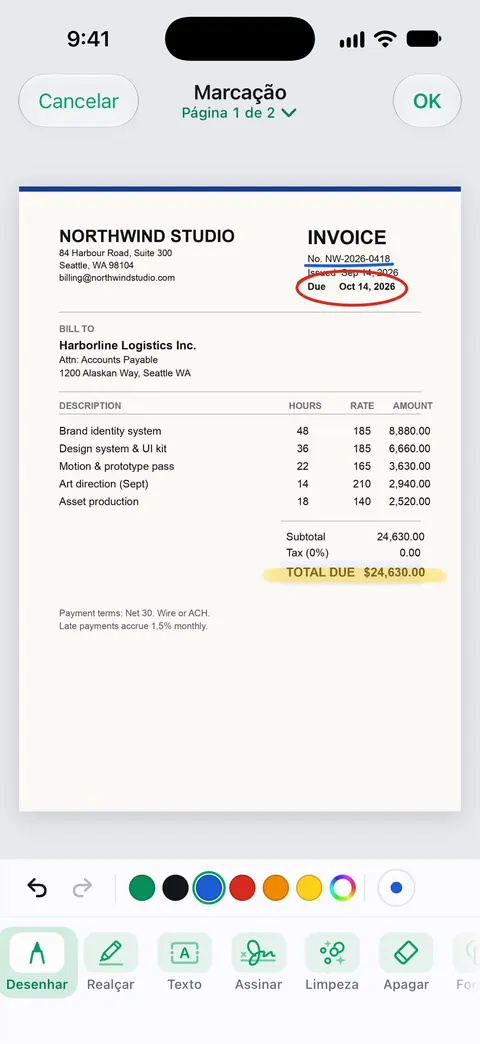
O reconhecimento de texto funciona em todas as páginas para todos, no Grátis ou no Pro. Isso significa que os escaneamentos têm texto que você pode buscar, o que ajuda a achar o trecho antes de marcá-lo.
Os limites, sem rodeios:
- Contas grátis podem assinar e fazer marcações em 3 documentos por mês. O Pro remove todos os limites.
- Em uma conta grátis, as páginas que você compartilha, imprime ou exporta levam uma pequena etiqueta “Digitalizado com o Scanner One” no canto inferior direito. O Pro a remove. Se a etiqueta importa, as ferramentas nativas não adicionam nenhuma.
Veja assinar e marcar para as outras ferramentas.
Perguntas e respostas
Por que não consigo destacar texto no meu PDF no iPhone?
O PDF provavelmente não tem camada de texto: é um escaneamento, uma imagem da página. Destacar texto exige texto selecionável. Use o marcador da Marcação para desenhar sobre a linha ou torne o PDF pesquisável antes, para que o texto possa ser selecionado.
Como mudo a cor do destaque?
Na Pré-Visualização, selecione o texto, toque em Destacar e escolha uma cor. Com o marcador da Marcação, toque no botão do Seletor de Cores e escolha uma cor em Grade, Espectro ou Controles antes de desenhar.
Como removo um destaque?
Logo depois de adicioná-lo, toque no botão Mais na Pré-Visualização e depois em Desfazer. Para um traço de marcador, escolha a borracha na barra de ferramentas da Marcação, toque em Apagador de Objeto e depois no traço para removê-lo.
Dá para destacar um PDF no app Livros?
Dá, com a Marcação. Abra o PDF no Livros, toque na página e depois no botão Marcação para usar as ferramentas de desenho, inclusive o marcador.
Um destaque preto esconde o texto?
Não. O destaque fica por cima das palavras; o texto continua no arquivo e pode ser copiado ou revelado. Para esconder algo de verdade, use a tarja.
Fontes
O que esta página diz sobre o Scanner One foi conferido no app em .
- Anote em um PDF ou imagem no app Pré-Visualização do iPhone — selecionar texto e depois Destacar com uma cor, sublinhar ou riscar; Desfazer; página do guia sem data, para iOS 26 e 27, lida em 2026-11-13
- Desenhe e escreva à mão com a Marcação no iPhone — a ferramenta de marcador, espessura da linha, opacidade, seletor de cores, régua e borrachas; página do guia sem data, para iOS 26 e 27, lida em 2026-11-13
- Leia documentos PDF no app Livros do iPhone — abrir um PDF no Livros e marcá-lo com o botão Marcação; página do guia sem data, para iOS 26 e 27, lida em 2026-11-13
- Abra e visualize PDFs e imagens no app Pré-Visualização no iPhone — o botão de Busca da Pré-Visualização, usado para achar um trecho antes de destacá-lo; página do guia sem data, para iOS 26 e 27, lida em 2026-11-13
- Scanner One na App Store — a ficha do próprio app: assinar e anotar documentos
Baixe o Scanner One
O Scanner One é grátis, com limites generosos: escanear, gerar PDFs limpos e buscar no texto nunca param.

Scanner OneEscaneie, assine e pergunte
O Scanner One é grátis, com limites generosos: escanear, gerar PDFs limpos e buscar no texto nunca param.