
Guia
Imprima um PDF ou um escaneamento pelo iPhone
Conecte o iPhone à mesma rede Wi-Fi de uma impressora com AirPrint. Abra o PDF no Arquivos, na Pré-Visualização, no Mail ou no Livros, toque no botão Compartilhar, Mais ou do menu de ações e depois em Imprimir. Na primeira vez, toque em Nenhuma Impressora Selecionada, escolha a impressora e toque em Imprimir. Para ver ou cancelar o trabalho, abra o Seletor de Apps e toque em Impressão. Não precisa de app nem de driver.

Antes de imprimir: AirPrint e Wi-Fi
O iPhone imprime com o AirPrint, que, segundo a Apple, já vem integrado aos modelos de impressora mais populares. Você não instala driver nem app para isso.
- Confira se a impressora tem AirPrint. A página Sobre o AirPrint da Apple leva a uma busca por marca, modelo ou categoria. Se a sua impressora não estiver na lista, pergunte ao fabricante.
- Conecte a impressora à sua rede Wi-Fi. Siga a configuração da própria impressora; costuma estar na tela dela ou no manual.
- Ponha o iPhone na mesma rede Wi-Fi. É o passo que mais dá errado em casa e em escritórios com mais de uma rede.
As impressoras listadas como somente USB imprimem sem drivers apenas a partir de um Mac por cabo, não de um iPhone.
Imprima um PDF pelo Arquivos, pelo Mail ou por quase qualquer app
Os passos são os mesmos na maioria dos apps; só muda o nome do botão.
- Abra o PDF no app em que ele está: Arquivos, Mail, Safari, Mensagens.
- Toque no botão Compartilhar, no botão Mais, no botão Responder ou no botão do menu de ações, conforme o app.
- Toque em Imprimir. Se não a vir, passe o dedo para cima na lista.
- Na primeira vez, toque em Nenhuma Impressora Selecionada e escolha a sua impressora com AirPrint.
- Escolha as outras opções da impressora, como o número de cópias, e toque em Imprimir.
Ajustes de impressão que valem uma olhada
O que a tela de impressão oferece depende da impressora, então nem toda opção aparece em todo modelo. Antes de tocar em Imprimir, confira:
- Cópias: defina o número, principalmente para formulários que você precisa entregar em duas vias.
- Intervalo: imprima só as páginas de que precisa, como a página de assinatura de um contrato longo.
- Frente e verso: se a impressora faz, o consumo de papel cai pela metade.
- Preto e branco: economiza tinta colorida em documentos de texto.
- Tamanho do papel: A4 no Brasil e na maioria dos países, Carta (Letter) nos EUA. Um formulário feito para um e impresso no outro pode perder as bordas.
Um PDF que alguém enviou por e-mail
Abra o e-mail no Mail e toque no anexo para abri-lo. Toque no botão Compartilhar e depois em Imprimir. Se quiser o e-mail inteiro com o anexo, toque no botão Responder na mensagem e procure Imprimir na lista.
Imprima pela Pré-Visualização no iOS 26 ou posterior
- Abra o app Pré-Visualização e abra o PDF.
- Toque no botão do menu de ações ao lado do nome do arquivo e depois em Imprimir.
- Selecione uma impressora e toque no botão Imprimir.
A Pré-Visualização também serve para arrumar uma página antes de imprimir: recortar margens largas, girar uma página deitada ou apagar páginas de que você não precisa. O guia para apagar ou reordenar páginas de um PDF traz esses passos.
Imprima pelo app Livros
Se você guarda manuais, ingressos ou formulários no Livros:
- Abra o Livros e toque em Biblioteca.
- Toque no botão Mais abaixo do PDF.
- Toque no botão Compartilhar e depois em Imprimir.
Para colocar um PDF no Livros, toque no anexo em PDF no Mail ou nas Mensagens para abri-lo, toque no botão Compartilhar e depois em Livros. A Apple observa que o Livros não está disponível em todos os países ou regiões.
Veja ou cancele um trabalho de impressão
- Abra o Seletor de Apps.
- Toque em Impressão. O aviso no ícone mostra quantos documentos estão esperando.
- Para parar um, selecione-o e toque em Cancelar Impressão.
Quando nada imprime
Siga esta lista. A maioria dos problemas termina no passo 2.
- Acorde a impressora. Uma impressora em repouso pode não aparecer na lista.
- Confira o Wi-Fi nos dois. O mesmo nome de rede no iPhone e na impressora. Redes de visitantes e algumas redes de escritório impedem que os aparelhos se vejam.
- Procure a impressora na lista de AirPrint da Apple. Sem AirPrint, o botão Imprimir não funciona; o fabricante pode oferecer um app próprio.
- Reinicie a impressora e o iPhone.
- Tente outro app. Se um PDF imprime pelo Arquivos, mas não por um site, salve-o no Arquivos e imprima de lá.
Imprima um papel que você acabou de escanear
Imprimir um escaneamento é a versão iPhone da fotocópia. Escaneie a página com o Notas, o Arquivos ou a Pré-Visualização (o guia para escanear em PDF traz os passos) e imprima o escaneamento como qualquer PDF.
Duas dicas que economizam tinta e papel:
- Imprima em preto e branco quando a cor não importa. Um escaneamento que já é preto e branco imprime mais limpo e mais rápido; o guia de escaneamentos em preto e branco explica como fazer um.
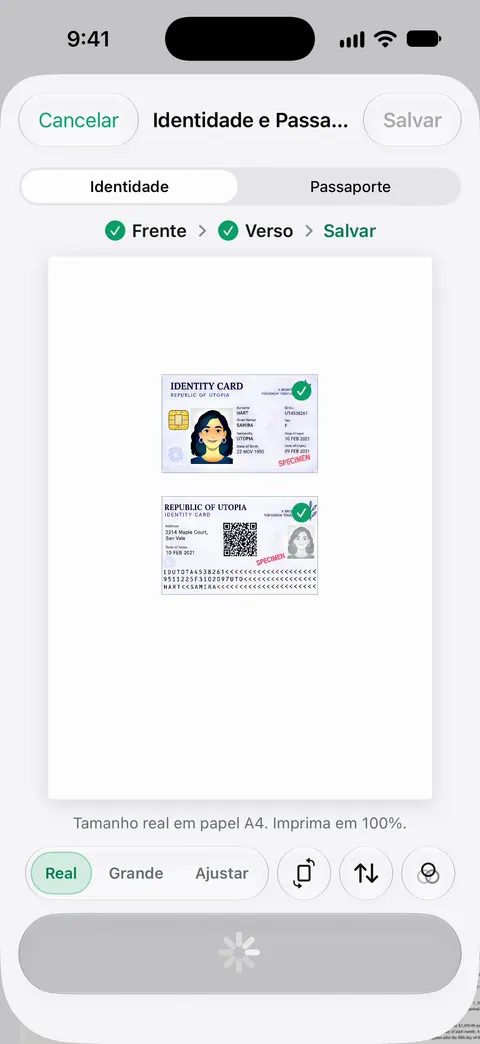
- Ponha os dois lados de um documento de identidade em uma página quando um escritório pedir uma cópia, em vez de imprimir duas páginas.
Se você não tem impressora e o papel vence hoje, esta página passo a passo mostra como assinar e enviar sem imprimir.
Onde o Scanner One ajuda, e onde não
A impressão em si já vem no iPhone. Qualquer app com botão Imprimir faz isso, e para um PDF que você já tem, o Arquivos ou a Pré-Visualização bastam.
O Scanner One ajuda com o que você imprime. Compartilhar e Exportar também imprime um documento ou o envia por e-mail para você. Os escaneamentos têm os filtros Autolimpeza, Cor, Cinza e Recibo. Identidades e passaportes são escaneados com frente e verso em uma única página pronta para imprimir.
Os limites:
- Em uma conta grátis, as páginas que você compartilha, imprime ou exporta levam uma pequena etiqueta “Digitalizado com o Scanner One” no canto inferior direito. O Pro a remove. A etiqueta aparece também no papel.
- Se uma impressora não imprime pelo Arquivos, resolva isso primeiro com a lista acima. A impressora e o Wi-Fi são os mesmos, não importa de qual app você imprima.
Perguntas e respostas
Preciso instalar um app ou driver para imprimir pelo iPhone?
Não, se a impressora tiver AirPrint. A Apple diz que o AirPrint não precisa de drivers nem de software extra: ponha a impressora e o iPhone na mesma rede Wi-Fi e escolha a impressora na tela de impressão do app.
Por que minha impressora não aparece?
Em geral o iPhone e a impressora estão em redes diferentes, ou a impressora não é compatível com AirPrint. Confira se os dois estão no mesmo Wi-Fi, acorde a impressora e procure o seu modelo na busca de impressoras com AirPrint da Apple.
Como cancelo o que mandei para a impressora?
Abra o Seletor de Apps, toque em Impressão, selecione o trabalho e toque em Cancelar Impressão.
Dá para imprimir do iPhone em uma impressora sem Wi-Fi?
A Apple diz que as impressoras listadas como somente USB aceitam impressão sem driver apenas a partir de um Mac por cabo USB. Em qualquer outro caso, veja o app ou as instruções do fabricante da impressora.
Fontes
O que esta página diz sobre o Scanner One foi conferido no app em .
- Imprima com o iPhone — escolher uma impressora AirPrint, imprimir e a Impressão no Seletor de Apps; página do guia sem data para iOS 26 e 27, lida em 2026-11-13
- Sobre o AirPrint (artigo 102895) — o AirPrint não precisa de drivers, a impressora e o iPhone na mesma rede Wi-Fi, a busca de impressoras, impressoras somente USB; publicado em 8 de abril de 2026
- Imprima PDFs ou imagens no app Pré-Visualização no iPhone — menu de ações e depois Imprimir, na Pré-Visualização; página do guia sem data para iOS 26 e 27, lida em 2026-11-13
- Leia documentos PDF no app Livros do iPhone — salvar um PDF no Livros e imprimir pela Biblioteca; página do guia sem data para iOS 26 e 27, lida em 2026-11-13
- Exporte ou imprima notas no iPhone — imprimir uma nota e escolher a impressora e outras opções; página do guia sem data para iOS 26 e 27, lida em 2026-11-13
- Scanner One na App Store — a ficha do próprio app
Baixe o Scanner One
O Scanner One é grátis, com limites generosos: escanear, gerar PDFs limpos e buscar no texto nunca param.

Scanner OneEscaneie, assine e pergunte
O Scanner One é grátis, com limites generosos: escanear, gerar PDFs limpos e buscar no texto nunca param.