
Ratgeber
Text in einem PDF auf dem iPhone hervorheben
Öffne unter iOS 26 und neuer das PDF in „Vorschau“, halte das erste Wort gedrückt, ziehe die Aktivierungspunkte über den Text, tippe auf „Hervorheben“ und wähle eine Farbe, oder tippe auf Unterstreichen oder Durchstreichen. Ist das PDF ein Scan und der Text lässt sich nicht auswählen, nimm „Markieren“: Tippe auf die Taste „Markieren“, wähle den Textmarker und zeichne über die Zeile. Beide Wege sind kostenlos und ins iPhone eingebaut.

Text in „Vorschau“ ab iOS 26 hervorheben
„Vorschau“, Apples PDF-App auf dem iPhone ab iOS 26, hebt echten Text hervor: Die Hervorhebung folgt der Zeile genau, wie in einem Buch. Das sind Apples Schritte.
- Öffne die App Vorschau und das PDF.
- Halte das erste Wort gedrückt, das du hervorheben willst, und bewege dann die Aktivierungspunkte bis zum Ende der Stelle.
- Tippe auf Hervorheben.
- Wähle eine Farbe für die Hervorhebung, oder tippe stattdessen auf die Taste zum Unterstreichen oder Durchstreichen.
Um eine gerade gemachte Hervorhebung rückgängig zu machen, tippe auf die Taste Mehr und dann auf Widerrufen.
Suchst du eine Stelle in einem langen Dokument? Tippe zuerst auf die Taste Suchen, tippe ein Wort daraus, und „Vorschau“ bringt dich auf die Seite. Dann wähle den Text aus und hebe ihn hervor.
Einen Scan oder jedes PDF mit dem Textmarker von „Markieren“ hervorheben
Ist das PDF ein Scan oder zeichnest du lieber, nimm den Textmarker von „Markieren“. Er funktioniert in „Dateien“, „Notizen“, „Bücher“ und „Vorschau“ auf jeder Seite, weil er über die Seite zeichnet, statt Text auszuwählen.
- Öffne das PDF und tippe auf die Taste Markieren, um die Symbolleiste „Markieren“ zu zeigen.
- Tippe auf das Werkzeug Textmarker.
- Tippe erneut auf den Textmarker, um die Linienstärke zu ändern, und bewege den Schieberegler für die Deckkraft. Ein dicker, halbtransparenter Strich sieht aus wie ein echter Leuchtstift.
- Tippe auf die Taste für die Farbauswahl, tippe auf Gitter, Spektrum oder Schieberegler und wähle eine Farbe. Gelb und helles Grün lassen schwarzen Text lesbar.
- Zeichne mit dem Finger über die Zeile.
- Tippe auf die Taste Fertig, wenn du fertig bist, und sichere oder teile das PDF.
Gerade Linien bekommen
Ein Fingerstrich über eine Textzeile bleibt selten waagerecht. Apples Werkzeug Lineal behebt das:
- Tippe in der Symbolleiste „Markieren“ auf das Werkzeug Lineal.
- Ziehe das Lineal mit einem Finger so, dass seine Kante knapp unter der Zeile liegt. Mit zwei Fingern drehst du es, wenn der Scan leicht schief ist.
- Wähle den Textmarker und zeichne an der Kante des Lineals entlang.
- Tippe erneut auf das Werkzeug Lineal, um es auszublenden.
Einen Strich korrigieren
- Einen Teil löschen: Tippe auf den Radiergummi und radiere über den Teil, der weg soll.
- Den ganzen Strich entfernen: Tippe auf den Radiergummi, dann auf Objektradierer und berühre den Strich.
- Ihn verschieben: Tippe auf das Werkzeug Lasso, kreise den Strich ein, halte ihn dann gedrückt und ziehe.
So hervorheben, dass andere folgen können
Schickst du ein hervorgehobenes PDF an jemanden, etwa einen Mietvertrag an deinen Partner oder einen Vertrag an einen Anwalt, hilft ein wenig Ordnung.
- Gib jeder Farbe eine Bedeutung und sage sie in deiner Nachricht: Gelb für „prüfen“, Grün für „einverstanden“, Rosa für „Frage“.
- Hebe weniger hervor, als du denkst. Eine Seite, die zur Hälfte gelb ist, zeigt auf nichts. Markiere die Klausel, das Datum, den Betrag.
- Füge eine kurze Notiz neben den wichtigen hinzu, damit niemand raten muss, warum es markiert ist.
- Sende eine Kopie und behalte ein sauberes Original, damit du beim nächsten Entwurf neu beginnen kannst.
Unterstreichen, durchstreichen oder einkreisen
Hervorheben ist nicht immer die klarste Markierung.
- Unterstreichen passt zu einem einzelnen Begriff oder einem Datum in einem dichten Absatz. Wähle in „Vorschau“ den Text, tippe auf Hervorheben und dann auf die Taste zum Unterstreichen.
- Durchstreichen zeigt Formulierungen, mit denen du in einem Entwurf nicht einverstanden bist. Gleiche Schritte, mit der Taste zum Durchstreichen. Es ist eine Anmerkung, keine Änderung: Die Wörter darunter bleiben.
- Einkreisen oder umranden eine Summe oder ein Datum: Zeichne in „Markieren“ einen Kreis in einem Zug und halte inne, dann rastet er zu einer sauberen Form ein. Oder tippe auf die Taste Hinzufügen und dann auf Form hinzufügen.
- Einen Kommentar hinzufügen neben der Hervorhebung mit einem Textfeld; die Anleitung zum Hinzufügen von Text zu einem PDF zeigt die Schritte.
Wenn sich der Text nicht auswählen lässt
Wählt das Gedrückthalten eines Wortes nichts aus oder die ganze Seite als Bild, hat das PDF keine Textebene. Das ist bei Scans und PDFs aus Fotos normal.
Du hast zwei Möglichkeiten:
- Nimm den Textmarker von „Markieren“, wie oben. Für den Leser sieht es gleich aus.
- Mache das PDF durchsuchbar und hebe dann den Text in „Vorschau“ hervor. Unter iOS 27 hat „Exportieren“ in „Vorschau“ die Option Text einbetten, die eine Texterkennung ausführt. Die Anleitung zum Durchsuchbarmachen eines gescannten PDFs hat die Schritte und einen Schnelltest.
Hervorheben ist nicht Verbergen
Eine schwarze Hervorhebung oder ein dicker schwarzer Textmarkerstrich sieht aus, als würde er die Wörter verdecken. Er entfernt sie aber nicht: Der Text steckt weiter in der Datei, und jeder kann ihn unter der Markierung hervorkopieren oder den Strich löschen. Musst du vor dem Senden eine Kontonummer oder einen Namen verbergen, nimm echtes Schwärzen. Die Anleitung Ein PDF richtig schwärzen erklärt den Unterschied und wie du es prüfst.
Wo Scanner One hilft und wo nicht
Zum Hervorheben reichen „Vorschau“ und „Markieren“, und sie sind kostenlos. Nimm sie.
Scanner One hilft, wenn das PDF einer deiner Scans ist und du die Markierungen dort haben willst, wo das Dokument liegt. Du kannst Dokumente unterschreiben und mit Anmerkungen versehen. Die Markierungen können auf der Seite hervorheben, einkreisen und unterstreichen, wie auf der Rechnung unten.
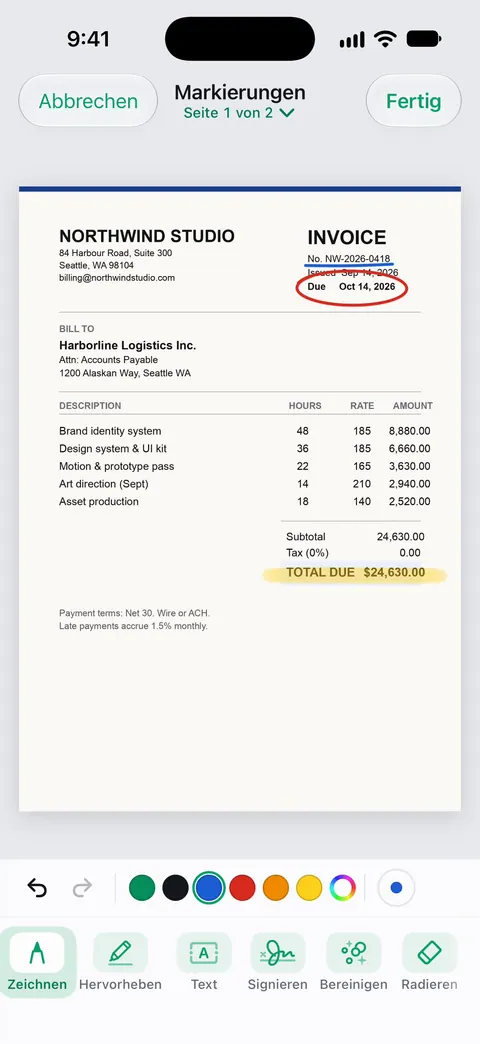
Die Texterkennung läuft auf jeder Seite, für alle, ob gratis oder Pro. Das heißt, Scans haben Text, den du durchsuchen kannst, was dir hilft, die Stelle zu finden, bevor du sie markierst.
Die Grenzen, ganz offen:
- Gratis kannst du 3 Dokumente im Monat unterschreiben und markieren. Pro entfernt alle Limits.
- In der Gratisversion tragen Seiten, die du teilst, druckst oder exportierst, unten rechts einen kleinen Hinweis „Gescannt mit Scanner One“. Pro entfernt ihn. Wenn dich der Hinweis stört, fügen die eingebauten Werkzeuge keinen hinzu.
Die übrigen Werkzeuge findest du unter Unterschreiben und markieren.
Fragen und Antworten
Warum kann ich in meinem PDF auf dem iPhone keinen Text hervorheben?
Das PDF hat wahrscheinlich keine Textebene: Es ist ein Scan, ein Bild der Seite. Zum Hervorheben von Text braucht es auswählbaren Text. Zeichne stattdessen mit dem Textmarker von „Markieren“ über die Zeile, oder mache das PDF zuerst durchsuchbar, damit sich der Text auswählen lässt.
Wie ändere ich die Farbe der Hervorhebung?
Wähle in „Vorschau“ den Text, tippe auf „Hervorheben“ und wähle eine Farbe. Beim Textmarker von „Markieren“ tippst du vor dem Zeichnen auf die Taste für die Farbauswahl und wählst unter „Gitter“, „Spektrum“ oder „Schieberegler“ eine Farbe.
Wie entferne ich eine Hervorhebung?
Direkt nach dem Hinzufügen tippst du in „Vorschau“ auf die Taste „Mehr“ und dann auf „Widerrufen“. Bei einem Strich des Textmarkers wähle in der Symbolleiste von „Markieren“ den Radiergummi, tippe auf „Objektradierer“ und berühre den Strich, um ihn zu entfernen.
Kann ich ein PDF in der App „Bücher“ hervorheben?
Ja, mit „Markieren“. Öffne das PDF in „Bücher“, tippe auf die Seite und dann auf die Taste „Markieren“, um die Zeichenwerkzeuge zu nutzen, auch den Textmarker.
Verbirgt eine schwarze Hervorhebung Text?
Nein. Eine Hervorhebung liegt über den Wörtern; der Text steckt weiter in der Datei und lässt sich kopieren oder freilegen. Um etwas wirklich zu verbergen, nimm das Schwärzen.
Quellen
Was diese Seite über Scanner One sagt, wurde am in der App geprüft.
- PDF-Datei oder Bild in der App „Vorschau“ auf dem iPhone annotieren — Text auswählen und „Hervorheben“, Farbe wählen, Unterstreichen und Durchstreichen, „Widerrufen“; ohne Datum, gelesen am 13.11.2026
- Mit „Markieren“ auf dem iPhone zeichnen und handschriftlich schreiben — Stift, Textmarker und Bleistift, Linienstärke, Deckkraft, Farbe, Lineal, Radiergummi und Lasso; ohne Datum, gelesen am 13.11.2026
- PDF-Dokumente in der App „Bücher“ auf dem iPhone lesen — ein PDF in „Bücher“ öffnen und mit den Zeichen- und Markierungswerkzeugen markieren; ohne Datum, gelesen am 13.11.2026
- PDF-Dateien und Bilder in der App „Vorschau“ auf dem iPhone öffnen und anzeigen — Text in einer PDF-Datei suchen; Handbuch für iOS 27, ohne Datum, gelesen am 13.11.2026
- Scanner One im App Store — die App-Seite selbst: Unterschreiben und Markieren, Texterkennung
Scanner One laden
Scanner One ist kostenlos, mit großzügigen Limits: Scannen, saubere PDFs und die Textsuche sind nie begrenzt.

Scanner OneScannen, signieren & KI fragen
Scanner One ist kostenlos, mit großzügigen Limits: Scannen, saubere PDFs und die Textsuche sind nie begrenzt.