
Ratgeber
Eine PDF auf dem iPhone drehen
Öffne die PDF in „Vorschau“ (ab iOS 26). Tippe unter iOS 27 zuerst auf die Taste „Seitenleiste einblenden“, um die Miniaturen zu zeigen. Tippe auf die Taste „Mehr“, dann auf „Nach links drehen“ oder „Nach rechts drehen“, und tippe auf „Zurück“, um zu sichern. Die Seite bleibt gedreht, wenn du die Datei teilst. Für einen Scan in einer Notiz oder einer Mail nutze die Option „Drehen“ dort. Die eingebauten Werkzeuge genügen dafür vollkommen.

Eine PDF mit „Vorschau“ drehen
„Vorschau“ ist Apples PDF-App auf dem iPhone ab iOS 26. Eine Drehung in „Vorschau“ wird in der Datei gesichert, die Seite öffnet sich also für jeden, dem du sie schickst, richtig herum. Diese Schritte folgen Apples iPhone-Benutzerhandbuch.
Unter iOS 27
- Öffne die App Vorschau und öffne die PDF.
- Tippe auf die Taste Seitenleiste einblenden, um die Seitenminiaturen zu zeigen. Erscheint die Taste nicht, tippe auf die PDF.
- Tippe auf die Taste Mehr und dann auf Nach links drehen oder Nach rechts drehen.
- Tippe erneut, um weiterzudrehen: Zwei Drehungen in dieselbe Richtung bringen eine Seite auf dem Kopf wieder richtig herum.
- Tippe auf die Taste Zurück, um zu sichern.
Unter iOS 26
- Öffne die App Vorschau und öffne die PDF.
- Tippe auf die Taste Mehr und dann auf Nach links drehen oder Nach rechts drehen.
- Tippe auf die Taste Zurück, um zu sichern.
Nur eine Seite drehen
Eine PDF hat oft eine Querformatseite zwischen Hochformatseiten, etwa eine breite Tabelle in einem Bericht. Um nur diese Seite zu drehen, blende die Miniaturen ein (die Taste Seitenleiste einblenden unter iOS 27, die Seitenzahl unter iOS 26) und lege den Finger auf die Miniatur der quer liegenden Seite. Das Menü, das erscheint, enthält Nach links drehen und Nach rechts drehen sowie Seite löschen und die Einfüge-Optionen. Soll die Seite ganz weg, hat die Anleitung zum Löschen oder Umordnen von Seiten die Schritte.
Dreht sich eine Seite in die falsche Richtung, tippe auf die Taste Mehr und dann auf Widerrufen.
Einen Scan in „Notizen“ drehen
In „Notizen“ erstellte Scans bleiben in der Notiz, und du kannst ihre Seiten dort drehen:
- Tippe in der Notiz auf die Taste Menü beim Scan oder bei der PDF, tippe auf Anzeigen als und wähle Mittel oder Groß.
- Tippe auf die Taste Miniaturen.
- Tippe auf die Miniatur der Seite, die du drehen willst, tippe auf die Taste Mehr und dann auf Links drehen oder Rechts drehen.
Dasselbe Menü hat bei Scans auch Seite zuschneiden, Filter und Leere Seite einfügen.
Eine beliebige PDF in eine Notiz holen, um sie zu drehen
„Notizen“ ist nicht nur für Scans aus „Notizen“. Um dort eine PDF aus „Dateien“ oder Mail zu bearbeiten, lege den Finger auf die Datei, tippe auf die Taste Teilen, tippe auf Notizen, wähle eine Notiz und tippe auf Sichern. Dreh ihre Seiten wie oben. Um die gedrehte PDF weiterzuschicken, tippe in der Notiz auf die Taste Menü bei der PDF und wähle die Teilen-Aktion. Bedenke, dass die gedrehte Kopie in der Notiz liegt: Die Originaldatei in „Dateien“ bleibt, wie sie war.
Ein Foto drehen, bevor es zur PDF wird
Soll deine PDF aus Fotos entstehen, korrigiere zuerst jedes Foto, denn ein quer liegendes Foto ergibt eine quer liegende Seite. Öffne das Bild in „Vorschau“, tippe auf die Taste Mehr und wähle, es zu drehen oder zu spiegeln. Mach dann die PDF; die Anleitung Fotos in eine PDF umwandeln hat die Schritte.
Einen Scan drehen, bevor du ihn mailst
Scannst du ein Dokument aus einer Mail-Nachricht heraus, kannst du es vor dem Senden korrigieren. Tippe in der Nachricht über der Tastatur auf die Taste für Anhangsaktionen, tippe auf Dokument scannen und scanne die Seiten. Tippe dann auf den gesicherten Scan und auf die Taste Drehen. Der Scan geht richtig herum hinaus.
Dasselbe gilt fürs Scannen in „Vorschau“: Tippe vor Fertig auf die Miniaturen, um den Scan zuzuschneiden, zu drehen oder seine Färbung anzupassen.
Warum Seiten quer herauskommen
Die meisten quer liegenden Seiten entstehen aus einem dieser Gründe:
- Eine Querformatseite im Hochformat gescannt. Tabellen, Urkunden und breite Auszüge sind quer gedruckt. Der Scan ist richtig, liest sich aber auf dem Telefon quer. Dreht man die Seite, lässt sie sich wieder normal lesen.
- Seiten auf dem Kopf eingelegt. In einem doppelseitigen Stapel kann jede zweite Seite auf dem Kopf landen. Die Anleitung zum Scannen doppelseitiger Seiten hat eine bessere Routine.
Dreh auch vor dem Drucken. Eine quer liegende Seite in einer PDF kann klein oder abgeschnitten gedruckt werden, und die Anleitung zum Drucken einer PDF vom iPhone behandelt die Druckeinstellungen.
Prüfen, bevor du sendest
Öffne die gesicherte Datei noch einmal und scrolle durch. Eine Drehung, die du auf dem Bildschirm gemacht, aber nicht gesichert hast, steckt nicht in der Kopie, die du teilst. Hast du eine Seite in einer Kopie der Datei gedreht, sende diese Kopie.
Eine kurze Prüfung, die die meisten Probleme findet:
- Schließe die PDF mit der Taste Zurück und öffne sie dann unter „Zuletzt“ in „Vorschau“ erneut.
- Scrolle mit aufrecht gehaltenem Telefon von der ersten bis zur letzten Seite.
- Sieh dir jede Seite an: Der Text sollte aufrecht stehen, mit dem oberen Seitenrand oben auf dem Bildschirm.
- Tippe erst dann auf die Taste Teilen und sende sie.
Wo Scanner One hilft und wo nicht
Zum Drehen von Seiten nutze „Vorschau“, „Notizen“ oder Mail. Sie sind gratis und eingebaut. Liegt das Dokument schon in Scanner One, musst du es nicht verlassen: Im Bildschirm Seiten eines Dokuments kannst du Seiten neu anordnen, drehen, duplizieren, löschen und neue hinzufügen.
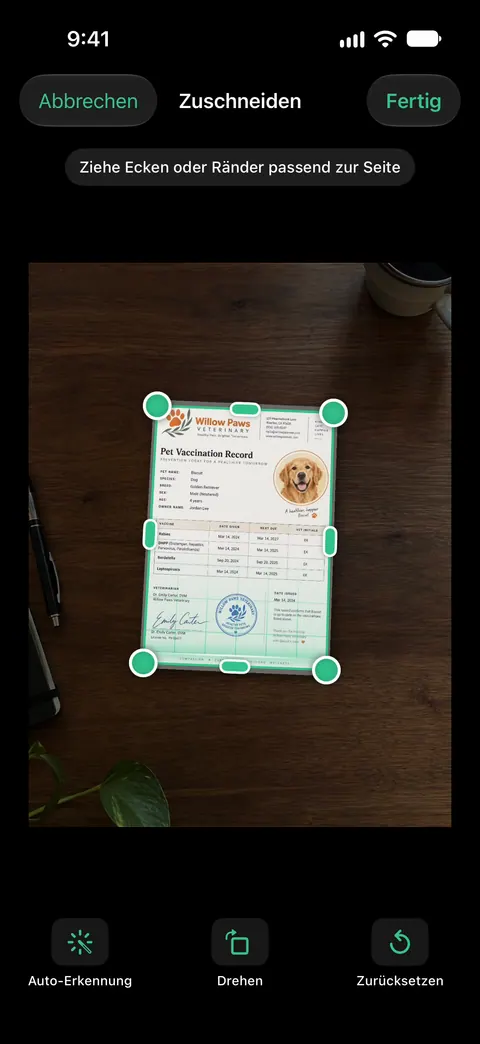
Scanner One hilft vor allem einen Schritt früher: Es holt überhaupt erst eine gerade, rechtwinklige Seite aus der Kamera. Scanner One erkennt die Ränder der Seite automatisch und korrigiert die Perspektive. Die Anleitung zum Scannen als PDF vergleicht das mit den eingebauten Scannern.
Die Grenzen, ganz offen:
- Nutzt du danach die PDF-Werkzeuge für ein Dokument, etwa Zusammenfügen, Aufteilen oder Komprimieren: Gratis kannst du die PDF-Werkzeuge und den Export nach Word, Excel und CSV 3-mal pro Woche nutzen, aus einem gemeinsamen Kontingent. Pro entfernt alle Limits.
- In der Gratisversion tragen Seiten, die du teilst, druckst oder exportierst, unten rechts einen kleinen Hinweis „Gescannt mit Scanner One“. Pro entfernt ihn. Eine in „Vorschau“ gedrehte PDF trägt keinen Hinweis.
- Bei einer PDF, die dir jemand geschickt hat und die nur gedreht werden muss, bleib in „Vorschau“.
Fragen und Antworten
Wie drehe ich nur eine Seite einer PDF?
Blende in „Vorschau“ die Miniaturen ein und lege den Finger auf die Seite, die quer liegt. Das Menü, das erscheint, enthält „Nach links drehen“ und „Nach rechts drehen“, sodass sich nur diese Seite dreht.
Bleibt die PDF gedreht, wenn ich sie sende?
Ja, sobald du sicherst. Das Drehen in „Vorschau“ verändert die Datei selbst. Tippe also auf „Zurück“, um zu sichern, bevor du sie teilst, und öffne die geteilte Kopie dann einmal zur Kontrolle.
Warum dreht sich meine PDF, wenn ich das Telefon kippe?
Das ist der Bildschirm, der sich dreht, nicht die PDF. Sperre die Bildschirmausrichtung im Kontrollzentrum, wenn sie beim Lesen stehen bleiben soll.
Kann Scanner One eine PDF drehen?
Nutze „Vorschau“, „Notizen“ oder Mail, um eine PDF zu drehen: Alle drei tun das gratis und sichern die Drehung in der Datei. Der Beitrag von Scanner One kommt früher, beim Scannen. Scanner One erkennt die Ränder der Seite automatisch und korrigiert die Perspektive.
Quellen
Was diese Seite über Scanner One sagt, wurde am in der App geprüft.
- PDF-Seiten in der App „Vorschau“ auf dem iPhone hinzufügen, löschen, drehen, bewegen oder zuschneiden — „Nach links drehen“ und „Nach rechts drehen“ über die Taste „Mehr“ und das Miniaturmenü; Taste „Seitenleiste einblenden“ unter iOS 27, Seitenzahl unter iOS 26; Anleitungsseite für iOS 26 und 27 ohne Datum, gelesen am 2026-11-13
- Mit PDFs in der App „Notizen“ auf dem iPhone arbeiten — eine Seite einer PDF oder eines Scans in einer Notiz drehen; Anleitungsseite für iOS 26 und 27 ohne Datum, gelesen am 2026-11-13
- E-Mail-Anhänge in der App „Mail“ auf dem iPhone hinzufügen — die Taste „Drehen“ für einen Scan, der in einer Mail-Nachricht erstellt wurde; Anleitungsseite für iOS 26 und 27 ohne Datum, gelesen am 2026-11-13
- Text und Dokumente in der App „Vorschau“ auf dem iPhone scannen — einen Scan über seine Miniatur drehen, bevor du auf „Fertig“ tippst; Anleitungsseite für iOS 26 und 27 ohne Datum, gelesen am 2026-11-13
- Einführung in die App „Vorschau“ auf dem iPhone — ein Bild über die Taste „Mehr“ drehen oder spiegeln; Anleitungsseite für iOS 26 und 27 ohne Datum, gelesen am 2026-11-13
- Scanner One im App Store — die Seite der App selbst: Ränder und Perspektive werden beim Scannen korrigiert
Scanner One laden
Scanner One ist kostenlos, mit großzügigen Limits: Scannen, saubere PDFs und die Textsuche sind nie begrenzt.

Scanner OneScannen, signieren & KI fragen
Scanner One ist kostenlos, mit großzügigen Limits: Scannen, saubere PDFs und die Textsuche sind nie begrenzt.