
Guida
Ruota un PDF su iPhone
Apri il PDF in Anteprima (da iOS 26). Su iOS 27, tocca prima il pulsante Mostra barra laterale per vedere le miniature. Tocca il pulsante Altro, poi Ruota a sinistra o Ruota a destra, e tocca Indietro per salvare. La pagina resta girata quando condividi il file. Per una scansione dentro una nota o un messaggio di Mail, usa l’opzione Ruota lì. Per questo bastano gli strumenti integrati.

Ruota un PDF con Anteprima
Anteprima è l’app di Apple per i PDF su iPhone da iOS 26. Una rotazione fatta in Anteprima viene salvata nel file, quindi la pagina si apre nel verso giusto per chiunque la riceva. Questi passaggi seguono il Manuale utente di iPhone di Apple.
Su iOS 27
- Apri l’app Anteprima e apri il PDF.
- Tocca il pulsante Mostra barra laterale per vedere le miniature delle pagine. Se il pulsante non compare, tocca il PDF.
- Tocca il pulsante Altro, poi tocca Ruota a sinistra o Ruota a destra.
- Tocca di nuovo per continuare a girare: due rotazioni nella stessa direzione rimettono dritta una pagina capovolta.
- Tocca il pulsante Indietro per salvare.
Su iOS 26
- Apri l’app Anteprima e apri il PDF.
- Tocca il pulsante Altro, poi tocca Ruota a sinistra o Ruota a destra.
- Tocca il pulsante Indietro per salvare.
Gira una sola pagina
In un PDF capita spesso una pagina orizzontale tra quelle verticali, come una tabella larga in una relazione. Per girare solo quella pagina, mostra le miniature (il pulsante Mostra barra laterale su iOS 27, il numero di pagine su iOS 26), poi tieni premuta la miniatura della pagina di lato. Il menu che compare include Ruota a sinistra e Ruota a destra, oltre a Elimina pagina e alle opzioni di inserimento. Se la pagina deve sparire del tutto, la guida per eliminare o riordinare le pagine ha i passaggi.
Se una rotazione va nel verso sbagliato, tocca il pulsante Altro, poi tocca Annulla.
Ruota una scansione in Note
Le scansioni fatte in Note restano nella nota, e puoi girarne le pagine lì:
- Nella nota, tocca il pulsante Menu sulla scansione o sul PDF, tocca Visualizza come, poi scegli Medio o Grande.
- Tocca il pulsante delle miniature.
- Tocca la miniatura della pagina che vuoi girare, tocca il pulsante Altro, poi tocca Ruota a sinistra o Ruota a destra.
Lo stesso menu ha Ritaglia pagina, Filtri e Inserisci pagina vuota per le scansioni.
Porta un PDF qualsiasi in una nota per girarlo
Note non serve solo per le scansioni fatte in Note. Per lavorare lì su un PDF di File o di Mail, tieni premuto il file, tocca il pulsante Condividi, tocca Note, scegli una nota, poi tocca Salva. Ruota le sue pagine come sopra. Per inviare il PDF girato, tocca il pulsante Menu sul PDF nella nota e scegli l’azione di condivisione. Tieni presente che la copia girata vive nella nota: il file originale in File resta com’era.
Gira una foto prima che diventi un PDF
Se il tuo PDF nascerà da delle foto, sistema prima ogni foto, perché una foto di lato dà una pagina di lato. In Anteprima apri l’immagine, tocca il pulsante Altro e scegli di ruotarla o capovolgerla. Poi crea il PDF; la guida per trasformare le foto in PDF ha i passaggi.
Ruota una scansione prima di inviarla per email
Se scansioni un documento dentro un messaggio di Mail, puoi sistemarlo prima di inviare. Nel messaggio tocca il pulsante delle azioni per gli allegati sopra la tastiera, tocca Scansiona documento e scansiona le pagine. Poi tocca la scansione salvata e tocca il pulsante Ruota. La scansione parte nel verso giusto.
Lo stesso vale per la scansione in Anteprima: prima di toccare Fine, tocca le miniature per ritagliare, ruotare o regolare la colorazione della scansione.
Perché le pagine escono di lato
La maggior parte delle pagine di lato nasce da una di queste cause:
- Una pagina orizzontale scansionata in verticale. Tabelle, attestati ed estratti conto larghi si stampano di lato. La scansione è giusta, ma su un telefono si legge di lato. Ruotare la pagina sistema il modo in cui si legge.
- Pagine inserite capovolte. In una pila fronte-retro, una pagina su due può finire capovolta. La guida per scansionare le pagine fronte-retro ha una routine migliore.
Ruota anche prima di stampare. Una pagina di lato in un PDF può stamparsi piccola o tagliata, e la guida per stampare un PDF dall’iPhone tratta le impostazioni di stampa.
Controlla prima di inviare
Riapri il file salvato e scorrilo ancora una volta. Una rotazione fatta sullo schermo ma non salvata non sarà nella copia che condividi. Se hai ruotato una pagina in una copia del file, invia quella copia.
Un controllo rapido che trova la maggior parte dei problemi:
- Chiudi il PDF con il pulsante Indietro, poi riaprilo dai Recenti di Anteprima.
- Scorri dalla prima all’ultima pagina con il telefono tenuto in verticale.
- Guarda ogni pagina: il testo deve stare dritto, con la parte alta della pagina in alto sullo schermo.
- Solo allora tocca il pulsante Condividi e invialo.
Dove Scanner One aiuta, e dove no
Per ruotare le pagine usa Anteprima, Note o Mail. Sono gratuiti e integrati. Se il documento è già in Scanner One, non serve uscirne: Il pannello Pagine di un documento riordina le pagine, le ruota, le duplica, le elimina e ne aggiunge di nuove.
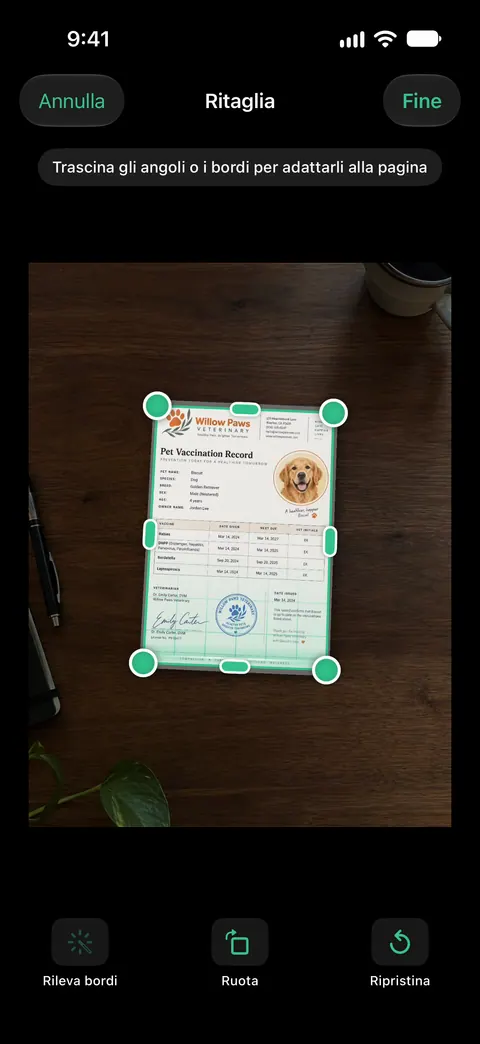
Scanner One aiuta soprattutto prima: ottenere dalla fotocamera una pagina dritta e squadrata fin dall’inizio. Scanner One trova automaticamente i bordi della pagina e corregge la prospettiva. La guida per scansionare in PDF lo confronta con gli scanner integrati.
I limiti, chiaramente:
- Se poi usi gli strumenti PDF su un documento, come unire, dividere o comprimere: Con l’account gratuito puoi usare gli strumenti PDF e le esportazioni in Word, Excel e CSV 3 volte a settimana, da un’unica disponibilità condivisa. Pro rimuove ogni limite.
- Con l’account gratuito, le pagine che condividi, stampi o esporti riportano in basso a destra una piccola scritta “Scansionato con Scanner One”. Pro la rimuove. Un PDF ruotato in Anteprima non ha nessuna scritta.
- Per un PDF che qualcuno ti ha mandato e che va solo girato, resta in Anteprima.
Domande e risposte
Come ruoto una sola pagina di un PDF?
In Anteprima mostra le miniature e tieni premuta la pagina che è di lato. Il menu che compare include Ruota a sinistra e Ruota a destra, così gira solo quella pagina.
Il PDF resterà ruotato quando lo invio?
Sì, una volta salvato. Ruotare in Anteprima cambia il file stesso, quindi tocca Indietro per salvare prima di condividerlo, poi apri una volta la copia condivisa per controllare.
Perché il mio PDF si gira di lato quando inclino il telefono?
È lo schermo che ruota, non il PDF. Blocca l’orientamento dello schermo nel Centro di Controllo se vuoi che resti fermo mentre leggi.
Scanner One può ruotare un PDF?
Usa Anteprima, Note o Mail per ruotare un PDF: tutti e tre lo fanno gratis e salvano la rotazione nel file. Il contributo di Scanner One viene prima, mentre scansioni. Scanner One trova automaticamente i bordi della pagina e corregge la prospettiva.
Fonti
Quello che questa pagina dice su Scanner One è stato verificato sull'app il .
- Manuale utente di iPhone, Aggiungere, eliminare, ruotare, spostare o ritagliare pagine PDF in Anteprima su iPhone — Ruota a sinistra e Ruota a destra dal pulsante Altro e dal menu della miniatura; pulsante Mostra barra laterale su iOS 27, numero di pagine su iOS 26; pagina di guida senza data per iOS 26 e 27, letta il 2026-11-13
- Manuale utente di iPhone, Lavorare con i PDF in Note su iPhone — ruotare una pagina di un PDF o di una scansione dentro una nota; pagina di guida senza data per iOS 26 e 27, letta il 2026-11-13
- Manuale utente di iPhone, Aggiungere allegati alle email in Mail su iPhone — il pulsante per ruotare una scansione fatta dentro un messaggio di Mail; pagina di guida senza data per iOS 26 e 27, letta il 2026-11-13
- Manuale utente di iPhone, Scansionare testi e documenti in Anteprima su iPhone — ruotare una scansione dalla sua miniatura prima di toccare Fine; pagina di guida senza data per iOS 26 e 27, letta il 2026-11-13
- Manuale utente di iPhone, Iniziare a utilizzare Anteprima su iPhone — ruotare o capovolgere un’immagine dal pulsante Altro; pagina di guida senza data per iOS 26 e 27, letta il 2026-11-13
- Scanner One su App Store — la scheda dell’app: bordi e prospettiva corretti durante la scansione
Scarica Scanner One
Scanner One è gratis, con limiti generosi: scansione, PDF puliti e ricerca nel testo non si fermano mai.

Scanner OneScansiona, firma e chiedi
Scanner One è gratis, con limiti generosi: scansione, PDF puliti e ricerca nel testo non si fermano mai.