
Guide
Faire pivoter un PDF sur iPhone
Ouvrez le PDF dans Aperçu (iOS 26 et ultérieur). Sous iOS 27, touchez d’abord le bouton Afficher la barre latérale pour voir les vignettes. Touchez le bouton Plus, puis Rotation à gauche ou Rotation à droite, et touchez Retour pour enregistrer. La page reste tournée quand vous partagez le fichier. Pour un scan dans une note ou dans un e-mail, utilisez l’option de rotation qui s’y trouve. Les outils intégrés suffisent pour cela.

Faire pivoter un PDF avec Aperçu
Aperçu est l’app d’Apple pour les PDF sur iPhone à partir d’iOS 26. Une rotation faite dans Aperçu est enregistrée dans le fichier : la page s’ouvre donc à l’endroit chez la personne à qui vous l’envoyez. Ces étapes suivent le guide de l’utilisateur de l’iPhone d’Apple.
Sous iOS 27
- Ouvrez l’app Aperçu et ouvrez le PDF.
- Touchez le bouton Afficher la barre latérale pour afficher les vignettes des pages. Si le bouton n’apparaît pas, touchez le PDF.
- Touchez le bouton Plus, puis Rotation à gauche ou Rotation à droite.
- Touchez de nouveau pour continuer à tourner : deux rotations dans le même sens remettent à l’endroit une page à l’envers.
- Touchez le bouton Retour pour enregistrer.
Sous iOS 26
- Ouvrez l’app Aperçu et ouvrez le PDF.
- Touchez le bouton Plus, puis Rotation à gauche ou Rotation à droite.
- Touchez le bouton Retour pour enregistrer.
Ne tourner qu’une page
Un PDF a souvent une page en paysage au milieu de pages en portrait, comme un grand tableau dans un rapport. Pour ne tourner que cette page, affichez les vignettes (le bouton Afficher la barre latérale sous iOS 27, le nombre de pages sous iOS 26), puis maintenez le doigt sur la vignette de la page tournée sur le côté. Le menu qui apparaît comprend Rotation à gauche et Rotation à droite, ainsi que Supprimer la page et les options d’insertion. Si la page doit disparaître complètement, le guide pour supprimer ou réorganiser des pages donne les étapes.
Si une rotation va dans le mauvais sens, touchez le bouton Plus, puis Annuler.
Faire pivoter un scan dans Notes
Les scans faits dans Notes restent dans la note, et vous pouvez y tourner leurs pages :
- Dans la note, touchez le bouton Menu sur le scan ou le PDF, touchez Affichage, puis choisissez Moyen ou Grand.
- Touchez le bouton des vignettes.
- Touchez la vignette de la page à tourner, touchez le bouton Plus, puis Rotation à gauche ou Rotation à droite.
Le même menu contient Recadrer la page, Filtres et Insérer une page vierge pour les scans.
Mettre n’importe quel PDF dans une note pour le tourner
Notes ne sert pas qu’aux scans faits dans Notes. Pour y travailler sur un PDF venu de Fichiers ou de Mail, maintenez le doigt sur le fichier, touchez le bouton Partager, touchez Notes, choisissez une note, puis touchez Enregistrer. Faites pivoter ses pages comme ci-dessus. Pour envoyer le PDF tourné, touchez le bouton Menu sur le PDF dans la note et choisissez l’action de partage. Gardez en tête que la copie tournée vit dans la note : le fichier d’origine dans Fichiers reste tel quel.
Tourner une photo avant d’en faire un PDF
Si votre PDF doit être fait à partir de photos, corrigez d’abord chaque photo, car une photo tournée sur le côté donne une page tournée sur le côté. Dans Aperçu, ouvrez l’image, touchez le bouton Plus et choisissez de la faire pivoter ou de la retourner. Faites ensuite le PDF ; le guide pour transformer des photos en PDF donne les étapes.
Faire pivoter un scan avant de l’envoyer par e-mail
Si vous scannez un document depuis un message Mail, vous pouvez le corriger avant l’envoi. Dans le message, touchez le bouton Actions de pièce jointe au-dessus du clavier, touchez Scanner un document et scannez les pages. Touchez ensuite le scan enregistré et touchez le bouton Rotation. Le scan part à l’endroit.
Il en va de même pour un scan dans Aperçu : avant de toucher OK, touchez les vignettes pour recadrer, faire pivoter ou ajuster la couleur du scan.
Pourquoi des pages sortent de travers
La plupart des pages tournées sur le côté viennent de l’une de ces causes :
- Une page en paysage scannée en portrait. Les tableaux, les diplômes et les relevés larges sont imprimés à l’horizontale. Le scan est juste, mais il se lit de travers sur un téléphone. Faire pivoter la page corrige la lecture.
- Des pages passées à l’envers. Dans une pile recto verso, une page sur deux peut finir à l’envers. Le guide pour scanner des pages recto verso propose une meilleure routine.
Faites aussi pivoter avant d’imprimer. Une page tournée sur le côté dans un PDF peut sortir petite ou coupée, et le guide pour imprimer un PDF depuis l’iPhone traite des réglages d’impression.
Vérifier avant d’envoyer
Rouvrez le fichier enregistré et faites-le défiler. Une rotation faite à l’écran mais non enregistrée ne sera pas dans la copie que vous partagez. Si vous avez tourné une page dans une copie du fichier, envoyez cette copie.
Une vérification rapide qui attrape la plupart des problèmes :
- Fermez le PDF avec le bouton Retour, puis rouvrez-le depuis les Récents d’Aperçu.
- Faites défiler de la première à la dernière page, le téléphone tenu droit.
- Regardez chaque page : le texte doit être droit, le haut de la page en haut de l’écran.
- Seulement alors, touchez le bouton Partager et envoyez-le.
Ce que Scanner One fait, et ne fait pas
Pour faire pivoter des pages, servez-vous d’Aperçu, de Notes ou de Mail. Ils sont gratuits et intégrés. Si le document est déjà dans Scanner One, pas besoin d’en sortir : L’écran Pages d’un document permet de réorganiser les pages, de les faire pivoter, de les dupliquer, de les supprimer et d’en ajouter de nouvelles.
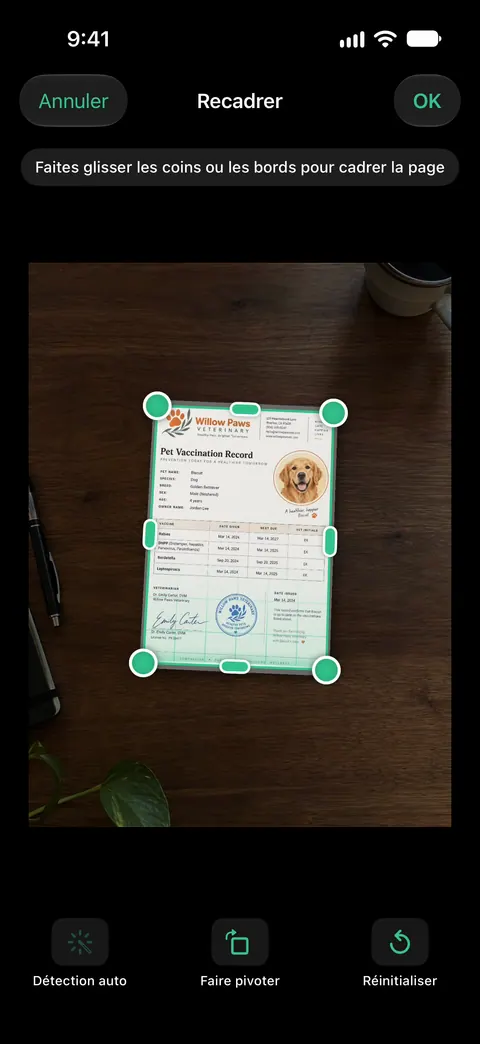
Scanner One aide surtout à l’étape d’avant : obtenir d’emblée une page droite et d’équerre depuis l’appareil photo. Scanner One trouve automatiquement les bords de la page et corrige la perspective. Le guide pour scanner en PDF le compare aux scanners intégrés.
Les limites, en toute franchise :
- Si vous utilisez ensuite les outils PDF sur un document, comme fusionner, diviser ou compresser : En version gratuite, vous pouvez utiliser les outils PDF et les exports Word, Excel et CSV 3 fois par semaine, sur un quota commun. Pro supprime toutes les limites.
- En version gratuite, les pages que vous partagez, imprimez ou exportez portent une petite mention « Numérisé avec Scanner One » en bas à droite. Pro la supprime. Un PDF tourné dans Aperçu ne porte aucune mention.
- Pour un PDF qu’on vous a envoyé et qui a seulement besoin d’être tourné, restez dans Aperçu.
Questions et réponses
Comment faire pivoter une seule page d’un PDF ?
Dans Aperçu, affichez les vignettes et maintenez le doigt sur la page tournée sur le côté. Le menu qui apparaît comprend Rotation à gauche et Rotation à droite : seule cette page tourne.
Le PDF restera-t-il tourné quand je l’enverrai ?
Oui, une fois enregistré. La rotation dans Aperçu modifie le fichier lui-même : touchez Retour pour enregistrer avant de partager, puis ouvrez une fois la copie partagée pour vérifier.
Pourquoi mon PDF bascule-t-il sur le côté quand j’incline mon téléphone ?
C’est l’écran qui tourne, pas le PDF. Verrouillez l’orientation de l’écran dans le centre de contrôle si vous voulez qu’il reste en place pendant la lecture.
Scanner One peut-il faire pivoter un PDF ?
Servez-vous d’Aperçu, de Notes ou de Mail pour faire pivoter un PDF : tous trois le font gratuitement et enregistrent la rotation dans le fichier. Le rôle de Scanner One vient plus tôt, pendant le scan. Scanner One trouve automatiquement les bords de la page et corrige la perspective.
Sources
Ce que cette page dit de Scanner One a été vérifié dans l’app le .
- Assistance Apple, Ajouter, supprimer, faire pivoter, déplacer ou recadrer des pages PDF dans Aperçu sur l’iPhone — Rotation à gauche et Rotation à droite depuis le bouton Plus et le menu des vignettes ; bouton Afficher la barre latérale sous iOS 27, nombre de pages sous iOS 26 ; guide non daté pour iOS 26 et 27, lu le 2026-11-13
- Assistance Apple, Travailler avec des PDF dans Notes sur l’iPhone — faire pivoter une page d’un PDF ou d’un scan dans une note ; guide non daté pour iOS 26 et 27, lu le 2026-11-13
- Assistance Apple, Ajouter des pièces jointes d’e-mail dans Mail sur l’iPhone — le bouton de rotation pour un scan fait dans un message Mail ; guide non daté pour iOS 26 et 27, lu le 2026-11-13
- Assistance Apple, Numériser du texte et des documents dans Aperçu sur l’iPhone — faire pivoter un scan depuis sa vignette avant de toucher OK ; guide non daté pour iOS 26 et 27, lu le 2026-11-13
- Assistance Apple, Premiers pas avec Aperçu sur l’iPhone — faire pivoter ou retourner une image depuis le bouton Plus ; guide non daté pour iOS 26 et 27, lu le 2026-11-13
- Scanner One sur l’App Store — la fiche de l’app elle-même : bords et perspective corrigés pendant le scan
Obtenir Scanner One
Scanner One est gratuit, avec des limites généreuses : le scan, les PDF nets et la recherche dans le texte ne s’arrêtent jamais.

Scanner OneScan, signature et réponses IA
Scanner One est gratuit, avec des limites généreuses : le scan, les PDF nets et la recherche dans le texte ne s’arrêtent jamais.