
Guia
Gire um PDF no iPhone
Abra o PDF na Pré-Visualização (iOS 26 ou posterior). No iOS 27, toque antes no botão Mostrar Barra Lateral para ver as miniaturas. Toque no botão Mais, depois em Girar à Esquerda ou Girar à Direita, e toque em Voltar para salvar. A página continua girada quando você compartilha o arquivo. Para um escaneamento dentro de uma nota ou de uma mensagem do Mail, use a opção de girar de lá. As ferramentas que já vêm no iPhone bastam para isso.

Gire um PDF com a Pré-Visualização
A Pré-Visualização é o app da Apple para PDFs no iPhone a partir do iOS 26. Um giro feito na Pré-Visualização é gravado no arquivo, então a página abre do jeito certo para quem receber. Os passos seguem o Guia do Usuário do iPhone da Apple.
No iOS 27
- Abra o app Pré-Visualização e abra o PDF.
- Toque no botão Mostrar Barra Lateral para ver as miniaturas das páginas. Se o botão não aparecer, toque no PDF.
- Toque no botão Mais e depois em Girar à Esquerda ou Girar à Direita.
- Toque de novo para continuar girando: dois giros no mesmo sentido põem de pé uma página de cabeça para baixo.
- Toque no botão Voltar para salvar.
No iOS 26
- Abra o app Pré-Visualização e abra o PDF.
- Toque no botão Mais e depois em Girar à Esquerda ou Girar à Direita.
- Toque no botão Voltar para salvar.
Gire só uma página
Um PDF muitas vezes tem uma página deitada no meio de páginas em pé, como uma tabela larga em um relatório. Para girar só essa página, mostre as miniaturas (o botão Mostrar Barra Lateral no iOS 27, o número de páginas no iOS 26) e mantenha pressionada a miniatura da página deitada. O menu que aparece inclui Girar à Esquerda e Girar à Direita, além de Apagar Página e as opções de inserir. Se a página deve sair de vez, o guia para apagar ou reordenar páginas traz os passos.
Se um giro foi para o lado errado, toque no botão Mais e depois em Desfazer.
Gire um escaneamento no Notas
Os escaneamentos feitos no Notas ficam na nota, e você pode girar as páginas deles ali:
- Na nota, toque no botão de menu do escaneamento ou do PDF, toque em Visualizar Como e escolha Médio ou Grande.
- Toque no botão de miniaturas.
- Toque na miniatura da página que você quer girar, toque no botão Mais e depois em Girar à Esquerda ou Girar à Direita.
O mesmo menu tem Recortar Página, Filtros e Inserir Página em Branco para escaneamentos.
Leve qualquer PDF para uma nota para girá-lo
O Notas não serve só para escaneamentos feitos nele. Para trabalhar ali com um PDF do Arquivos ou do Mail, mantenha o arquivo pressionado, toque no botão Compartilhar, toque em Notas, escolha uma nota e toque em Salvar. Gire as páginas como acima. Para enviar o PDF girado, toque no botão de menu do PDF na nota e escolha a ação de compartilhar. Lembre-se de que a cópia girada fica na nota: o arquivo original no Arquivos continua como estava.
Gire uma foto antes de ela virar PDF
Se o seu PDF vai ser feito a partir de fotos, arrume cada foto primeiro, porque uma foto deitada gera uma página deitada. Na Pré-Visualização, abra a imagem, toque no botão Mais e escolha girar ou inverter. Depois crie o PDF; o guia para transformar fotos em PDF traz os passos.
Gire um escaneamento antes de enviá-lo por e-mail
Se você escaneia um documento de dentro de uma mensagem do Mail, pode arrumá-lo antes de enviar. Na mensagem, toque no botão de ações de anexo acima do teclado, toque em Escanear Documento e escaneie as páginas. Depois toque no escaneamento salvo e toque no botão de girar. O escaneamento sai do lado certo.
Vale o mesmo para escanear na Pré-Visualização: antes de tocar em OK, toque nas miniaturas para recortar, girar ou ajustar a cor do escaneamento.
Por que as páginas saem deitadas
A maioria das páginas deitadas vem de uma destas causas:
- Uma página horizontal escaneada na vertical. Tabelas, certificados e extratos largos são impressos de lado. O escaneamento está certo, mas no celular ele se lê de lado. Girar a página resolve como ela se lê.
- Páginas colocadas de cabeça para baixo. Em uma pilha frente e verso, uma página sim, outra não, pode acabar de cabeça para baixo. O guia para escanear páginas frente e verso tem uma rotina melhor.
Gire também antes de imprimir. Uma página deitada em um PDF pode sair pequena ou cortada, e o guia para imprimir um PDF pelo iPhone trata dos ajustes de impressão.
Confira antes de enviar
Abra o arquivo salvo mais uma vez e role por ele. Um giro que você fez na tela, mas não salvou, não estará na cópia que você compartilha. Se você girou uma página em uma cópia do arquivo, envie essa cópia.
Uma conferência rápida que pega a maioria dos problemas:
- Feche o PDF com o botão Voltar e abra-o de novo pelos Recentes da Pré-Visualização.
- Role da primeira à última página com o celular em pé.
- Olhe cada página: o texto deve ficar de pé, com o topo da página no topo da tela.
- Só então toque no botão Compartilhar e envie.
Onde o Scanner One ajuda, e onde não
Para girar páginas, use a Pré-Visualização, o Notas ou o Mail. São grátis e já vêm no aparelho. Se o documento já está no Scanner One, não há por que sair dele: A tela Páginas de um documento muda a ordem das páginas, gira, duplica, apaga e adiciona páginas novas.
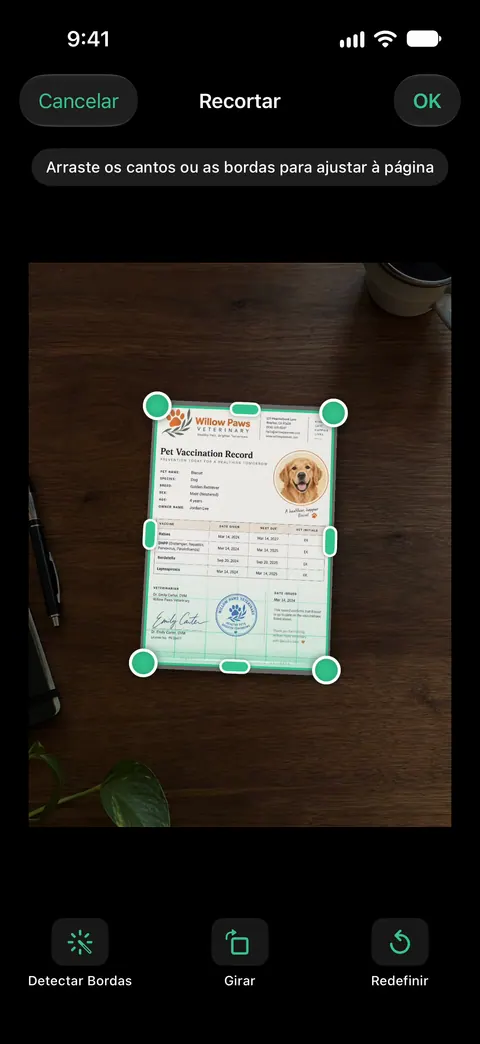
O Scanner One ajuda na etapa anterior: conseguir da câmera uma página reta e em esquadro logo de início. O Scanner One encontra as bordas da página automaticamente e corrige a perspectiva. O guia para escanear em PDF compara isso com os scanners que já vêm no iPhone.
Os limites, sem rodeios:
- Se você passar a usar as ferramentas de PDF em um documento, como combinar, dividir ou comprimir: Contas grátis podem usar as ferramentas de PDF e as exportações para Word, Excel e CSV 3 vezes por semana, em um limite compartilhado. O Pro remove todos os limites.
- Em uma conta grátis, as páginas que você compartilha, imprime ou exporta levam uma pequena etiqueta “Digitalizado com o Scanner One” no canto inferior direito. O Pro a remove. Um PDF girado na Pré-Visualização não leva etiqueta.
- Para um PDF que alguém enviou e só precisa ser girado, fique na Pré-Visualização.
Perguntas e respostas
Como giro só uma página de um PDF?
Na Pré-Visualização, mostre as miniaturas e mantenha pressionada a página que está deitada. O menu que aparece inclui Girar à Esquerda e Girar à Direita, e só essa página gira.
O PDF continua girado quando eu o envio?
Continua, depois de salvar. Girar na Pré-Visualização muda o próprio arquivo, então toque em Voltar para salvar antes de compartilhar e abra a cópia compartilhada uma vez para conferir.
Por que o meu PDF fica deitado quando inclino o celular?
É a tela que está girando, não o PDF. Bloqueie a orientação da tela na Central de Controle se quiser que ela fique parada enquanto você lê.
O Scanner One consegue girar um PDF?
Use a Pré-Visualização, o Notas ou o Mail para girar um PDF: os três fazem isso de graça e gravam o giro no arquivo. A parte do Scanner One vem antes, na hora de escanear. O Scanner One encontra as bordas da página automaticamente e corrige a perspectiva.
Fontes
O que esta página diz sobre o Scanner One foi conferido no app em .
- Adicione, apague, gire, mova ou recorte páginas em PDFs no app Pré-Visualização do iPhone — Girar à Esquerda e Girar à Direita pelo botão Mais e pelo menu da miniatura; botão Mostrar Barra Lateral no iOS 27, número de páginas no iOS 26; página do guia sem data para iOS 26 e 27, lida em 2026-11-13
- Trabalhe com PDFs no app Notas do iPhone — girar uma página de um PDF ou escaneamento dentro de uma nota; página do guia sem data para iOS 26 e 27, lida em 2026-11-13
- Adicione anexos de e‑mail no Mail do iPhone — o botão de girar para um escaneamento feito dentro de uma mensagem do Mail; página do guia sem data para iOS 26 e 27, lida em 2026-11-13
- Escaneie texto e documentos no app Pré-Visualização do iPhone — girar um escaneamento pela miniatura antes de tocar em OK; página do guia sem data para iOS 26 e 27, lida em 2026-11-13
- Comece a usar o app Pré-Visualização no iPhone — girar ou inverter uma imagem pelo botão Mais; página do guia sem data para iOS 26 e 27, lida em 2026-11-13
- Scanner One na App Store — a ficha do próprio app: bordas e perspectiva corrigidas ao escanear
Baixe o Scanner One
O Scanner One é grátis, com limites generosos: escanear, gerar PDFs limpos e buscar no texto nunca param.

Scanner OneEscaneie, assine e pergunte
O Scanner One é grátis, com limites generosos: escanear, gerar PDFs limpos e buscar no texto nunca param.