
Guía
Gira un PDF en el iPhone
Abre el PDF en Vista Previa (iOS 26 o posterior). En iOS 27, toca primero el botón Mostrar barra lateral para ver las miniaturas. Toca el botón Más, luego toca Girar a la izquierda o Girar a la derecha, y toca Atrás para guardar. La página sigue girada cuando compartes el archivo. Para un escaneo dentro de una nota o de un mensaje de Mail, usa la opción de girar de ahí. Las herramientas integradas son todo lo que necesitas para esto.

Gira un PDF con Vista Previa
Vista Previa es la app de PDF de Apple en el iPhone desde iOS 26. Un giro hecho en Vista Previa se guarda en el archivo, así que la página se abre bien para quien se lo envíes. Estos pasos siguen la Guía del usuario del iPhone de Apple.
En iOS 27
- Abre la app Vista Previa y abre el PDF.
- Toca el botón Mostrar barra lateral para ver las miniaturas de las páginas. Si el botón no aparece, toca el PDF.
- Toca el botón Más y luego toca Girar a la izquierda o Girar a la derecha.
- Vuelve a tocar para seguir girando: dos giros en la misma dirección dejan derecha una página que estaba al revés.
- Toca el botón Atrás para guardar.
En iOS 26
- Abre la app Vista Previa y abre el PDF.
- Toca el botón Más y luego toca Girar a la izquierda o Girar a la derecha.
- Toca el botón Atrás para guardar.
Gira solo una página
Un PDF suele tener una página horizontal entre otras verticales, como una tabla ancha en un informe. Para girar solo esa página, muestra las miniaturas (el botón Mostrar barra lateral en iOS 27, el número de páginas en iOS 26) y mantén presionada la miniatura de la página que está de lado. El menú que aparece incluye Girar a la izquierda y Girar a la derecha, además de Eliminar página y las opciones de insertar. Si la página debe salir por completo, la guía para eliminar o reordenar páginas trae los pasos.
Si un giro sale al revés, toca el botón Más y luego toca Deshacer.
Gira un escaneo en Notas
Los escaneos hechos en Notas se quedan en la nota, y puedes girar sus páginas ahí:
- En la nota, toca el botón Menú del escaneo o del PDF, toca Ver como y elige Mediano o Grande.
- Toca el botón de miniaturas.
- Toca la miniatura de la página que quieres girar, toca el botón Más y luego toca Girar a la izquierda o Girar a la derecha.
El mismo menú tiene Recortar página, Filtros e Insertar página en blanco para los escaneos.
Lleva cualquier PDF a una nota para girarlo
Notas no es solo para los escaneos hechos en Notas. Para trabajar ahí con un PDF de Archivos o de Mail, mantén presionado el archivo, toca el botón Compartir, toca Notas, elige una nota y luego toca Guardar. Gira sus páginas como se explicó arriba. Para enviar el PDF girado, toca el botón Menú del PDF en la nota y elige la acción de compartir. Ten en cuenta que la copia girada vive en la nota: el archivo original en Archivos se queda como estaba.
Gira una foto antes de que se convierta en PDF
Si tu PDF se va a hacer con fotos, arregla primero cada foto, porque una foto de lado da una página de lado. En Vista Previa, abre la imagen, toca el botón Más y elige girar o voltear. Luego haz el PDF; la guía para convertir fotos en un PDF trae los pasos.
Gira un escaneo antes de enviarlo por correo
Si escaneas un documento desde dentro de un mensaje de Mail, puedes arreglarlo antes de enviar. En el mensaje, toca el botón de acciones para insertar archivos adjuntos sobre el teclado, toca Escanear documento y escanea las páginas. Luego toca el escaneo guardado y toca el botón Girar. El escaneo sale con el lado correcto hacia arriba.
Lo mismo vale para escanear en Vista Previa: antes de tocar Listo, toca las miniaturas para recortar, girar o ajustar el color del escaneo.
Por qué las páginas salen de lado
La mayoría de las páginas de lado vienen de una de estas causas:
- Una página horizontal escaneada en vertical. Las tablas, los certificados y los estados de cuenta anchos se imprimen de lado. El escaneo está bien, pero se lee de lado en un teléfono. Girar la página arregla cómo se lee.
- Páginas puestas al revés. En una pila a doble cara, una de cada dos páginas puede acabar al revés. La guía para escanear páginas a doble cara tiene una rutina mejor.
Gira también antes de imprimir. Una página de lado en un PDF puede imprimirse pequeña o cortada, y la guía para imprimir un PDF desde el iPhone trata las opciones de impresión.
Revísalo antes de enviarlo
Vuelve a abrir el archivo guardado y recórrelo. Un giro que hiciste en pantalla pero no guardaste no estará en la copia que compartas. Si giraste una página en una copia del archivo, envía esa copia.
Una comprobación rápida que atrapa la mayoría de los problemas:
- Cierra el PDF con el botón Atrás y ábrelo de nuevo desde Recientes de Vista Previa.
- Recórrelo de la primera a la última página con el teléfono derecho.
- Mira cada página: el texto debe quedar derecho, con la parte superior de la página arriba en la pantalla.
- Solo entonces toca el botón Compartir y envíalo.
Dónde ayuda Scanner One y dónde no
Para girar páginas, usa Vista Previa, Notas o Mail. Son gratis y vienen con el iPhone. Si el documento ya vive en Scanner One, no hace falta salir de ahí: La pantalla Páginas de un documento cambia el orden de las páginas, las gira, las duplica, las elimina y agrega páginas nuevas.
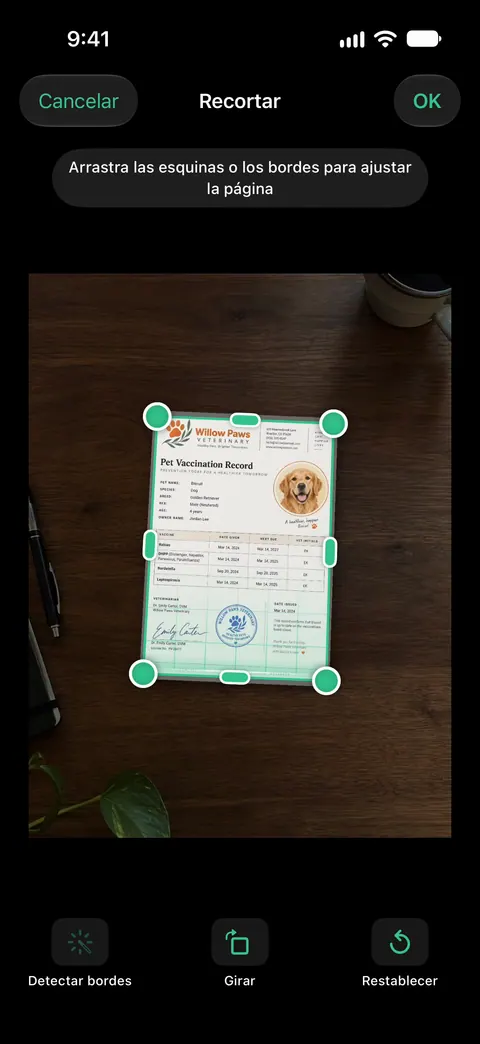
Donde Scanner One ayuda es en el paso anterior: conseguir desde un principio una página derecha y cuadrada con la cámara. Scanner One encuentra los bordes de la página automáticamente y corrige la perspectiva. La guía para escanear a PDF lo compara con los escáneres integrados.
Los límites, con claridad:
- Si después usas las herramientas de PDF en un documento, como combinar, dividir o comprimir: Las cuentas gratis pueden usar las herramientas PDF y las exportaciones a Word, Excel y CSV 3 veces por semana, con un mismo cupo compartido. Pro quita todos los límites.
- Con una cuenta gratis, las páginas que compartes, imprimes o exportas llevan una pequeña etiqueta “Escaneado con Scanner One” abajo a la derecha. Pro la quita. Un PDF girado en Vista Previa no lleva ninguna etiqueta.
- Para un PDF que alguien te envió y que solo necesita un giro, quédate en Vista Previa.
Preguntas y respuestas
¿Cómo giro solo una página de un PDF?
En Vista Previa, muestra las miniaturas y mantén presionada la página que está de lado. El menú que aparece incluye Girar a la izquierda y Girar a la derecha, así que solo gira esa página.
¿El PDF seguirá girado cuando lo envíe?
Sí, una vez que guardes. Girar en Vista Previa cambia el archivo mismo, así que toca Atrás para guardar antes de compartirlo y luego abre la copia compartida una vez para comprobarlo.
¿Por qué mi PDF se voltea cuando inclino el teléfono?
Eso es la pantalla que gira, no el PDF. Bloquea la orientación de la pantalla en el centro de control si quieres que se quede fija mientras lees.
¿Scanner One puede girar un PDF?
Usa Vista Previa, Notas o Mail para girar un PDF: los tres lo hacen gratis y guardan el giro en el archivo. La parte de Scanner One viene antes, mientras escaneas. Scanner One encuentra los bordes de la página automáticamente y corrige la perspectiva.
Fuentes
Lo que esta página dice sobre Scanner One se comprobó en la app el .
- Guía del usuario del iPhone de Apple, Agregar, eliminar, girar, transferir o recortar páginas de archivos PDF en Vista Previa en el iPhone — Girar a la izquierda y Girar a la derecha desde el botón Más y el menú de la miniatura; botón Mostrar barra lateral en iOS 27, número de páginas en iOS 26; página de la guía para iOS 26 y 27, sin fecha, leída el 2026-11-13
- Guía del usuario del iPhone de Apple, Trabajar con archivos PDF en Notas en el iPhone — girar una página de un PDF o de un escaneo dentro de una nota; página de la guía para iOS 26 y 27, sin fecha, leída el 2026-11-13
- Guía del usuario del iPhone de Apple, Agregar archivos adjuntos a correos en Mail en el iPhone — el botón de girar para un escaneo hecho dentro de un mensaje de Mail; página de la guía para iOS 26 y 27, sin fecha, leída el 2026-11-13
- Guía del usuario del iPhone de Apple, Escanear texto y documentos en Vista Previa en el iPhone — girar un escaneo desde su miniatura antes de tocar Listo; página de la guía para iOS 26 y 27, sin fecha, leída el 2026-11-13
- Guía del usuario del iPhone de Apple, Introducción a Vista Previa en el iPhone — girar o voltear una imagen desde el botón Más; página de la guía para iOS 26 y 27, sin fecha, leída el 2026-11-13
- Scanner One en el App Store — la ficha de la propia app: bordes y perspectiva corregidos al escanear
Descarga Scanner One
Scanner One es gratis y con límites generosos: escanear, los PDF limpios y la búsqueda de texto nunca se detienen.

Scanner OneEscanea, firma y pregunta
Scanner One es gratis y con límites generosos: escanear, los PDF limpios y la búsqueda de texto nunca se detienen.