
ガイド
iPhoneでPDFを回転する
PDFをプレビュー(iOS 26以降)で開きます。iOS 27では、先に「サイドバーを表示」ボタンをタップしてサムネールを表示します。「その他」ボタンをタップして「反時計回りに回転」か「時計回りに回転」をタップし、「戻る」をタップして保存します。ファイルを共有しても、ページは回転したままです。メモの中のスキャンや、メールのメッセージの中のスキャンは、そこにある回転のオプションを使います。このために必要なのは、標準のツールだけです。

プレビューでPDFを回転する
プレビューは、iOS 26以降のiPhoneにある、AppleのPDFアプリです。プレビューでの回転はファイルに保存されるので、送った相手にも、ページが正しい向きで開きます。以下の手順は、AppleのiPhoneユーザガイドに従っています。
iOS 27の場合
- 「プレビュー」アプリを開いて、PDFを開きます。
- 「サイドバーを表示」ボタンをタップして、ページのサムネールを表示します。ボタンが表示されないときは、PDFをタップします。
- 「その他」ボタンをタップして、「反時計回りに回転」か「時計回りに回転」をタップします。
- 続けて回すなら、もう一度タップします。同じ方向に2回回すと、逆さまのページが正しい向きになります。
- 「戻る」ボタンをタップして保存します。
iOS 26の場合
- 「プレビュー」アプリを開いて、PDFを開きます。
- 「その他」ボタンをタップして、「反時計回りに回転」か「時計回りに回転」をタップします。
- 「戻る」ボタンをタップして保存します。
1ページだけを回す
縦向きのページの中に、報告書の幅広い表のような、横向きのページが1枚あることはよくあります。そのページだけを回すには、サムネールを表示し(iOS 27では「サイドバーを表示」ボタン、iOS 26ではページ数)、横向きのページのサムネールをタッチして押さえたままにします。表示されるメニューには、「反時計回りに回転」と「時計回りに回転」のほか、「ページを削除」と挿入のオプションがあります。そのページを丸ごと外したいときは、PDFのページを削除する・並べ替える方法に手順があります。
回す向きを間違えたときは、「その他」ボタンをタップして、「取り消す」をタップします。
メモの中のスキャンを回転する
メモでスキャンしたものはメモに残り、そこでページを回せます。
- メモで、スキャンまたはPDFの「メニュー」ボタンをタップし、「表示形式」をタップして、「中」か「大」を選びます。
- 「サムネール」ボタンをタップします。
- 回したいページのサムネールをタップし、「その他」ボタンをタップして、「反時計回りに回転」か「時計回りに回転」をタップします。
同じメニューには、スキャンのための「ページを切り取り」、「フィルタ」、「白紙ページを挿入」もあります。
どのPDFでも、メモに入れて回す
メモは、メモでスキャンしたものだけのものではありません。ファイルやメールのPDFをメモで扱うには、ファイルをタッチして押さえたままにし、「共有」ボタンをタップして「メモ」をタップし、メモを選んで「保存」をタップします。ページは、上と同じように回します。回したPDFをさらに送るには、メモの中のPDFの「メニュー」ボタンをタップして、共有の操作を選びます。回したコピーはメモの中にあることに注意してください。ファイルアプリにある元のファイルは、そのままです。
PDFになる前に、写真を回す
PDFを写真から作るなら、先に写真を1枚ずつ直してください。横向きの写真は、横向きのページになるからです。プレビューで画像を開き、「その他」ボタンをタップして、回転か反転を選びます。それからPDFを作ります。手順は、写真をPDFにする方法にあります。
メールで送る前に、スキャンを回転する
メールのメッセージの中で書類をスキャンしたなら、送る前に直せます。メッセージで、キーボードの上の「添付ファイルの操作を挿入」ボタンをタップし、「書類をスキャン」をタップして、ページをスキャンします。そのあと、保存したスキャンをタップして「回転」ボタンをタップします。スキャンは、正しい向きで送られます。
プレビューでのスキャンも同じです。「完了」をタップする前に、サムネールをタップして、スキャンの切り取り、回転、色の調整ができます。
ページが横向きになる理由
横向きのページは、たいてい次のどれかが原因です。
- 横長のページを縦でスキャンした。 表、賞状、幅広の明細は、横向きに印刷されます。スキャンは正しいのですが、スマホでは横向きに読むことになります。ページを回せば、読む向きが直ります。
- ページが逆さまにセットされた。 両面の束では、1枚おきに逆さまになることがあります。両面のページをスキャンする方法に、もっとよい手順があります。
プリントの前にも回してください。PDFの中の横向きのページは、小さくプリントされたり、切れたりすることがあります。プリントの設定は、iPhoneからPDFをプリントする方法で説明しています。
送る前に、確認する
保存したファイルをもう一度開いて、スクロールしてください。画面で回しただけで保存していない回転は、共有するコピーには入りません。ファイルのコピーでページを回したなら、そのコピーを送ります。
ほとんどの問題を見つける、簡単な確認です。
- 「戻る」ボタンでPDFを閉じ、プレビューの最近の項目からもう一度開きます。
- iPhoneを縦に持って、最初のページから最後のページまでスクロールします。
- 各ページを見ます。文字が正しい向きで、ページの上が画面の上にあるはずです。
- そのあとで初めて、「共有」ボタンをタップして送ります。
Scanner Oneが役立つこと、役立たないこと
ページの回転には、プレビュー、メモ、メールを使ってください。無料で、最初から入っています。書類がすでにScanner Oneにあるなら、そこを離れる必要はありません。書類のページ画面では、ページの並べ替え、回転、複製、削除、追加ができます。
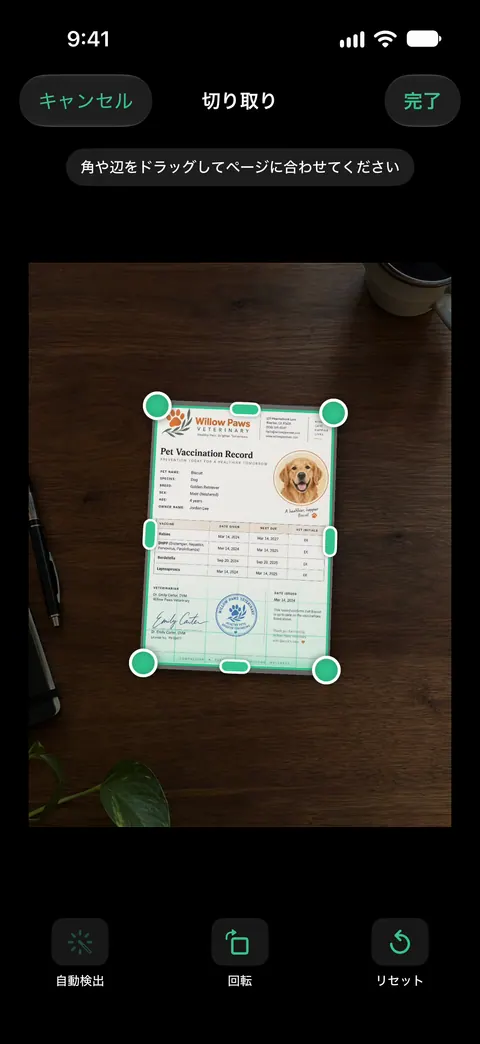
Scanner Oneが役立つのは、その前の段階、つまり、そもそもカメラから、まっすぐで四角いページを得ることです。Scanner Oneはページの輪郭を自動で検出し、遠近を補正します。 標準のスキャナとの比較は、PDFにスキャンする方法にあります。
できないことは、はっきり書いておきます。
- 書類に、結合、分割、圧縮などのPDFツールを続けて使うときは、次のとおりです。無料版では、PDFツールとWord、Excel、CSVへの書き出しを、共通の枠で週に3回まで使えます。 Proにすると、すべての制限がなくなります。
- 無料版では、共有、印刷、書き出しをしたページの右下に「Scanner Oneでスキャン」という小さなラベルが入ります。Proにするとこのラベルはなくなります。 プレビューで回したPDFには、ラベルは付きません。
- 誰かから届いたPDFを回すだけなら、プレビューのままにしてください。
よくある質問
PDFの1ページだけを回転するには、どうしますか。
プレビューでサムネールを表示し、横向きのページをタッチして押さえたままにします。表示されるメニューに「反時計回りに回転」と「時計回りに回転」があり、そのページだけが回ります。
送るときも、PDFは回転したままですか。
保存すれば、そのままです。プレビューでの回転はファイル自体を変えるので、共有する前に「戻る」をタップして保存し、共有したコピーを一度開いて確認してください。
iPhoneを傾けると、PDFが横を向くのはなぜですか。
回っているのは画面で、PDFではありません。読んでいるあいだ動かしたくないときは、コントロールセンターで画面の向きをロックしてください。
Scanner Oneで、PDFを回転できますか。
PDFの回転には、プレビュー、メモ、メールを使ってください。どれも無料で、回転をファイルに保存できます。Scanner Oneが役立つのは、もっと前の、スキャンのときです。Scanner Oneはページの輪郭を自動で検出し、遠近を補正します。
出典
このページに書かれたScanner Oneに関する内容は、にAppで確認したものです。
- iPhone「プレビュー」でPDFページを追加する/削除する/回転する/移動する/切り取る — 「その他」ボタンとサムネールのメニューにある「左に回転」と「右に回転」。iOS 27では「サイドバーを表示」ボタン、iOS 26ではページ数。iOS 26と27向けの日付なしガイド、確認日2026-11-13
- iPhoneの「メモ」でPDFを操作する — メモの中でPDFやスキャンのページを回転する方法。iOS 26と27向けの日付なしガイド、確認日2026-11-13
- iPhoneの「メール」でメールの添付ファイルを追加する — メールの作成中にスキャンした書類の「回転」ボタン。iOS 26と27向けの日付なしガイド、確認日2026-11-13
- iPhoneの「プレビュー」でテキストや書類をスキャンする — 「完了」をタップする前に、サムネールからスキャンを回転する方法。iOS 26と27向けの日付なしガイド、確認日2026-11-13
- iPhoneの「プレビュー」を使ってみる — 「その他」ボタンからの画像の回転と反転。iOS 26と27向けの日付なしガイド、確認日2026-11-13
- App StoreのScanner One — アプリ自身の掲載ページ
Scanner Oneを入手
Scanner Oneは無料で使え、利用上限にもゆとりがあります。スキャン、きれいなPDF作成、テキスト検索はずっと無制限です。

Scanner Oneスキャン・署名・AIに何でも質問
Scanner Oneは無料で使え、利用上限にもゆとりがあります。スキャン、きれいなPDF作成、テキスト検索はずっと無制限です。