
Guía
Convierte un PDF o un escaneo en una hoja de Excel
El iPhone no tiene una forma integrada de convertir un PDF a Excel. Para una tabla pequeña, selecciona su texto en Vista Previa (o cópialo del papel con Texto en vivo), pégalo en Numbers, vuelve a poner los valores en columnas y exporta la hoja como Excel o CSV. Para más de unas cuantas filas, una app que lee la tabla te ahorra volver a escribir. Scanner One exporta a Word, conservando títulos, listas y tablas, y a Excel y CSV.

Lo que el iPhone puede y no puede hacer
Ninguna app de Apple en el iPhone convierte un PDF en una hoja de cálculo. Vista Previa lee y exporta PDF, y Numbers exporta sus propias hojas como Excel o CSV, pero nada en medio convierte una tabla de una página PDF en filas y columnas.
La vía integrada es pasar tú mismo los valores: copiarlos del PDF, pegarlos en Numbers, rehacer las columnas y exportar. Para una tabla corta de 10 o 20 filas es manejable. Para un estado de cuenta bancario con 200 movimientos, es una noche entera de acomodar.
Antes de empezar con un estado de cuenta, busca en el sitio web o en la app de tu banco una opción de descarga. Cuando existe, los números vienen directo del banco y no hay que revisarlos.
Copia una tabla a Numbers y expórtala como Excel
- Abre la app Vista Previa y abre el PDF.
- Mantén presionada la primera celda de la tabla y arrastra los puntos de agarre hasta la última celda.
- Toca Copiar.
- Abre Numbers, empieza una hoja de cálculo en blanco, toca la primera celda y pega.
- Vuelve a poner los valores en sus columnas. El texto copiado de un PDF suele llegar como una línea por fila, así que quizá tengas que pasar los importes y las fechas a sus propias celdas.
- Toca el botón Más en la barra de herramientas, toca Exportar y luego toca Excel (o CSV).
- Si la hoja de cálculo tiene más de una tabla, elige si cada hoja o cada tabla se convierte en su propia hoja de cálculo.
- Elige dónde guardar o a quién enviar la copia.
A veces funciona mejor copiar una columna a la vez que toda la tabla: pegas primero las fechas, luego las descripciones y luego los importes, cada uno en su propia columna.
Tablas de un escaneo o de una foto
Un PDF escaneado no tiene texto que seleccionar, así que el paso 2 de arriba no funciona. Primero saca el texto:
- Vista Previa en iOS 27: abre el escaneo, toca el botón de menú de acciones junto al nombre del archivo, toca Exportar, elige PDF y activa Incrustar texto. La página de Apple dice que esto ejecuta OCR y hace que el PDF permita búsquedas; la copia nueva tiene texto que puedes seleccionar. Hay más en la guía para hacer que un PDF escaneado permita búsquedas.
- Texto en vivo: con el papel delante, abre Cámara, apúntala a la tabla, toca el botón de texto en vivo cuando aparezca el marco amarillo, selecciona el texto y toca Copiar.
El reconocimiento de texto lee las tablas línea por línea. Es bueno con números impresos y más débil con recibos desvaídos, letra manuscrita y letra muy pequeña, así que compara cada valor con el papel. Para los recibos en particular, la guía para escanear recibos para impuestos explica cómo lograr un escaneo lo bastante nítido para leerse.
Excel o CSV: cuál elegir
Numbers exporta ambos, y también la mayoría de las apps que convierten PDF.
| Elige | Cuándo | Qué obtienes |
|---|---|---|
| Excel (.xlsx) | Una persona lo abrirá en Excel o en Hojas de cálculo de Google | Formato, varias hojas, fórmulas que agregues |
| CSV | Otro programa lo importará: contabilidad, presupuesto, una herramienta del banco o de impuestos | Solo los valores, separados por comas, una sola hoja |
| TSV | El importador pide valores separados por tabulaciones | Solo los valores, separados por tabulaciones |
Si una página de carga dice “CSV”, dale CSV aunque Excel se vea mejor. Un importador lee los valores simples e ignora el resto.
Revisa los números antes de usarlos
Una hoja de cálculo hecha a partir de un PDF parece terminada mucho antes de estar bien. Revisa esto antes de sumar nada:
- Puntos y comas decimales. Un estado de cuenta de España o de otros países de Europa escribe 1.234,56 donde uno de México o de Estados Unidos escribe 1,234.56. Si se pega en la configuración regional equivocada, los importes cambian por un factor de 1,000 o se vuelven texto.
- Números negativos. Los estados de cuenta los muestran como -45.00, (45.00) o 45.00 en una columna de cargos. Déjalos todos en un mismo estilo para que las sumas funcionen.
- Fechas. 03/04 es el 4 de marzo en Estados Unidos y el 3 de abril en México y en casi todo el mundo. Fija el formato de fecha de la columna y comprueba unas cuantas filas.
- Encabezados repetidos. Una tabla que ocupa varias páginas repite su fila de encabezado en cada una. Borra las de más.
- Ceros a la izquierda. Los números de cuenta y los códigos postales que empiezan con 0 pueden perderlo cuando la hoja los trata como números. Da a esas columnas el formato de texto.
- El total. Suma la columna y compárala con el total impreso en el PDF. Si coinciden, casi seguro las filas están bien.
Trabajos frecuentes
- Un informe de gastos: recibos adentro, una fila por recibo. Si es para mañana, esta página paso a paso lo deja listo esta noche.
- Una revisión de presupuesto: estados de cuenta y facturas en una sola hoja. La lista de papeles para una revisión de presupuesto dice qué reunir.
- Prosa, no una tabla: si lo que necesitas son párrafos, convierte el PDF a Word.
Dónde ayuda Scanner One y dónde no
Para una tabla corta que copias una vez, Vista Previa y Numbers bastan, y son gratis.
Scanner One ahorra volver a escribir cuando las tablas vienen del papel. Scanner One exporta a Word, conservando títulos, listas y tablas, y a Excel y CSV. El reconocimiento de texto funciona en cada página para todos, con la versión gratis o con Pro. El reconocimiento de texto funciona en el dispositivo, en 29 idiomas.
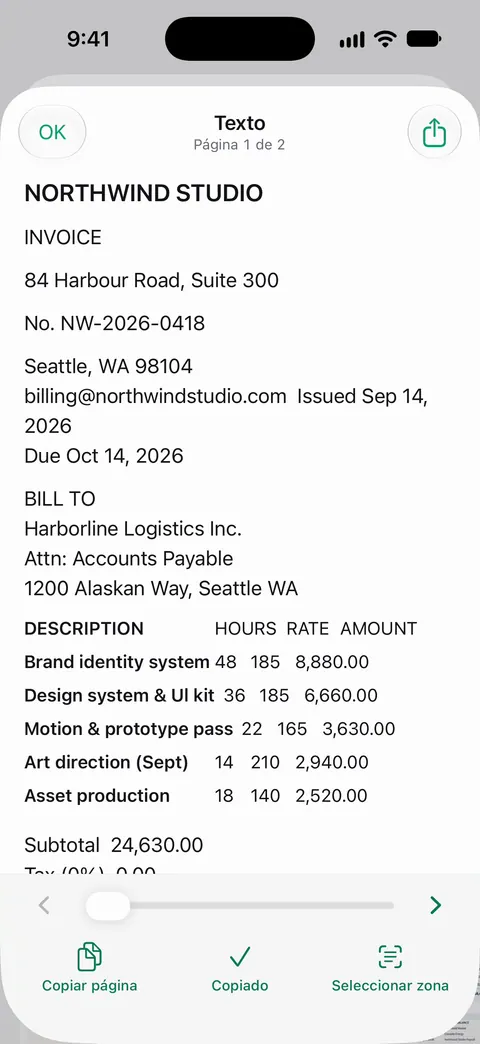
Los límites:
- Las cuentas gratis pueden usar las herramientas PDF y las exportaciones a Word, Excel y CSV 3 veces por semana, con un mismo cupo compartido. Pro quita todos los límites.
- Con una cuenta gratis, las páginas que compartes, imprimes o exportas llevan una pequeña etiqueta “Escaneado con Scanner One” abajo a la derecha. Pro la quita.
- Leer una tabla desde una imagen nunca es perfecto. Compara los totales con el papel, como arriba, uses la herramienta que uses.
La página de Word, Excel y CSV muestra las opciones de exportación de la app.
Preguntas y respuestas
¿Numbers puede abrir un PDF y convertirlo en una hoja de cálculo?
No según la documentación de Apple. Numbers exporta sus propias hojas como Excel, CSV o TSV, pero la tabla tiene que entrar primero en Numbers, pegándola o escribiéndola.
¿Debo guardar como Excel o como CSV?
Usa Excel cuando una persona abrirá la hoja en Excel y quieres formato y varias hojas. Usa CSV cuando otro programa la va a importar, como una herramienta de contabilidad o de presupuesto: son solo los valores, separados por comas.
¿Por qué todos mis números cayeron en una sola columna?
El texto copiado de un PDF suele llegar como líneas, no como celdas. Separa los valores en columnas a mano, o copia una columna a la vez, y comprueba que cada fila siga alineada.
¿La exportación a Excel es gratis en Scanner One?
Las cuentas gratis pueden usar las herramientas PDF y las exportaciones a Word, Excel y CSV 3 veces por semana, con un mismo cupo compartido. Pro quita todos los límites.
Fuentes
Lo que esta página dice sobre Scanner One se comprobó en la app el .
- Guía del usuario del iPhone de Apple, Anotar un PDF o una imagen en Vista Previa en el iPhone — seleccionar y copiar texto de un PDF con Vista Previa; página de la guía sin fecha para iOS 26 y 27, leída el 2026-11-13
- Guía del usuario de Numbers para iPhone, Exportar a Excel o a otro formato de archivo en Numbers en el iPhone — exportar una hoja como Excel, CSV o TSV, una hoja de cálculo por hoja o por tabla; página de la guía sin fecha, leída el 2026-11-13
- Guía del usuario del iPhone de Apple, Usar texto en vivo con la cámara del iPhone — copiar texto del papel con la Cámara; no está disponible en todas las regiones ni idiomas; página de la guía sin fecha para iOS 26 y 27, leída el 2026-11-13
- Guía del usuario del iPhone de Apple, Exportar o comprimir PDF e imágenes en Vista Previa en el iPhone — en iOS 27, la opción Incrustar texto ejecuta OCR y hace que un PDF escaneado permita búsquedas; página de la guía sin fecha para iOS 26 y 27, leída el 2026-11-13
- Scanner One en el App Store — la ficha de la propia app: exportación a Excel y CSV
Descarga Scanner One
Scanner One es gratis y con límites generosos: escanear, los PDF limpios y la búsqueda de texto nunca se detienen.

Scanner OneEscanea, firma y pregunta
Scanner One es gratis y con límites generosos: escanear, los PDF limpios y la búsqueda de texto nunca se detienen.