
Guía
Firma un documento recibido por correo en el iPhone y devuélvelo
En Mail, toca el PDF adjunto y luego el botón Marcado. Toca el botón Agregar, toca Agregar firma, firma con el dedo y arrastra la firma a la línea. Toca Listo y elige Responder para devolver la copia firmada al remitente. Si es un formulario con campos, toca el botón de autorrelleno y luego Rellenar formulario, complétalo, toca Listo y Responder. También puedes abrir el archivo adjunto en Vista Previa, rellenarlo y firmarlo ahí, y adjuntarlo a tu respuesta.

Alguien te envía un PDF por correo: “Por favor firma y devuelve”. En un iPhone no necesitas imprimir, escanear ni guardar nada. Esta página cubre el viaje de ida y vuelta, del correo de regreso al remitente. Si el papel lo tienes en la mano y no en tu bandeja de entrada, la página sobre enviar un formulario firmado sin impresora te sirve mejor.
Fírmalo directo en Mail
La forma más rápida, según los pasos de Apple para anotar archivos adjuntos:
- Abre el correo y toca el PDF adjunto para que se abra.
- Toca el botón Marcado.
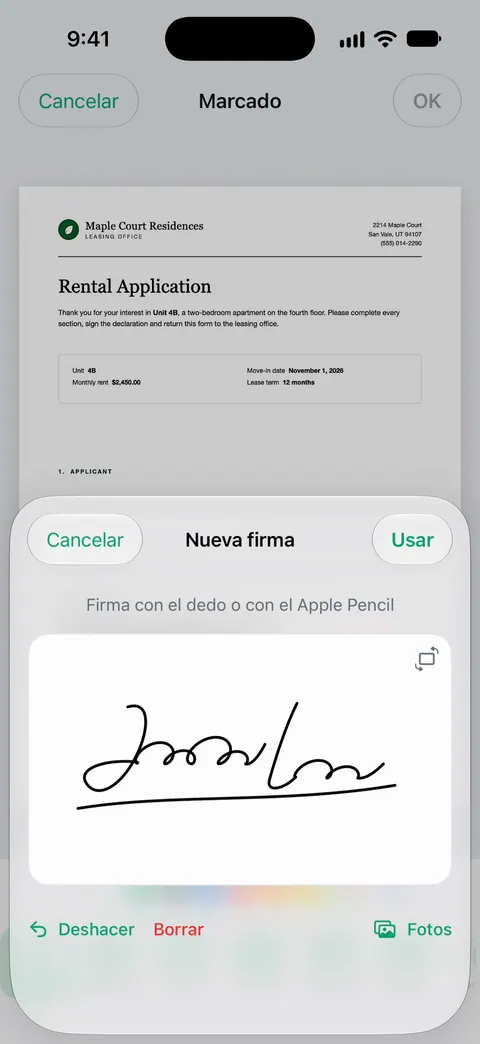
- Toca el botón Agregar y luego Agregar firma. Elige una firma guardada, o firma con el dedo y toca Listo.
- Arrastra la firma a la línea. Arrastra un punto azul de su cuadro para cambiarle el tamaño.
- Para agregar la fecha o tu nombre en letra de molde, toca el botón Agregar, toca Agregar cuadro de texto de formulario y escribe.
- Toca Listo y elige qué hacer con el archivo firmado: responder al remitente, iniciar un mensaje nuevo, guardarlo en tus archivos o descartarlo.
Elige responder, agrega una línea (“Adjunto la copia firmada, gracias”) y envía.
Si el archivo adjunto es un formulario con campos
Los formularios con campos de verdad (cuadros que se iluminan al tocarlos) se pueden rellenar sin salir de Mail:
- En el mensaje, toca el archivo adjunto para abrirlo.
- Toca el botón de autorrelleno y luego Rellenar formulario.
- Toca un campo en blanco y escribe. Toca el siguiente campo y sigue.
- Toca Listo y luego Responder a y el nombre del remitente.
Si el formulario también necesita una firma donde no hay campo, usa Marcado como en la sección anterior. Un formulario sin ningún campo se explica en la guía para rellenar un PDF sin campos editables.
Usa Vista Previa para documentos más largos
Para un contrato largo o un formulario con muchos campos, Vista Previa (iOS 26 y posterior) te da más espacio y guarda tu trabajo sobre la marcha. Los pasos de Apple:
- En Mail, abre el correo y toca el archivo adjunto.
- Toca Vista previa en la barra de herramientas para abrirlo en la app Vista Previa.
- Rellena o firma el PDF. Toca el botón de rellenar formularios para los campos, o el botón Agregar para una firma o un cuadro de texto.
- Regresa a Mail y abre el correo original.
- Toca el botón Responder, toca el botón de archivos adjuntos y luego Adjuntar archivo.
- Busca el PDF actualizado y tócalo para adjuntarlo.
- Agrega una línea de texto si quieres y toca el botón Enviar.
Guarda una copia para ti
Una vez que lo envías, la copia firmada vive en tu carpeta Enviados, que es un sistema de archivo pobre. Guarda la tuya:
- Desde Marcado, elige guardar el archivo en Archivos antes de responder, o responde primero y luego mantén presionado el archivo adjunto en el mensaje enviado y elige Guardar en Archivos.
- Ponle un nombre que te permita encontrarlo: “Renovación del contrato de renta 2027, firmado”.
- Ponlo en una carpeta de documentos firmados, o donde guardes ese tipo de papel.
Antes de tocar Enviar
- Revisa todas las páginas. Los contratos suelen pedir iniciales en cada página, no solo una firma al final. La guía para rubricar cada página lo explica.
- Abre el archivo adjunto de tu respuesta. Asegúrate de que sea la versión firmada, no el original.
- Revisa la línea Para. Si el correo llegó a varias personas, decide si todas deben recibir la copia firmada.
- Revisa el tamaño. Si el archivo es demasiado grande, Mail ofrece Mail Drop. O haz más pequeño el PDF antes.
- Responde al remitente real. Si un correo inesperado te pide firmar algo, sobre todo con un enlace para “revisarlo”, confirma con la persona por teléfono o por otro medio antes de abrir o firmar nada.
Cuando el archivo adjunto no es un PDF
- Un archivo de Word (.docx): Marcado no puede firmarlo. Conviértelo antes en PDF; la guía para firmar un documento de Word tiene los pasos.
- Un enlace a un servicio de firma: sigue el enlace y firma ahí. El sistema de quien lo envía lo registra, y un PDF firmado por separado no cuenta.
- Un archivo que no encuentras: en un buzón, toca el botón de filtros, toca Filtrar por y activa Sólo con archivos para que se muestren solo los correos que traen archivos.
- La foto de un documento: Marcado también funciona con imágenes, pero lo que quien lo envió suele querer de vuelta es un PDF. La guía para enviar un PDF desde el iPhone cubre los formatos.
Dónde ayuda Scanner One y dónde no
Para un “firma y devuelve” de una sola vez, Marcado de Mail es la ruta más rápida en cualquier iPhone. Es gratis y no agrega nada a la página.
Scanner One ayuda si quieres que la copia firmada quede archivada con el resto de tus papeles y no olvidada en Mail. Otras apps pueden enviar un archivo a Scanner One con Guardar en Scanner One en su menú de compartir. En Mail, mantén presionado el archivo adjunto, toca Compartir y luego elige Guardar en Scanner One. Puedes firmar y anotar documentos.
Luego envíalo de vuelta desde Compartir y exportar. Compartir y exportar guarda un documento como PDF, Word, Excel, PowerPoint, JPG, PNG, imagen larga, texto simple, Markdown, texto enriquecido, página web o CSV. Compartir y exportar también puede imprimir un documento o enviártelo por correo.
Los límites, con claridad:
- Las cuentas gratis pueden firmar y marcar 3 documentos al mes. Pro quita todos los límites.
- Con una cuenta gratis, las páginas que compartes, imprimes o exportas llevan una pequeña etiqueta “Escaneado con Scanner One” abajo a la derecha. Pro la quita. Para un documento firmado que vuelve a alguien, Marcado de Mail no agrega ninguna etiqueta.
- Es un paso más comparado con firmar en Mail, así que vale la pena sobre todo cuando quieres conservar el documento.
Preguntas y respuestas
¿Cómo firmo un PDF adjunto en la app Mail del iPhone?
Toca el archivo adjunto, toca el botón Marcado, toca el botón Agregar y Agregar firma. Firma, arrastra la firma a la línea, toca Listo y elige responder al remitente.
¿Por qué no veo el botón Marcado en el archivo adjunto?
Toca primero el archivo adjunto para que se abra en pantalla completa. Los pasos de Apple cubren archivos adjuntos de fotos, videos y PDF, así que convierte un archivo de Word en PDF antes de firmarlo.
¿La respuesta incluye el correo original?
Responder desde Marcado crea una respuesta al remitente con el archivo firmado adjunto. Revisa la línea Para antes de enviar, sobre todo si el correo se envió a varias personas.
¿Y si el archivo firmado es demasiado grande para enviarlo por correo?
Apple dice que, si un archivo supera el límite de tamaño de tu cuenta de correo, Mail te ofrece enviarlo con Mail Drop. También puedes hacer más pequeño el PDF antes de adjuntarlo.
¿Puedo firmar un archivo adjunto en Scanner One?
Sí, una vez que está en la app. Otras apps pueden enviar un archivo a Scanner One con Guardar en Scanner One en su menú de compartir. Puedes firmar y anotar documentos. Las cuentas gratis pueden firmar y marcar 3 documentos al mes.
Fuentes
Lo que esta página dice sobre Scanner One se comprobó en la app el .
- Guía del usuario del iPhone de Apple, Anotar archivos adjuntos a correos en el iPhone — tocar el archivo adjunto, tocar el botón Marcado, luego Listo y responder al remitente, iniciar un mensaje nuevo, guardar en Archivos o descartar; sin fecha, leída el 2026-11-13
- Guía del usuario del iPhone de Apple, Descargar archivos adjuntos a correos en Mail en el iPhone — Guardar en Archivos, Compartir; rellenar un formulario en Mail con el botón de autorrelleno y Rellenar formulario, luego Responder; filtrar los correos con archivos adjuntos; sin fecha, leída el 2026-11-13
- Guía del usuario del iPhone de Apple, Responder a un correo con un PDF adjunto en Vista Previa en el iPhone — abrir un archivo adjunto en Vista Previa desde Mail, luego responder, el botón de archivos adjuntos y Adjuntar archivo; sin fecha, leída el 2026-11-13
- Guía del usuario del iPhone de Apple, Rellenar formularios, firmar documentos y crear firmas en el iPhone — Agregar firma, Agregar cuadro de texto de formulario, firmas guardadas y etiquetadas; sin fecha, leída el 2026-11-13
- Guía del usuario del iPhone de Apple, Agregar archivos adjuntos a correos en Mail en el iPhone — Adjuntar archivo, y Mail Drop cuando un archivo supera el límite de tamaño de la cuenta; sin fecha, leída el 2026-11-13
- Scanner One en el App Store — la ficha de la propia app: Guardar en Scanner One, firma, Compartir y exportar
Descarga Scanner One
Scanner One es gratis y con límites generosos: escanear, los PDF limpios y la búsqueda de texto nunca se detienen.

Scanner OneEscanea, firma y pregunta
Scanner One es gratis y con límites generosos: escanear, los PDF limpios y la búsqueda de texto nunca se detienen.