
Guide
Signer un document reçu par e-mail sur iPhone et le renvoyer
Dans Mail, touchez la pièce jointe PDF, puis le bouton Annoter. Touchez le bouton Ajouter, touchez Ajouter une signature, signez avec le doigt et faites glisser la signature sur la ligne. Touchez OK, puis choisissez Répondre pour renvoyer la copie signée à l’expéditeur. Pour un formulaire avec des champs, touchez le bouton Remplissage automatique, puis Remplissage de formulaire, remplissez-le, touchez OK et Répondre. Vous pouvez aussi ouvrir la pièce jointe dans Aperçu, la remplir et la signer là, puis la joindre à votre réponse.

Quelqu’un vous envoie un PDF par e-mail : « Merci de signer et de renvoyer. » Sur un iPhone, vous n’avez besoin ni d’imprimer, ni de scanner, ni d’enregistrer quoi que ce soit. Cette page couvre l’aller-retour entre l’e-mail et l’expéditeur. Si le papier est dans votre main plutôt que dans votre boîte de réception, la page sur envoyer un formulaire signé sans imprimante vous convient mieux.
Le signer directement dans Mail
Le moyen le plus rapide, d’après les étapes d’Apple pour annoter des pièces jointes :
- Ouvrez l’e-mail et touchez la pièce jointe PDF pour l’ouvrir.
- Touchez le bouton Annoter.
- Touchez le bouton Ajouter, puis Ajouter une signature. Choisissez une signature enregistrée, ou signez avec le doigt et touchez OK.
- Faites glisser la signature sur la ligne. Faites glisser un point bleu de son cadre pour la redimensionner.
- Pour ajouter la date ou votre nom en toutes lettres, touchez le bouton Ajouter, touchez Ajouter une zone de texte de formulaire et saisissez le texte.
- Touchez OK, puis choisissez ce qu’il faut faire du fichier signé : répondre à l’expéditeur, commencer un nouveau message, l’enregistrer dans vos fichiers ou le supprimer.
Choisissez la réponse, ajoutez une ligne (« Copie signée jointe, merci »), et envoyez.
Si la pièce jointe est un formulaire avec des champs
Les formulaires qui ont de vrais champs (des cases qui s’allument quand vous les touchez) peuvent être remplis sans quitter Mail :
- Dans le message, touchez la pièce jointe pour l’ouvrir.
- Touchez le bouton Remplissage automatique, puis Remplissage de formulaire.
- Touchez un champ vide et saisissez le texte. Touchez le champ suivant et continuez.
- Touchez OK, puis Répondre à et le nom de l’expéditeur.
Si le formulaire demande aussi une signature là où il n’y a pas de champ, utilisez Annoter comme dans la section précédente. Un formulaire sans aucun champ est traité dans le guide pour remplir un PDF sans champs à remplir.
Utiliser Aperçu pour les documents longs
Pour un long contrat ou un formulaire avec beaucoup de champs, Aperçu (iOS 26 et ultérieur) vous donne plus de place et enregistre votre travail au fur et à mesure. Les étapes d’Apple :
- Dans Mail, ouvrez l’e-mail et touchez la pièce jointe.
- Touchez Aperçu dans la barre d’outils pour l’ouvrir dans l’app Aperçu.
- Remplissez ou signez le PDF. Touchez le bouton Remplissage de formulaire pour les champs, ou le bouton Ajouter pour une signature ou une zone de texte.
- Revenez dans Mail et ouvrez l’e-mail d’origine.
- Touchez le bouton Répondre, touchez le bouton Pièce jointe, puis touchez Joindre un fichier.
- Trouvez le PDF mis à jour et touchez-le pour le joindre.
- Ajoutez une ligne de texte si vous le souhaitez, puis touchez le bouton Envoyer.
Garder une copie pour vous
Une fois envoyée, la copie signée vit dans votre dossier Envoyés, qui est un piètre système de classement. Gardez la vôtre :
- Depuis Annoter, choisissez d’enregistrer le fichier dans Fichiers avant de répondre, ou répondez d’abord, puis maintenez le doigt sur la pièce jointe dans le message envoyé et choisissez Enregistrer dans Fichiers.
- Nommez-la pour la retrouver plus tard : « Renouvellement du bail 2027, signé ».
- Rangez-la dans un dossier de documents signés, ou là où vous gardez ce genre de papier.
Avant d’appuyer sur Envoyer
- Vérifiez chaque page. Les contrats demandent souvent des paraphes sur chaque page, pas seulement une signature à la fin. Le guide pour parapher chaque page en parle.
- Ouvrez la pièce jointe de votre réponse. Vérifiez que c’est la version signée, pas l’originale.
- Vérifiez la ligne À. Si l’e-mail était adressé à plusieurs personnes, décidez si tout le monde doit recevoir la copie signée.
- Vérifiez la taille. Si le fichier est trop gros, Mail propose Mail Drop. Ou allégez d’abord le PDF.
- Assurez-vous que l’expéditeur est réel. Si un e-mail inattendu vous demande de signer quelque chose, surtout avec un lien pour le « consulter », vérifiez auprès de la personne par téléphone ou autrement avant d’ouvrir ou de signer quoi que ce soit.
Quand la pièce jointe n’est pas un PDF
- Un fichier Word (.docx) : Annoter ne le signera pas. Convertissez-le d’abord en PDF ; le guide pour signer un document Word donne les étapes.
- Un lien vers un service de signature : suivez le lien et signez là. Le système de l’expéditeur en garde la trace, et un PDF signé à part ne comptera pas.
- Un fichier introuvable : dans une boîte aux lettres, touchez le bouton d’activation du filtrage, touchez Filtres, puis activez Avec pièces jointes pour n’afficher que les e-mails qui contiennent des fichiers.
- Une photo d’un document : Annoter fonctionne aussi sur les images, mais l’expéditeur veut en général un PDF en retour. Le guide pour envoyer un PDF depuis l’iPhone traite des formats.
Ce que Scanner One fait, et ne fait pas
Pour un « signer et renvoyer » ponctuel, Annoter dans Mail est la voie la plus rapide sur tout iPhone. C’est gratuit et cela n’ajoute rien à la page.
Scanner One aide si vous voulez la copie signée classée avec le reste de vos papiers, et non laissée dans Mail. Les autres apps peuvent envoyer un fichier à Scanner One avec Enregistrer dans Scanner One, dans leur feuille de partage. Dans Mail, maintenez le doigt sur la pièce jointe, touchez Partager, puis choisissez Enregistrer dans Scanner One. Vous pouvez signer et annoter des documents.
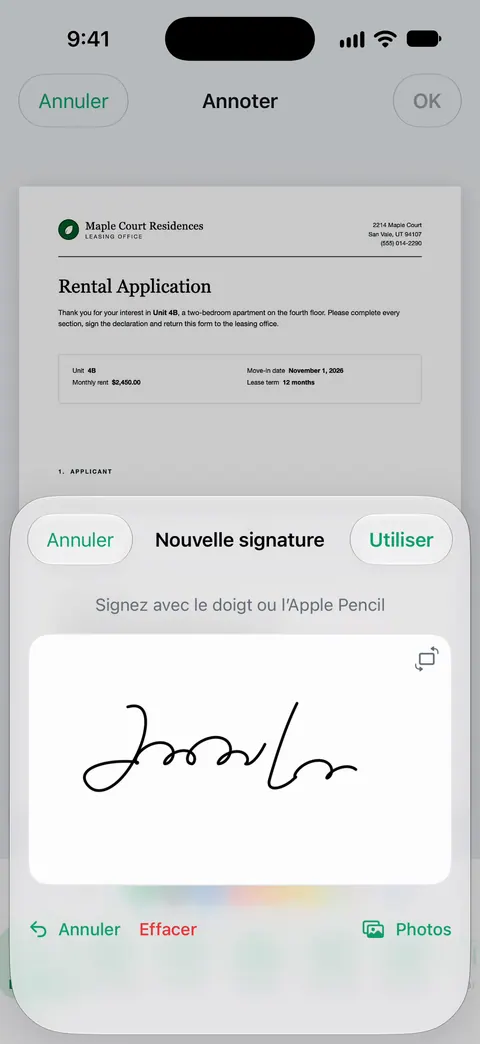
Renvoyez-la ensuite depuis Partager et exporter. Partager et exporter enregistre un document en PDF, Word, Excel, PowerPoint, JPG, PNG, image longue, texte brut, Markdown, texte RTF, page web ou CSV. Partager et exporter permet aussi d’imprimer un document ou de vous l’envoyer par e-mail.
Les limites, sans détour :
- En version gratuite, vous pouvez signer et annoter 3 documents par mois. Pro supprime toutes les limites.
- En version gratuite, les pages que vous partagez, imprimez ou exportez portent une petite mention « Numérisé avec Scanner One » en bas à droite. Pro la supprime. Pour un document signé qui retourne à quelqu’un, Annoter dans Mail n’ajoute aucune mention.
- C’est une étape de plus que signer dans Mail : cela vaut surtout la peine quand vous voulez garder le document.
Questions et réponses
Comment signer une pièce jointe PDF dans l’app Mail de l’iPhone ?
Touchez la pièce jointe, touchez le bouton Annoter, touchez le bouton Ajouter puis Ajouter une signature. Signez, faites glisser la signature sur la ligne, touchez OK, puis choisissez de répondre à l’expéditeur.
Pourquoi ne vois-je pas le bouton Annoter sur la pièce jointe ?
Touchez d’abord la pièce jointe pour qu’elle s’ouvre en plein écran. Les étapes d’Apple couvrent les pièces jointes photo, vidéo et PDF : convertissez donc un fichier Word en PDF avant de le signer.
La réponse inclut-elle l’e-mail d’origine ?
Répondre depuis Annoter crée une réponse à l’expéditeur avec le fichier signé en pièce jointe. Vérifiez la ligne À avant d’envoyer, surtout si l’e-mail était adressé à plusieurs personnes.
Et si le fichier signé est trop gros pour être envoyé par e-mail ?
Apple indique que si un fichier dépasse la limite de taille de votre compte e-mail, Mail propose de l’envoyer avec Mail Drop. Vous pouvez aussi alléger le PDF avant de le joindre.
Puis-je signer une pièce jointe dans Scanner One ?
Oui, une fois qu’elle est dans l’app. Les autres apps peuvent envoyer un fichier à Scanner One avec Enregistrer dans Scanner One, dans leur feuille de partage. Vous pouvez signer et annoter des documents. En version gratuite, vous pouvez signer et annoter 3 documents par mois.
Sources
Ce que cette page dit de Scanner One a été vérifié dans l’app le .
- Guide d’utilisation de l’iPhone d’Apple, Annoter des pièces jointes d’e-mail sur l’iPhone — toucher la pièce jointe, toucher le bouton Annoter, puis OK et répondre à l’expéditeur, commencer un nouveau message, enregistrer dans Fichiers ou supprimer ; sans date, lu le 2026-11-13
- Guide d’utilisation de l’iPhone d’Apple, Télécharger des pièces jointes d’e-mail dans Mail sur l’iPhone — Enregistrer dans Fichiers, Partager ; remplir un formulaire dans Mail avec le bouton Remplissage automatique et Remplissage de formulaire, puis OK et Répondre ; filtrer les e-mails avec pièces jointes ; sans date, lu le 2026-11-13
- Guide d’utilisation de l’iPhone d’Apple, Répondre à un e-mail avec un document PDF en pièce jointe dans Aperçu sur l’iPhone — ouvrir une pièce jointe dans Aperçu depuis Mail, puis Répondre, le bouton Pièce jointe et Joindre un fichier ; sans date, lu le 2026-11-13
- Guide d’utilisation de l’iPhone d’Apple, Remplir des formulaires, signer des documents et créer des signatures sur l’iPhone — Ajouter une signature, Ajouter une zone de texte de formulaire, signatures enregistrées et étiquetées ; sans date, lu le 2026-11-13
- Guide d’utilisation de l’iPhone d’Apple, Ajouter des pièces jointes d’e-mail dans Mail sur l’iPhone — Joindre un fichier, et Mail Drop quand un fichier dépasse la limite de taille du compte ; sans date, lu le 2026-11-13
- Scanner One sur l’App Store — la fiche de l’app elle-même : Enregistrer dans Scanner One, signature, Partager et exporter
Obtenir Scanner One
Scanner One est gratuit, avec des limites généreuses : le scan, les PDF nets et la recherche dans le texte ne s’arrêtent jamais.

Scanner OneScan, signature et réponses IA
Scanner One est gratuit, avec des limites généreuses : le scan, les PDF nets et la recherche dans le texte ne s’arrêtent jamais.