
Guida
Evidenzia il testo in un PDF su iPhone
Da iOS 26, apri il PDF in Anteprima, tieni premuta la prima parola, trascina le maniglie lungo il testo, poi tocca Evidenziazione e scegli un colore, oppure tocca il pulsante per sottolineare o barrare. Se il PDF è una scansione e il testo non si seleziona, usa invece Annota: tocca il pulsante Annota, scegli il pennarello e disegna sulla riga. Entrambi i modi sono gratuiti e integrati in iPhone.

Evidenzia il testo in Anteprima da iOS 26
Anteprima, l’app di Apple per i PDF su iPhone da iOS 26, evidenzia testo vero: l’evidenziazione segue esattamente la riga, come in un libro. Questi sono i passaggi di Apple.
- Apri l’app Anteprima e apri il PDF.
- Tieni premuta la prima parola che vuoi evidenziare, poi sposta le maniglie fino alla fine del passaggio.
- Tocca Evidenziazione.
- Scegli un colore per l’evidenziazione, oppure tocca invece il pulsante per sottolineare o per barrare.
Per annullare un’evidenziazione appena fatta, tocca il pulsante Altro, poi tocca Annulla.
Cerchi un passaggio in un documento lungo? Tocca prima il pulsante Cerca, scrivi una parola del passaggio e Anteprima ti porta alla pagina. Poi seleziona ed evidenzia.
Evidenzia una scansione o qualsiasi PDF con il pennarello di Annota
Quando il PDF è una scansione, o preferisci disegnare, usa il pennarello di Annota. Funziona nell’app File, in Note, in Libri e in Anteprima, su qualsiasi pagina, perché disegna sopra la pagina invece di selezionare il testo.
- Apri il PDF e tocca il pulsante Annota per mostrare la barra di Annota.
- Tocca lo strumento Pennarello.
- Tocca di nuovo il pennarello per cambiare lo spessore della linea, e trascina il cursore per cambiare l’opacità. Un tratto spesso e semitrasparente sembra un vero evidenziatore.
- Tocca il pulsante del colore, tocca Griglia, Spettro o Cursori, e scegli un colore. Giallo e verde chiaro lasciano leggibile il testo nero.
- Disegna sulla riga con il dito.
- Tocca il pulsante Fine quando hai finito, poi salva o condividi il PDF.
Ottieni linee dritte
Un tratto del dito su una riga di testo raramente resta in piano. Lo strumento Righello di Apple lo risolve:
- Nella barra di Annota, tocca lo strumento Righello.
- Trascina il righello con un dito in modo che il bordo stia appena sotto la riga. Usa due dita per ruotarlo se la scansione è leggermente inclinata.
- Scegli il pennarello e disegna lungo il bordo del righello.
- Tocca di nuovo lo strumento Righello per nasconderlo.
Correggi un tratto
- Cancellarne una parte: tocca la gomma e passaci sopra col dito nella parte che vuoi togliere.
- Rimuovere l’intero tratto: tocca la gomma, tocca Gomma oggetti, poi tocca il tratto.
- Spostarlo: tocca lo strumento Laccio, circonda il tratto, poi tienilo premuto e trascinalo.
Evidenzia in modo che un altro possa seguirti
Quando invii un PDF evidenziato a qualcuno, come un contratto d’affitto al partner o un contratto all’avvocato, un po’ d’ordine aiuta.
- Dai a ogni colore un solo significato e scrivilo nel messaggio: giallo per “controlla qui”, verde per “d’accordo”, rosa per “domanda”.
- Evidenzia meno di quanto pensi. Una pagina mezza gialla non indica nulla. Segna la clausola, la data, l’importo.
- Aggiungi una breve nota accanto alle più importanti, così non devono indovinare perché è segnato.
- Invia una copia e tieni un originale pulito, così puoi ricominciare alla bozza successiva.
Sottolinea, barra o cerchia
L’evidenziazione non è sempre il segno più chiaro.
- Sottolineare va bene per un singolo termine o una data in un paragrafo fitto. In Anteprima, seleziona il testo, tocca Evidenziazione, poi tocca il pulsante per sottolineare.
- Barrare mostra le parole con cui non sei d’accordo in una bozza. Stessi passaggi, con il pulsante per barrare. È una nota, non una modifica: le parole sotto restano.
- Cerchiare o riquadrare un totale o una data: in Annota, disegna un cerchio con un solo tratto e fermati, e diventa una forma pulita. Oppure tocca il pulsante Aggiungi, poi Aggiungi forma.
- Aggiungi un commento accanto all’evidenziazione con una casella di testo; la guida per aggiungere testo a un PDF ha i passaggi.
Quando il testo non si seleziona
Se tenendo premuta una parola non si seleziona nulla, o si seleziona l’intera pagina come immagine, il PDF non ha un livello di testo. È normale per le scansioni e per i PDF fatti da foto.
Hai due scelte:
- Usare il pennarello di Annota, come sopra. Per chi legge ha lo stesso aspetto.
- Rendere ricercabile il PDF, poi evidenziare il testo in Anteprima. Su iOS 27, Esporta di Anteprima ha l’opzione Incorpora testo che esegue il riconoscimento del testo. La guida per rendere ricercabile un PDF scansionato ha i passaggi e una prova rapida.
Evidenziare non è nascondere
Un’evidenziazione nera, o un tratto spesso di pennarello nero, sembra coprire le parole. Non le elimina: il testo è ancora nel file, e chiunque può copiarlo da sotto il segno o cancellare il tratto. Se devi nascondere un numero di conto o un nome prima di inviare, usa un vero oscuramento. La guida per oscurare un PDF nel modo giusto spiega la differenza e come verificare.
Dove Scanner One aiuta, e dove no
Per evidenziare bastano Anteprima e Annota, e sono gratuite. Usale.
Scanner One aiuta quando il PDF è una tua scansione e vuoi i segni dove vive il documento. Puoi firmare e annotare i documenti. Le sue annotazioni possono evidenziare, cerchiare e sottolineare sulla pagina, come sulla fattura qui sotto.
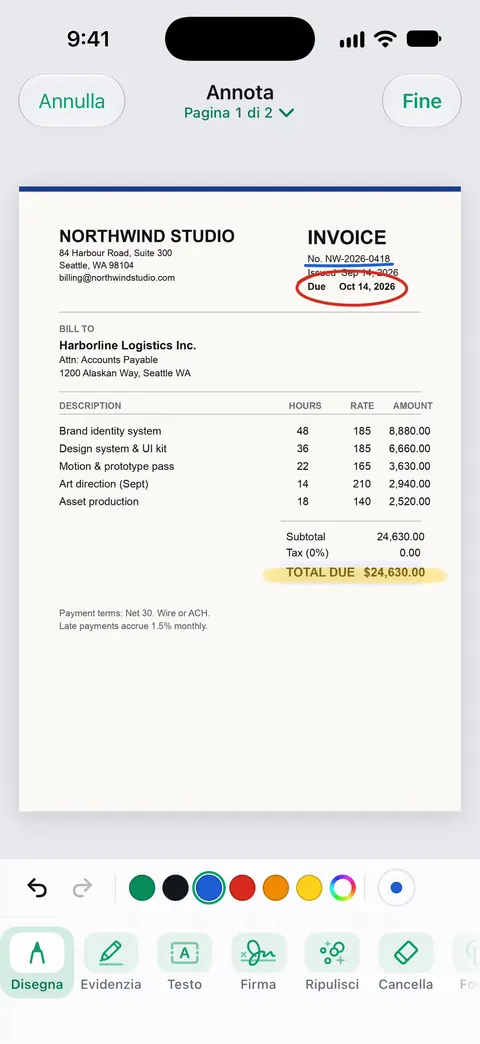
Il riconoscimento del testo funziona su ogni pagina per tutti, con Gratis o con Pro. Significa che le scansioni hanno testo ricercabile, che ti aiuta a trovare il passaggio prima di segnarlo.
I limiti, senza giri di parole:
- Con l’account gratuito puoi firmare e annotare 3 documenti al mese. Pro rimuove ogni limite.
- Con l’account gratuito, le pagine che condividi, stampi o esporti riportano in basso a destra una piccola scritta “Scansionato con Scanner One”. Pro la rimuove. Se la scritta conta, gli strumenti integrati non ne aggiungono nessuna.
Vedi firma e annota per gli altri strumenti.
Domande e risposte
Perché non riesco a evidenziare il testo nel mio PDF su iPhone?
Probabilmente il PDF non ha un livello di testo: è una scansione, l’immagine della pagina. Per evidenziare il testo serve che sia selezionabile. Usa invece il pennarello di Annota per disegnare sulla riga, oppure rendi prima ricercabile il PDF, così il testo si può selezionare.
Come cambio il colore dell’evidenziazione?
In Anteprima, seleziona il testo, tocca Evidenziazione, poi scegli un colore. Con il pennarello di Annota, tocca il pulsante del colore e scegli un colore da Griglia, Spettro o Cursori prima di disegnare.
Come tolgo un’evidenziazione?
Subito dopo averla aggiunta, in Anteprima tocca il pulsante Altro, poi Annulla. Per un tratto di pennarello, scegli la gomma nella barra di Annota e tocca Gomma oggetti, poi tocca il tratto per rimuoverlo.
Posso evidenziare un PDF nell’app Libri?
Sì, con Annota. Apri il PDF in Libri, tocca la pagina, poi tocca il pulsante Annota per usare gli strumenti di disegno, compreso il pennarello.
Un’evidenziazione nera nasconde il testo?
No. Un’evidenziazione sta sopra le parole; il testo è ancora nel file e si può copiare o scoprire. Per nascondere davvero qualcosa, usa l’oscuramento.
Fonti
Quello che questa pagina dice su Scanner One è stato verificato sull'app il .
- Manuale utente di iPhone, Annotare un PDF o un’immagine in Anteprima su iPhone — selezionare il testo, poi Evidenziazione con un colore, sottolineare o barrare; Annulla; pagina della guida senza data per iOS 26 e 27, letta il 2026-11-13
- Manuale utente di iPhone, Disegnare e scrivere a mano con Annota su iPhone — lo strumento Pennarello, lo spessore della linea, l’opacità, la scelta del colore, il righello e le gomme; pagina della guida senza data per iOS 26 e 27, letta il 2026-11-13
- Manuale utente di iPhone, Leggere documenti PDF nell’app Libri su iPhone — aprire un PDF in Libri e annotarlo con il pulsante Annota; pagina della guida senza data per iOS 26 e 27, letta il 2026-11-13
- Manuale utente di iPhone, Aprire e visualizzare PDF e immagini in Anteprima su iPhone — il pulsante Cerca di Anteprima, per trovare un passaggio prima di evidenziarlo; pagina della guida senza data per iOS 26 e 27, letta il 2026-11-13
- Scanner One su App Store — la scheda dell’app: firmare e annotare i documenti
Scarica Scanner One
Scanner One è gratis, con limiti generosi: scansione, PDF puliti e ricerca nel testo non si fermano mai.

Scanner OneScansiona, firma e chiedi
Scanner One è gratis, con limiti generosi: scansione, PDF puliti e ricerca nel testo non si fermano mai.