
Guía
Resalta texto en un PDF en el iPhone
Desde iOS 26, abre el PDF en Vista Previa, mantén presionada la primera palabra, arrastra los puntos de selección por el texto, toca Resaltar y elige un color, o toca el botón de subrayar o tachar. Si el PDF es un escaneo y el texto no se deja seleccionar, usa Marcado: toca el botón Marcado, elige el marcador y dibuja sobre la línea. Las dos formas son gratis y vienen integradas en el iPhone.

Resalta texto en Vista Previa desde iOS 26
Vista Previa, la app de PDF de Apple en el iPhone desde iOS 26, resalta texto real: el resaltado sigue la línea exactamente, como en un libro. Estos son los pasos de Apple.
- Abre la app Vista Previa y abre el PDF.
- Mantén presionada la primera palabra que quieres resaltar y mueve los puntos de selección hasta el final del pasaje.
- Toca Resaltar.
- Elige un color de resaltado, o toca en su lugar el botón de subrayar o de tachar.
Para deshacer un resaltado que acabas de hacer, toca el botón Más y luego toca Deshacer.
¿Buscas un pasaje en un documento largo? Toca primero el botón Buscar, escribe una palabra del pasaje y Vista Previa te lleva a la página. Después selecciona y resalta.
Resalta un escaneo o cualquier PDF con el marcador de Marcado
Cuando el PDF es un escaneo, o prefieres dibujar, usa el marcador de Marcado. Funciona en la app Archivos, Notas, Libros y Vista Previa, en cualquier página, porque dibuja sobre la página en lugar de seleccionar texto.
- Abre el PDF y toca el botón Marcado para mostrar la barra de herramientas de Marcado.
- Toca la herramienta de marcador.
- Toca de nuevo el marcador para cambiar el grosor de la línea y arrastra el regulador para cambiar la opacidad. Un trazo grueso y semitransparente parece un resaltador de verdad.
- Toca el botón del selector de color, toca Cuadrícula, Espectro o Reguladores y elige un color. El amarillo y el verde claro dejan legible el texto negro.
- Dibuja sobre la línea con el dedo.
- Toca el botón Listo cuando termines y luego guarda o comparte el PDF.
Consigue líneas rectas
Un trazo con el dedo sobre una línea de texto rara vez queda recto. La herramienta Regla de Apple lo resuelve:
- En la barra de herramientas de Marcado, toca la herramienta Regla.
- Arrastra la regla con un dedo para que su borde quede justo debajo de la línea. Usa dos dedos para girarla si el escaneo está un poco torcido.
- Elige el marcador y dibuja a lo largo del borde de la regla.
- Toca de nuevo la herramienta Regla para ocultarla.
Corrige un trazo
- Borrar una parte: toca el borrador y pásalo sobre la parte que quieres quitar.
- Quitar el trazo completo: toca el borrador, toca Borrador de objetos y toca el trazo.
- Moverlo: toca la herramienta Lazo, rodea el trazo, mantenlo presionado y arrástralo.
Resalta para que otra persona pueda seguirte
Cuando envías un PDF resaltado a alguien, como un contrato de renta a tu pareja o un contrato a un abogado, un poco de orden le ayuda.
- Dale a cada color un solo significado y di cuál es en tu mensaje: amarillo para “revisar esto”, verde para “de acuerdo”, rosa para “pregunta”.
- Resalta menos de lo que crees. Una página medio amarilla no señala nada. Marca la cláusula, la fecha, el monto.
- Agrega una nota breve junto a las más importantes, para que no tengan que adivinar por qué están marcadas.
- Envía una copia y guarda un original limpio, para empezar de nuevo en el siguiente borrador.
Subraya, tacha o encierra en un círculo
Resaltar no siempre es la marca más clara.
- Subrayar va bien para un solo término o una fecha en un párrafo denso. En Vista Previa, selecciona el texto, toca Resaltar y luego toca el botón de subrayar.
- Tachar muestra una redacción con la que no estás de acuerdo en un borrador. Mismos pasos, con el botón de tachar. Es una nota, no una edición: las palabras de abajo siguen ahí.
- Encierra en un círculo o en un recuadro un total o una fecha: en Marcado, dibuja un círculo de un solo trazo y espera un momento, y se convierte en una figura limpia. O toca el botón Agregar y luego Agregar figura.
- Agrega un comentario junto al resaltado con un cuadro de texto; la guía para agregar texto a un PDF tiene los pasos.
Cuando el texto no se deja seleccionar
Si al mantener presionada una palabra no se selecciona nada, o se selecciona toda la página como una imagen, el PDF no tiene capa de texto. Es normal en los escaneos y en los PDF hechos a partir de fotos.
Tienes dos opciones:
- Usar el marcador de Marcado, como se explicó arriba. Para quien lo lee se ve igual.
- Hacer que el PDF admita búsqueda y luego resaltar el texto en Vista Previa. En iOS 27, Exportar en Vista Previa tiene una opción Incrustar texto que ejecuta el reconocimiento de texto. La guía para hacer que un PDF escaneado admita búsqueda tiene los pasos y una prueba rápida.
Resaltar no es ocultar
Un resaltado en negro, o un trazo grueso de marcador negro, parece cubrir las palabras. No las elimina: el texto sigue en el archivo, y cualquiera puede copiarlo por debajo de la marca o borrar el trazo. Si necesitas ocultar un número de cuenta o un nombre antes de enviar, usa una censura real. La guía para censurar un PDF correctamente explica la diferencia y cómo comprobarlo.
Dónde ayuda Scanner One y dónde no
Para resaltar, Vista Previa y Marcado bastan, y son gratis. Úsalos.
Scanner One ayuda cuando el PDF es uno de tus escaneos y quieres las marcas donde vive el documento. Puedes firmar y anotar documentos. Su Marcado puede resaltar, encerrar en un círculo y subrayar sobre la página, como en la factura de abajo.
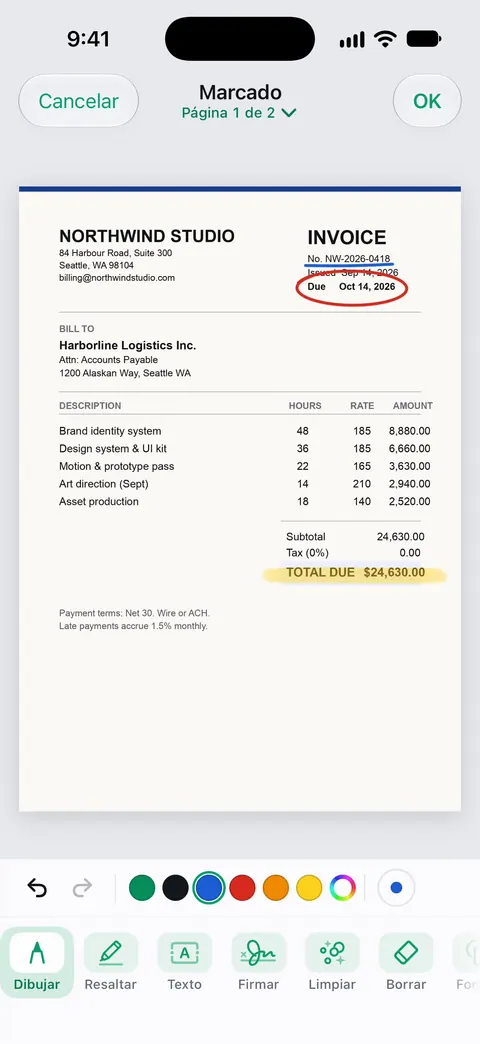
El reconocimiento de texto funciona en cada página para todos, con la versión gratis o con Pro. Eso significa que los escaneos tienen texto en el que puedes buscar, lo que te ayuda a encontrar el pasaje antes de marcarlo.
Los límites, con claridad:
- Las cuentas gratis pueden firmar y marcar 3 documentos al mes. Pro quita todos los límites.
- Con una cuenta gratis, las páginas que compartes, imprimes o exportas llevan una pequeña etiqueta “Escaneado con Scanner One” abajo a la derecha. Pro la quita. Si la etiqueta importa, las herramientas integradas no agregan ninguna.
Mira firmar y marcar para el resto de las herramientas.
Preguntas y respuestas
¿Por qué no puedo resaltar texto en mi PDF en el iPhone?
Lo más probable es que el PDF no tenga capa de texto: es un escaneo, una imagen de la página. Resaltar texto requiere texto que se pueda seleccionar. Usa el marcador de Marcado para dibujar sobre la línea, o haz primero que el PDF admita búsqueda para poder seleccionar el texto.
¿Cómo cambio el color del resaltado?
En Vista Previa, selecciona el texto, toca Resaltar y elige un color. Con el marcador de Marcado, toca el botón del selector de color y elige un color en Cuadrícula, Espectro o Reguladores antes de dibujar.
¿Cómo quito un resaltado?
Justo después de agregarlo, toca el botón Más en Vista Previa y luego Deshacer. Para un trazo de marcador, elige el borrador en la barra de herramientas de Marcado, toca Borrador de objetos y toca el trazo para quitarlo.
¿Puedo resaltar un PDF en la app Libros?
Sí, con Marcado. Abre el PDF en Libros, toca la página y luego toca el botón Marcado para usar las herramientas de dibujo, incluido el marcador.
¿Un resaltado negro oculta el texto?
No. Un resaltado queda encima de las palabras; el texto sigue en el archivo y se puede copiar o descubrir. Para ocultar algo de verdad, usa la censura.
Fuentes
Lo que esta página dice sobre Scanner One se comprobó en la app el .
- Guía del usuario del iPhone de Apple, Anotar un PDF o una imagen en Vista Previa en el iPhone — seleccionar texto y luego Resaltar con un color, subrayar o tachar; Deshacer; página de la guía sin fecha para iOS 26 y 27, leída el 2026-11-13
- Guía del usuario del iPhone de Apple, Dibujar y escribir a mano con Marcado en el iPhone — la herramienta de marcador, el grosor de línea, la opacidad, el selector de color, la regla y los borradores; página de la guía sin fecha para iOS 26 y 27, leída el 2026-11-13
- Guía del usuario del iPhone de Apple, Leer documentos PDF en la app Libros en el iPhone — abrir un PDF en Libros y marcarlo con el botón Marcado; página de la guía sin fecha para iOS 26 y 27, leída el 2026-11-13
- Guía del usuario del iPhone de Apple, Abrir y visualizar PDF e imágenes en Vista Previa en el iPhone — el botón Buscar de Vista Previa, para encontrar un pasaje antes de resaltarlo; página de la guía sin fecha para iOS 26 y 27, leída el 2026-11-13
- Scanner One en el App Store — la ficha de la propia app: firmar y anotar documentos
Descarga Scanner One
Scanner One es gratis y con límites generosos: escanear, los PDF limpios y la búsqueda de texto nunca se detienen.

Scanner OneEscanea, firma y pregunta
Scanner One es gratis y con límites generosos: escanear, los PDF limpios y la búsqueda de texto nunca se detienen.