
ガイド
iPhoneでPDFのテキストにハイライトを引く
iOS 26以降では、プレビューでPDFを開き、最初の単語をタッチして押さえ、グラブポイントをテキストの端までドラッグして、「ハイライト」をタップし、カラーを選びます。アンダーラインや取り消し線のボタンも選べます。スキャンのPDFでテキストを選択できないときは、代わりにマークアップを使います。マークアップボタンをタップしてマーカーを選び、行の上をなぞります。どちらの方法も無料で、iPhoneに内蔵されています。

iOS 26以降のプレビューでハイライトを引く
プレビューは、iOS 26以降のiPhoneにあるAppleのPDFアプリで、本物のテキストにハイライトを引きます。本のときと同じように、行にぴったり沿ったハイライトになります。Appleの手順は次のとおりです。
- プレビューアプリを開き、PDFを開きます。
- ハイライトを引きたい最初の単語をタッチして押さえ、グラブポイントを範囲の終わりまで動かします。
- ハイライトをタップします。
- ハイライトのカラーを選ぶか、代わりにアンダーラインや取り消し線のボタンをタップします。
付けたばかりのハイライトを取り消すには、その他ボタンをタップして、取り消すをタップします。
長い書類で、探している箇所があるなら、先に検索ボタンをタップして、その中の言葉を入力します。プレビューがそのページに連れて行ってくれます。そこで選択して、ハイライトを引きましょう。
スキャンやどんなPDFにも、マークアップのマーカーで引く
PDFがスキャンのときや、描くほうがよいときは、マークアップのマーカーを使います。テキストを選択するのではなく、ページの上に描くので、ファイル、メモ、ブック、プレビューで、どのページにも使えます。
- PDFを開き、マークアップボタンをタップして、マークアップのツールバーを表示します。
- マーカーのツールをタップします。
- マーカーをもう一度タップして線の太さを変え、スライダをドラッグして不透明度を変えます。太くて半透明の線なら、本物の蛍光ペンのように見えます。
- カラーボタンをタップし、グリッド、スペクトル、またはスライダをタップして、カラーを選びます。黄色や明るい緑なら、黒い文字が読めるままです。
- 行の上を、指でなぞります。
- 終わったら完了ボタンをタップして、PDFを保存または共有します。
まっすぐな線を引く
文字の行の上を指でなぞっても、まっすぐにはなかなかなりません。Appleのルーラツールで解決します。
- マークアップのツールバーで、ルーラツールをタップします。
- 1本指でルーラをドラッグして、端を行の真下に合わせます。スキャンが少し傾いているなら、2本指で回転させます。
- マーカーを選んで、ルーラの端に沿って描きます。
- もう一度ルーラツールをタップすると、ルーラが隠れます。
線を直す
- 一部を消す:消しゴムをタップして、消したい部分をこすります。
- 線全体を消す:消しゴムをタップし、オブジェクト消しゴムをタップして、その線に触れます。
- 動かす:投げ縄ツールをタップし、線を円で囲んで、タッチして押さえたままドラッグします。
相手が読み取りやすいようにハイライトを引く
ハイライトを引いたPDFを誰かに送るとき、たとえば賃貸契約書をパートナーに、契約書を弁護士に送るなら、少し整理しておくと助けになります。
- カラーごとに1つの意味を決め、メッセージで伝えます。黄色は「確認して」、緑は「合意済み」、ピンクは「質問」というようにします。
- 思うより少なめに引く。ページの半分が黄色では、どこも指していません。条項、日付、金額に絞ります。
- 大事なものには短いメモを添える。なぜ印を付けたのか、相手が推測しなくて済みます。
- コピーを送り、きれいな原本は残す。次の草案のときに、最初からやり直せます。
アンダーライン、取り消し線、丸囲み
ハイライトがいつも、いちばんわかりやすい印とは限りません。
- アンダーラインは、密な段落の中の1つの用語や日付に向いています。プレビューでは、テキストを選択し、ハイライトをタップして、アンダーラインのボタンをタップします。
- 取り消し線は、草案で同意できない文言を示します。手順は同じで、取り消し線のボタンを使います。これはメモであって、編集ではありません。下の言葉は残ります。
- 丸や四角で囲むのは、合計金額や日付に。マークアップでは、ひと筆で円を描いて少し止めると、整った形にはまります。または追加ボタンをタップして、シェイプを追加をタップします。
- ハイライトの横にコメントを入れるには、テキストボックスを使います。手順はPDFにテキストを追加するガイドにあります。
テキストを選択できないとき
単語をタッチして押さえても何も選択されない、またはページ全体が画像として選択される場合、そのPDFにはテキストレイヤーがありません。スキャンや写真から作ったPDFでは、よくあることです。
選択肢は2つあります。
- 上のように、マークアップのマーカーを使う。読む人には同じように見えます。
- PDFを検索可能にしてから、プレビューでテキストにハイライトを引く。iOS 27では、プレビューの書き出しに、文字認識を実行するテキストを埋め込むがあります。スキャンしたPDFを検索可能にするガイドに、手順と簡単な確認方法があります。
ハイライトは隠すことではない
黒いハイライトや、黒い太いマーカーの線は、言葉を覆っているように見えます。しかし言葉は消えていません。テキストはファイルに残っていて、誰でも印の下からコピーしたり、線を削除したりできます。送る前に口座番号や名前を隠す必要があるなら、本物の墨消しを使ってください。違いと確認方法は、PDFを正しく墨消しするガイドで説明しています。
Scanner Oneが役立つこと、役立たないこと
ハイライトを引くだけなら、プレビューとマークアップで十分で、無料です。それを使いましょう。
Scanner Oneが役立つのは、PDFが自分のスキャンで、印を書類のある場所に付けたいときです。書類に署名や注釈を入れられます。 マークアップでは、下の請求書のように、ページにハイライト、丸囲み、下線を付けられます。
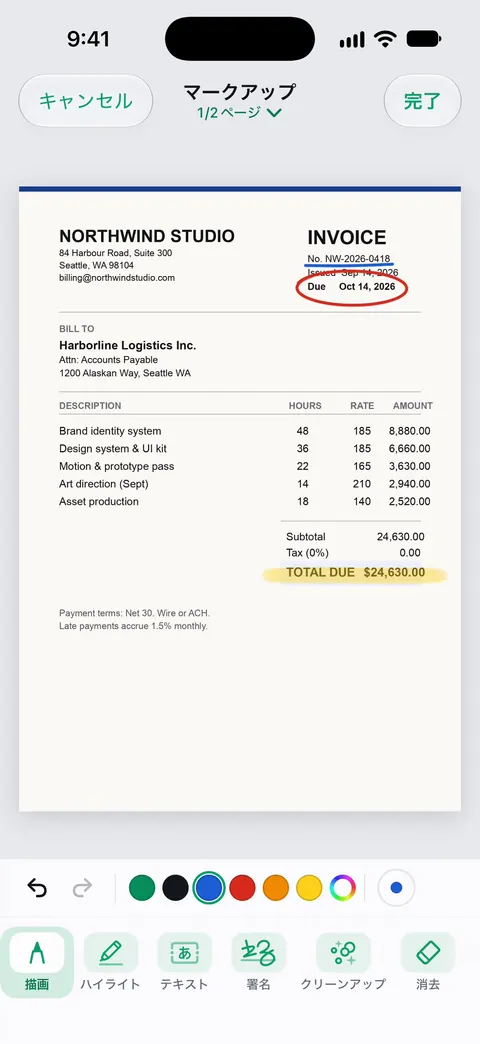
文字認識は、無料版でもProでも、すべてのページで行われます。 つまり、スキャンにも検索できるテキストがあり、印を付ける前に該当の箇所を探すのに役立ちます。
制限をはっきり書いておきます。
- 無料版では、署名とマークアップを月に3件の書類まで使えます。 Proにすると、すべての制限がなくなります。
- 無料版では、共有、印刷、書き出しをしたページの右下に「Scanner Oneでスキャン」という小さなラベルが入ります。Proにするとこのラベルはなくなります。 そのラベルが困るなら、標準のツールなら何も加わりません。
そのほかのツールは、署名とマークアップをご覧ください。
よくある質問
iPhoneで、PDFのテキストにハイライトを引けないのはなぜですか?
そのPDFにはテキストレイヤーがなく、スキャンしたページの絵なのでしょう。テキストのハイライトには、選択できる文字が必要です。代わりにマークアップのマーカーで行の上を描くか、先にPDFを検索可能にして、文字を選択できるようにします。
ハイライトのカラーを変えるには?
プレビューでは、テキストを選択し、「ハイライト」をタップして、カラーを選びます。マークアップのマーカーでは、描く前にカラーのボタンをタップし、「グリッド」「スペクトル」「スライダ」のどれかからカラーを選びます。
ハイライトを消すには?
付けた直後なら、プレビューで「その他」ボタン、「取り消す」の順にタップします。マーカーの線は、マークアップのツールバーで消しゴムを選び、「オブジェクト消しゴム」をタップして、その線に触れると消せます。
ブックアプリでPDFにハイライトを引けますか?
マークアップで引けます。ブックでPDFを開き、ページをタップしてから、マークアップボタンをタップすると、マーカーを含む描画ツールが使えます。
黒いハイライトを引くと、文字を隠せますか?
隠せません。ハイライトは言葉の上に重なっているだけで、テキストはファイルに残っており、コピーしたり、下から見えるようにしたりできます。本当に隠すには、墨消しを使います。
出典
このページに書かれたScanner Oneに関する内容は、にAppで確認したものです。
- iPhoneの「プレビュー」でPDFや画像に注釈を付ける — テキストを選択して、カラーを選んでハイライト、アンダーライン、取り消し線。取り消す。iOS 26と27向けの日付のないガイドのページ、確認日2026-11-13
- iPhoneでマークアップを使ってスケッチを描く/手書きする — マーカーのツール、線の太さ、不透明度、カラーの選択、ルーラ、消しゴム。iOS 26と27向けの日付のないガイドのページ、確認日2026-11-13
- iPhoneのブックアプリでPDF書類を読む — ブックでPDFを開き、マークアップボタンで書き込む。iOS 26と27向けの日付のないガイドのページ、確認日2026-11-13
- iPhoneの「プレビュー」でPDFや画像を開いて表示する — プレビューの検索ボタン。ハイライトの前に箇所を探すのに使う。iOS 26と27向けの日付のないガイドのページ、確認日2026-11-13
- App StoreのScanner One — アプリ自身のストアページ:書類への署名と注釈
Scanner Oneを入手
Scanner Oneは無料で使え、利用上限にもゆとりがあります。スキャン、きれいなPDF作成、テキスト検索はずっと無制限です。

Scanner Oneスキャン・署名・AIに何でも質問
Scanner Oneは無料で使え、利用上限にもゆとりがあります。スキャン、きれいなPDF作成、テキスト検索はずっと無制限です。