
Guida
Firma un documento ricevuto per email su iPhone e rimandalo indietro
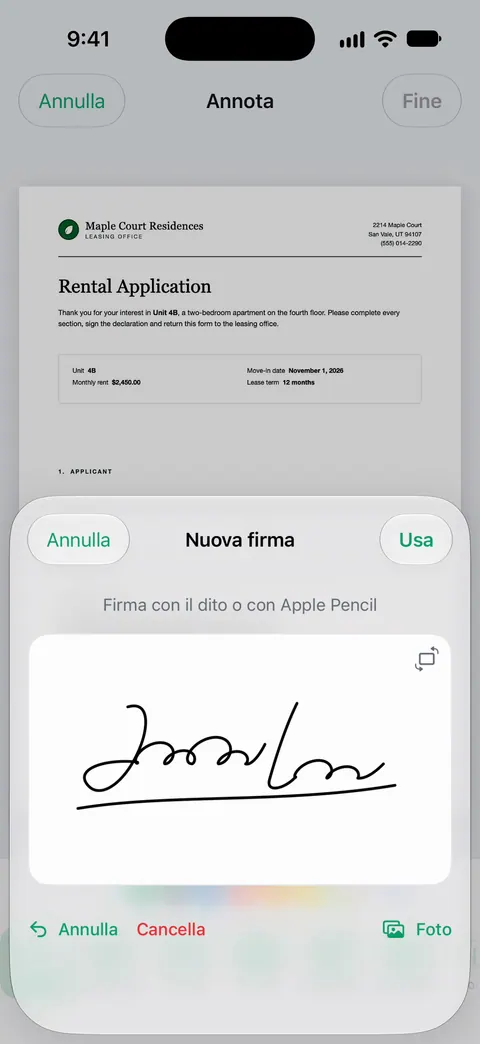
In Mail, tocca il PDF allegato, poi tocca il pulsante Annota. Tocca il pulsante Aggiungi, tocca Aggiungi firma, firma con il dito e trascina la firma sulla riga. Tocca Fine, poi scegli Rispondi per rimandare la copia firmata al mittente. Per un modulo con campi, tocca il pulsante Inserimento automatico, poi Compilazione modulo, compilalo, tocca Fine e Rispondi. Puoi anche aprire l’allegato in Anteprima, compilarlo e firmarlo lì, e allegarlo alla tua risposta.

Qualcuno ti manda un PDF per email: “Per favore firma e rimanda indietro.” Su un iPhone non devi stampare, scansionare o salvare niente. Questa pagina copre il giro completo dall’email fino a tornare al mittente. Se il foglio ce l’hai in mano invece che nella posta in arrivo, la pagina su inviare un modulo firmato senza stampante è più adatta.
Firma direttamente in Mail
Il modo più rapido, dai passaggi di Apple per annotare gli allegati:
- Apri l’email e tocca il PDF allegato perché si apra.
- Tocca il pulsante Annota.
- Tocca il pulsante Aggiungi, poi tocca Aggiungi firma. Scegli una firma salvata, oppure firma con il dito e tocca Fine.
- Trascina la firma sulla riga. Trascina un punto blu del riquadro per ridimensionarla.
- Per aggiungere la data o il tuo nome in stampatello, tocca il pulsante Aggiungi, tocca Aggiungi casella per modulo testo e scrivi.
- Tocca Fine, poi scegli cosa fare del file firmato: rispondere al mittente, iniziare un nuovo messaggio, salvarlo nei tuoi file o annullare.
Scegli la risposta, aggiungi una riga (“Ti rimando la copia firmata, grazie”) e invia.
Se l’allegato è un modulo con campi
I moduli con campi veri (caselle che si illuminano quando le tocchi) si possono compilare senza uscire da Mail:
- Nel messaggio, tocca l’allegato per aprirlo.
- Tocca il pulsante Inserimento automatico, poi tocca Compilazione modulo.
- Tocca un campo vuoto e scrivi. Tocca il campo successivo e vai avanti.
- Tocca Fine, poi tocca Rispondi a e il nome del mittente.
Se il modulo ha bisogno anche di una firma dove non c’è un campo, usa Annota come nella sezione precedente. Un modulo senza alcun campo si trova nella guida per compilare un PDF senza campi compilabili.
Usa Anteprima per i documenti più lunghi
Per un contratto lungo o un modulo con molti campi, Anteprima (da iOS 26) ti dà più spazio e salva il lavoro mentre procedi. I passaggi di Apple:
- In Mail, apri l’email e tocca l’allegato.
- Tocca Anteprima nella barra degli strumenti per aprirlo nell’app Anteprima.
- Compila o firma il PDF. Tocca il pulsante per compilare i moduli per i campi, oppure il pulsante Aggiungi per una firma o una casella di testo.
- Torna in Mail e apri l’email originale.
- Tocca il pulsante Rispondi, tocca il pulsante Allegato, poi tocca Allega file.
- Trova il PDF aggiornato e toccalo per allegarlo.
- Aggiungi una riga di testo se vuoi, poi tocca il pulsante Invia.
Salva una copia per te
Una volta inviata, la copia firmata resta nella cartella Inviati, che è un pessimo sistema di archiviazione. Tieni la tua:
- Da Annota, scegli di salvare il file in File prima di rispondere, oppure rispondi prima e poi tieni premuto l’allegato nel messaggio inviato e scegli Salva su File.
- Dagli un nome che ti permetta di ritrovarlo: “Rinnovo affitto 2027, firmato.”
- Mettilo in una cartella per i documenti firmati, o dove tieni quel genere di documenti.
Prima di toccare Invia
- Controlla ogni pagina. I contratti spesso vogliono le sigle su ogni pagina, non solo una firma alla fine. La guida per siglare ogni pagina lo spiega.
- Apri l’allegato nella tua risposta. Assicurati che sia la versione firmata, non l’originale.
- Controlla la riga A. Se l’email era arrivata a più persone, decidi se tutti devono ricevere la copia firmata.
- Controlla la dimensione. Se il file è troppo grande, Mail propone Mail Drop. Oppure rendi prima più piccolo il PDF.
- Rispondi al vero mittente. Se un’email inattesa ti chiede di firmare qualcosa, soprattutto con un link per “rivederlo”, verifica con la persona per telefono o in un altro modo prima di aprire o firmare qualsiasi cosa.
Quando l’allegato non è un PDF
- Un file Word (.docx): Annota non lo firma. Convertilo prima in PDF; la guida per firmare un documento Word ha i passaggi.
- Un link a un servizio di firma: segui il link e firma lì. Il sistema del mittente ne tiene traccia, e un PDF firmato a parte non conterà.
- Un file che non trovi: in una casella, tocca il pulsante dei filtri, tocca Filtra per e attiva Solo email con allegati per mostrare solo le email che contengono file.
- La foto di un documento: Annota funziona anche sulle immagini, ma di solito il mittente vuole indietro un PDF. La guida per inviare un PDF dall’iPhone spiega i formati.
Dove Scanner One aiuta, e dove no
Per un semplice “firma e rimanda”, Annota di Mail è la strada più veloce su qualsiasi iPhone. È gratis e non aggiunge niente alla pagina.
Scanner One aiuta se vuoi la copia firmata archiviata con il resto dei tuoi documenti, non lasciata in Mail. Le altre app possono inviare un file a Scanner One con Salva in Scanner One nel loro menu di condivisione. In Mail, tieni premuto l’allegato, tocca Condividi, poi scegli Salva in Scanner One. Puoi firmare e annotare i documenti.
Poi rimandalo indietro da Condividi ed esporta. Condividi ed esporta salva un documento come PDF, Word, Excel, PowerPoint, JPG, PNG, immagine lunga, testo semplice, Markdown, testo RTF, pagina web o CSV. Condividi ed esporta può anche stampare un documento o inviartelo per email.
I limiti, detti chiaramente:
- Con l’account gratuito puoi firmare e annotare 3 documenti al mese. Pro rimuove ogni limite.
- Con l’account gratuito, le pagine che condividi, stampi o esporti riportano in basso a destra una piccola scritta “Scansionato con Scanner One”. Pro la rimuove. Per un documento firmato che torna a qualcuno, Annota di Mail non aggiunge nessuna scritta.
- È un passaggio in più rispetto a firmare in Mail, quindi vale la pena soprattutto quando vuoi conservare il documento.
Domande e risposte
Come firmo un PDF allegato nell’app Mail dell’iPhone?
Tocca l’allegato, tocca il pulsante Annota, tocca il pulsante Aggiungi e Aggiungi firma. Firma, trascina la firma sulla riga, tocca Fine, poi scegli di rispondere al mittente.
Perché non vedo il pulsante Annota sull’allegato?
Tocca prima l’allegato in modo che si apra a schermo intero. I passaggi di Apple riguardano allegati foto, video e PDF, quindi converti un file Word in PDF prima di firmarlo.
La risposta include l’email originale?
Rispondere da Annota crea una risposta al mittente con il file firmato in allegato. Controlla la riga A prima di inviare, soprattutto se l’email era arrivata a più persone.
E se il file firmato è troppo grande per l’email?
Apple dice che se un file supera il limite di dimensione del tuo account email, Mail propone di inviarlo con Mail Drop. Puoi anche rendere più piccolo il PDF prima di allegarlo.
Posso firmare un allegato in Scanner One?
Sì, una volta che è nell’app. Le altre app possono inviare un file a Scanner One con Salva in Scanner One nel loro menu di condivisione. Puoi firmare e annotare i documenti. Con l’account gratuito puoi firmare e annotare 3 documenti al mese.
Fonti
Quello che questa pagina dice su Scanner One è stato verificato sull'app il .
- Manuale utente di iPhone, Aggiungere note agli allegati delle email su iPhone — toccare l’allegato, toccare il pulsante Annota, poi Fine e rispondere al mittente, iniziare un nuovo messaggio, salvare in File o annullare; senza data, letta il 13/11/2026
- Manuale utente di iPhone, Scaricare gli allegati delle email in Mail su iPhone — Salva su File, Condividi; compilare un modulo in Mail con il pulsante Inserimento automatico e Compilazione modulo, poi Fine e Rispondi; filtrare le email con allegati; senza data, letta il 13/11/2026
- Manuale utente di iPhone, Rispondere a un’email con un PDF in allegato in Anteprima su iPhone — aprire un allegato in Anteprima da Mail, poi Rispondi, il pulsante Allegato e Allega file; senza data, letta il 13/11/2026
- Manuale utente di iPhone, Compilare moduli, firmare documenti e creare firme su iPhone — Aggiungi firma, Aggiungi casella per modulo testo, firme salvate ed etichettate; senza data, letta il 13/11/2026
- Manuale utente di iPhone, Aggiungere allegati alle email in Mail su iPhone — Allega file, e Mail Drop quando un file supera il limite di dimensione dell’account; senza data, letta il 13/11/2026
- Scanner One su App Store — la scheda dell’app: Salva in Scanner One, firma, Condividi ed esporta
Scarica Scanner One
Scanner One è gratis, con limiti generosi: scansione, PDF puliti e ricerca nel testo non si fermano mai.

Scanner OneScansiona, firma e chiedi
Scanner One è gratis, con limiti generosi: scansione, PDF puliti e ricerca nel testo non si fermano mai.