
ガイド
手書きのレシピカードと家族の料理本をデジタル化する
メモかファイルの「書類をスキャン」で、カードを1枚ずつ、表も裏もカラーでスキャンします。手書きの文字や染みもそのまま残ります。次に文字を取り出します。テキスト認識表示は、スキャンや写真の中の印刷された文字と、はっきりした手書きの文字をコピーできます。読み違えたところは打ち直してください。画像とテキストは、1つのメモか1つのファイルにレシピごとにまとめ、料理の種類ごとのフォルダに入れます。家族のコレクションをなくさないよう、別の場所にもう1つコピーを作ります。

祖父母の手書きのレシピカードは、レシピであると同時に形見でもあります。このページでは、その両方を残します。講義のノートや日記については、一般的な方法を手書きのノートをスキャンする方法で説明しています。
最終的に何を残したいかを決める
カードを200枚スキャンする前に、これを決めておきましょう。
- カード1枚ごとの画像。 手書きの文字、染み、余白のメモを残すためです。
- テキストとしてのレシピ。 「肉じゃが」を検索したり、コンロの前で文字を大きくしたり、きれいなコピーを印刷したりするためです。
- すべてをまとめる1つの場所。 家族の誰でもレシピを見つけられるように整理します。
いちばんシンプルな構成は、レシピごとに1つのメモか1つのファイルを作り、カードの画像とタイプしたテキストを一緒に入れ、料理の種類ごとのフォルダに分ける方法です。パン、メインディッシュ、デザート、行事の料理などです。
カードをスキャンする
- テーブルを拭いて、柔らかい日光の下の暗い無地の面にカードを置きます。古いカードは黄ばんでいることが多く、暗い背景のほうが輪郭がはっきりします。
- スキャンを始めます。メモでは、レシピの名前を付けたメモを作り、添付ファイルボタンをタップして「書類をスキャン」をタップします。ファイルでは、その料理の種類のフォルダを開き、「その他」ボタンをタップして「書類をスキャン」をタップします。
- フラッシュはオフにします。鉛筆の文字が白く飛び、油のしみがテカって光ります。
- カラーのままにします。白黒のフィルタでは、薄れたインクや鉛筆の文字が消え、染みは黒いしみになってしまいます。iOS 26以降では、フィルタはスキャン画面にあります。
- 表を取り込み、裏に何か書いてあれば、カードを裏返して裏も取り込みます。レシピが裏に続いていることはよくあります。
- 「完了」をタップします(ファイルでは、フォルダを選んで「保存」をタップします)。
メモにスキャンすると、スキャンはメモの中にPDFとして保存されるので、メモそのものがレシピのページになります。名前は、家族が呼んでいるとおりに付けます。「レシピ14」ではなく「おばあちゃんのりんごケーキ」です。
まとめて行うと速い
最初に一度だけ準備して、箱の中を順に進めます。カードは左、スキャンし終えたカードは右、スマートフォンは1か所に置きます。1回で20〜30枚スキャンします。カードにタイトルがなければ、付箋にレシピの名前を書いておきます。
手書きの文字をテキストにする
iPhoneは、テキスト認識表示でスキャンや写真の中の文字を読み取ります。手書きをどれだけ読み取れるかは、その筆跡しだいです。
- 印刷された、またはタイプされたレシピ(料理本のページ、雑誌の切り抜き、タイプされたカード)は、きれいに読み取れます。
- はっきりした手書きは、分数と略語を除けば、正しく読み取れることが多いです。
- 古い筆記体、薄くなった鉛筆書き、「砂糖 大1」のような略記は、当たり外れがあります。
テキストをコピーするには、次のようにします。
- メモで、そのメモを開き、添付ファイルボタンをタップして「テキストをスキャン」を選びます(対応している言語の場合)。カメラをカードに向け、テキストを選択して「挿入」をタップします。文字は、カーソルのあるメモの位置に入るので、先にスキャンの下にカーソルを置いておきます。
- または、プレビューか「写真」でカードの写真や画像を開き、単語を長押しして、グラブポイントをドラッグしてすべてを選択し、「コピー」をタップします。
- または、カメラをカードに向け、黄色い枠が表示されたらテキスト認識表示のボタンをタップして、「すべてを選択」と「コピー」を使います。
そのあと、カードと見比べて直します。分量、温度、時間はすべて確認してください。「1/4」が「114」と読み取られたら、ケーキが台なしです。Appleによると、テキスト認識表示は地域や言語によっては使用できません。文字にするほかの方法は、iPhoneで手書きの文字をテキストにする方法にあります。
料理本のページと切り抜き
料理本や雑誌の切り抜きのバインダーのレシピも、ほかのページと同じようにスキャンできますが、厚い本は綴じ目の近くで曲がり、行がゆがみます。
- 本を平らに開き、外側の縁を指先で押さえます。指がフレームに入らないようにします。
- スマートフォンをページと平行に構えて、1ページずつスキャンします。
- 曲がりでまだ文字がゆがむ場合は、本を曲がりなくスキャンする方法をご覧ください。
コピーするのは、自分の家族で使う分だけにしてください。料理本には著作権があるので、手書きのレシピの家族のコレクションと、出版された本のスキャンを共有することは別のことです。
家族の料理本を作る
カードのスキャンとタイプが終われば、家族の料理本はあと一歩です。
- レシピのページを、好きな順に並べます。料理の種類ごと、または書いた人ごとにします。
- 1つのPDFに結合します。iPhoneでPDFを結合する方法をご覧になるか、ブラウザで使える無料のPDF結合ツールを使ってください。
- タイトルと、誰のレシピかを書いた短いメモを、最初のページに加えます。
- 家族に共有するか、印刷店で印刷して製本します。
完成したコレクションを守る方法は、スキャンした書類のバックアップをご覧ください。
安全に保管する
Library of Congressの、個人のデジタルコレクションに関するアドバイスが当てはまります。内容のわかる名前を付ける、できるだけ物理的に離れた場所に最低2つのコピーを置く、開けるかどうか年に1回確認する、です。iCloud Driveのコピーと、親戚のパソコンのコピーが、よい出発点になります。元のカードも、コンロや日光から離した箱の中に取っておきましょう。
Scanner Oneが役立つこと、役立たないこと
文字認識はデバイス上で行われ、29言語に対応しています。 文字認識は、無料版でもProでも、すべてのページで行われます。 検索ではすべての書類のテキストの中まで探し、一致した行とページを表示します。 そのため、カードをスキャンしたあとは、「シナモン」や「ミチおばさん」と入力すれば、それが載っているレシピがすべて、一致した行とともに見つかります。
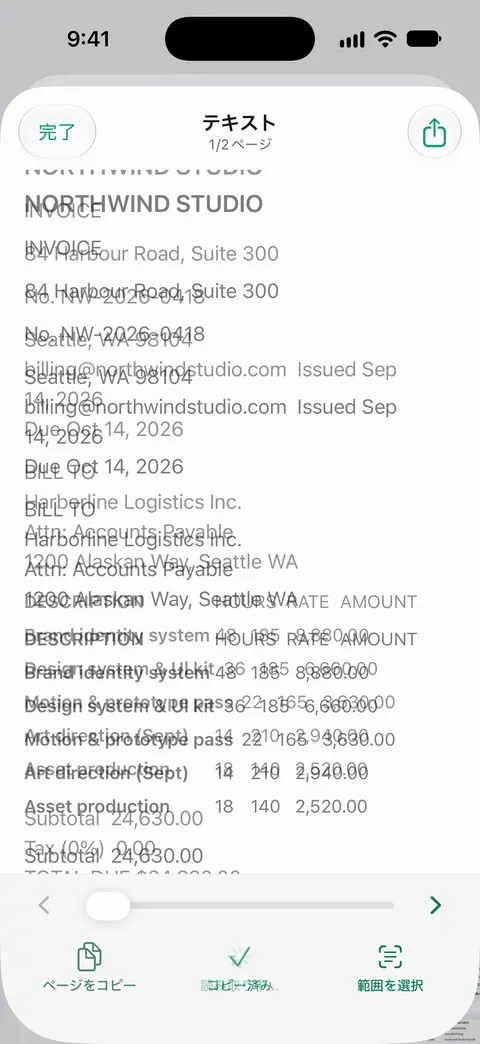
料理本の場合:見開きの本は2ページに分割され、曲がった行も平らに補正されます。 家族の料理本の場合:Scanner Oneは、見出し、リスト、表を保ったままWordに書き出せるほか、ExcelやCSVにも書き出せます。 そのため、タイプしたレシピをWordに入れて、編集や印刷ができます。無料版では、PDFツールとWord、Excel、CSVへの書き出しを、共通の枠で週に3回まで使えます。 「読み上げ」で、どの書類も音声で聞けます。 手がふさがっているコンロの前で役立ちます。
制限は次のとおりです。無料版では、共有、印刷、書き出しをしたページの右下に「Scanner Oneでスキャン」という小さなラベルが入ります。Proにするとこのラベルはなくなります。 無料版のアカウントで家族の料理本を印刷すると、そのラベルが入ります。Proにするとなくなります。薄くなった筆記体の文字認識には、どんな読み取りとも同じ限界があります。分量はすべて確認してください。
標準機能で足りる場合もあります。カードが十数枚なら、メモの「書類をスキャン」と「テキストをスキャン」で、きちんと全部できます。
よくある質問
レシピカードをデジタル化する、いちばんよい方法は何ですか?
手書きの文字が画像として残るように、カードを1枚ずつカラーでスキャンし、その隣にレシピをテキストでコピーするか、入力します。画像には家族の歴史が残り、テキストがあれば検索、拡大縮小、印刷ができます。
iPhoneは、手書きのレシピを読み取れますか?
テキスト認識表示は、はっきりした手書きならよく読み取れることが多く、印刷された文字ならきれいに読み取ります。古い筆記体、薄くなった鉛筆書き、略語は当たり外れがあるので、すべての分量を確認し、間違いは打ち直してください。
料理本のレシピは、どうやってスキャンしますか?
本を平らに開き、外側の縁でページを押さえて、「書類をスキャン」で1ページずつスキャンします。厚い本は綴じ目の近くで曲がり、文字の行がゆがみます。本のページを平らに補正するスキャナが役立ちます。
スキャンしたレシピで家族の料理本を作るには?
レシピを1つずつ1ページにまとめ、順番に並べて、共有や印刷ができる1つのPDFに結合します。それぞれのカードを書いた人からの短いひとことを添えてください。家族が最も大切にするのは、それであることが多いのです。
スキャンしたあとも、元のレシピカードは取っておくべきですか?
できれば、はい。手書きのカードは家族の形見で、スキャンはコピーです。スキャンしたら、コンロや日光から離した箱にしまっておきましょう。
出典
このページに書かれたScanner Oneに関する内容は、にAppで確認したものです。
- 「メモ」でiPhoneのカメラを使ってテキストや書類をスキャンする — 「書類をスキャン」はメモの中にPDFとして保存する。「テキストをスキャン」は対応している言語でテキストを挿入する。確認日2026-11-13
- iPhoneのカメラでテキスト認識表示を使用する — カメラの枠内のテキストをコピー、すべてを選択、翻訳、共有する。地域や言語によっては使用できない。確認日2026-11-13
- iPhoneの「プレビュー」で画像内のテキストを操作する — プレビューで画像の中のテキストを選択してコピーする。確認日2026-11-13
- iPhoneやiPadで書類をスキャンする方法 — メモとファイルでのスキャンの手順、iOS 26のフィルタ。ページの日付は2026-02-13
- Library of Congress, Personal digital archiving: digital photographs — 内容のわかる名前、別々の場所に最低2つのコピー、毎年の確認。確認日2026-11-13
- App StoreのScanner One — アプリ自身のストアページ
Scanner Oneを入手
Scanner Oneは無料で使え、利用上限にもゆとりがあります。スキャン、きれいなPDF作成、テキスト検索はずっと無制限です。

Scanner Oneスキャン・署名・AIに何でも質問
Scanner Oneは無料で使え、利用上限にもゆとりがあります。スキャン、きれいなPDF作成、テキスト検索はずっと無制限です。