
Guia
Assine um documento recebido por e-mail no iPhone e devolva-o
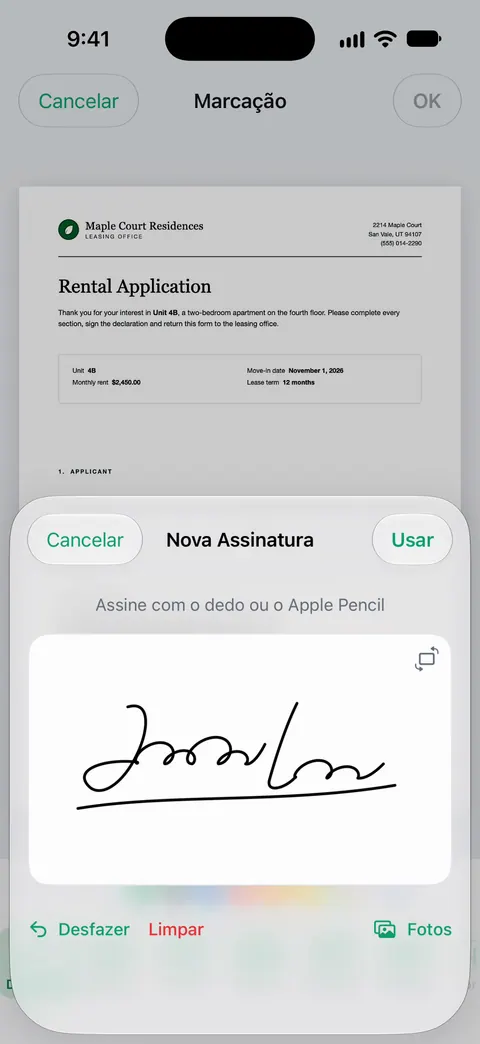
No Mail, toque no PDF anexado e depois no botão Marcação. Toque no botão Adicionar, toque em Adicionar Assinatura, assine com o dedo e arraste a assinatura até a linha. Toque em OK e escolha Responder para devolver a cópia assinada ao remetente. Para um formulário com campos, toque no botão Preenchimento Automático, depois em Preenchimento de Formulário, preencha, toque em OK e em Responder. Você também pode abrir o anexo na Pré-Visualização, preencher e assinar ali e anexá-lo à sua resposta.

Alguém envia um PDF por e-mail: “Assine e devolva, por favor.” Em um iPhone você não precisa imprimir, escanear nem salvar nada. Esta página cobre o vaivém do e-mail de volta ao remetente. Se o papel está na sua mão, e não na caixa de entrada, a página sobre enviar um formulário assinado sem impressora serve melhor.
Assine direto no Mail
O jeito mais rápido, segundo os passos da Apple para anotar em anexos:
- Abra o e-mail e toque no PDF anexado para abri-lo.
- Toque no botão Marcação.
- Toque no botão Adicionar e depois em Adicionar Assinatura. Escolha uma assinatura salva ou assine com o dedo e toque em OK.
- Arraste a assinatura até a linha. Arraste um ponto azul da caixa para redimensioná-la.
- Para adicionar a data ou o seu nome por extenso, toque no botão Adicionar, toque em Adicionar Caixa de Formulário de Texto e digite.
- Toque em OK e escolha o que fazer com o arquivo assinado: responder ao remetente, iniciar uma nova mensagem, salvá-lo nos seus arquivos ou descartá-lo.
Escolha responder, acrescente uma linha (“Segue a cópia assinada, obrigado”) e envie.
Se o anexo é um formulário com campos
Formulários com campos de verdade (caixas que se destacam quando você toca nelas) podem ser preenchidos sem sair do Mail:
- Na mensagem, toque no anexo para abri-lo.
- Toque no botão Preenchimento Automático e depois em Preenchimento de Formulário.
- Toque em um campo em branco e digite. Toque no campo seguinte e continue.
- Toque em OK e depois em Responder a e no nome do remetente.
Se o formulário também precisa de uma assinatura onde não há campo, use a Marcação como na seção acima. Um formulário sem nenhum campo é tratado no guia de preencher um PDF sem campos preenchíveis.
Use a Pré-Visualização para documentos mais longos
Para um contrato longo ou um formulário com muitos campos, a Pré-Visualização (iOS 26 e posteriores) dá mais espaço e salva o seu trabalho enquanto você avança. Os passos da Apple:
- No Mail, abra o e-mail e toque no anexo.
- Toque em Pré-Visualização na barra de ferramentas para abri-lo no app Pré-Visualização.
- Preencha ou assine o PDF. Toque no botão de preenchimento de formulário para os campos, ou no botão Adicionar para uma assinatura ou uma caixa de texto.
- Volte ao Mail e abra o e-mail original.
- Toque no botão Responder, toque no botão Anexo e depois em Anexar Arquivo.
- Ache o PDF atualizado e toque nele para anexá-lo.
- Acrescente uma linha de texto, se quiser, e toque no botão Enviar.
Guarde uma cópia para você
Depois de enviar, a cópia assinada fica na sua pasta Enviados, que é um sistema de arquivamento ruim. Guarde a sua própria:
- Pela Marcação, escolha salvar o arquivo no Arquivos antes de responder, ou responda primeiro e depois mantenha o toque no anexo na mensagem enviada e escolha Salvar em Arquivos.
- Dê-lhe um nome que você ache depois: “Renovação do aluguel 2027, assinada”.
- Coloque em uma pasta de documentos assinados, ou onde você guarda esse tipo de papel.
Antes de tocar em Enviar
- Confira cada página. Contratos costumam pedir rubrica em cada página, e não só uma assinatura no fim. O guia de rubricar cada página trata disso.
- Abra o anexo na sua resposta. Confira que é a versão assinada, e não o original.
- Confira a linha Para. Se o e-mail foi para várias pessoas, decida se todas devem receber a cópia assinada.
- Confira o tamanho. Se o arquivo for grande demais, o Mail oferece o Mail Drop. Ou deixe o PDF menor antes.
- Responda ao remetente verdadeiro. Se um e-mail inesperado pede que você assine algo, sobretudo com um link para “revisar”, confirme com a pessoa por telefone ou outro meio antes de abrir ou assinar qualquer coisa.
Quando o anexo não é um PDF
- Um arquivo do Word (.docx): a Marcação não o assina. Converta-o antes em PDF; o guia de assinar um documento do Word traz os passos.
- Um link para um serviço de assinatura: siga o link e assine ali. O sistema do remetente registra a assinatura, e um PDF assinado à parte não vale.
- Um arquivo que você não acha: em uma caixa de correio, toque no botão de filtro, toque em Filtrado por e ative Apenas com Anexos para mostrar só os e-mails que trazem arquivos.
- Uma foto de um documento: a Marcação funciona também em imagens, mas o remetente costuma querer um PDF de volta. O guia de enviar um PDF do iPhone trata dos formatos.
Onde o Scanner One ajuda, e onde não
Para um “assine e devolva” pontual, a Marcação do Mail é o caminho mais rápido em qualquer iPhone. É grátis e não acrescenta nada à página.
O Scanner One ajuda se você quer a cópia assinada guardada com o resto dos seus papéis, e não largada no Mail. Outros apps podem enviar um arquivo para o Scanner One com Salvar no Scanner One na folha de compartilhamento. No Mail, mantenha o toque no anexo, toque em Compartilhar e escolha Salvar no Scanner One. Você pode assinar documentos e fazer anotações neles.
Depois devolva-o por Compartilhar e Exportar. Compartilhar e Exportar salva um documento como PDF, Word, Excel, PowerPoint, JPG, PNG, imagem longa, texto simples, Markdown, RTF, página web ou CSV. Compartilhar e Exportar também imprime um documento ou o envia por e-mail para você.
Os limites, em linguagem direta:
- Contas grátis podem assinar e fazer marcações em 3 documentos por mês. O Pro remove todos os limites.
- Em uma conta grátis, as páginas que você compartilha, imprime ou exporta levam uma pequena etiqueta “Digitalizado com o Scanner One” no canto inferior direito. O Pro a remove. Em um documento assinado que volta a alguém, a Marcação do Mail não acrescenta etiqueta.
- É um passo a mais que assinar no Mail, então compensa sobretudo quando você quer guardar o documento.
Perguntas e respostas
Como assino um PDF anexado no app Mail do iPhone?
Toque no anexo, toque no botão Marcação, toque no botão Adicionar e em Adicionar Assinatura. Assine, arraste a assinatura até a linha, toque em OK e escolha responder ao remetente.
Por que não vejo o botão Marcação no anexo?
Toque antes no anexo para que ele abra em tela cheia. Os passos da Apple cobrem anexos de foto, vídeo e PDF, então converta um arquivo do Word em PDF antes de assiná-lo.
A resposta inclui o e-mail original?
Responder pela Marcação cria uma resposta ao remetente com o arquivo assinado anexado. Confira a linha Para antes de enviar, sobretudo se o e-mail foi para várias pessoas.
E se o arquivo assinado for grande demais para e-mail?
A Apple diz que, se um arquivo passa do limite de tamanho da sua conta de e-mail, o Mail oferece enviá-lo com o Mail Drop. Você também pode deixar o PDF menor antes de anexá-lo.
Posso assinar um anexo no Scanner One?
Sim, depois que ele estiver no app. Outros apps podem enviar um arquivo para o Scanner One com Salvar no Scanner One na folha de compartilhamento. Você pode assinar documentos e fazer anotações neles. Contas grátis podem assinar e fazer marcações em 3 documentos por mês.
Fontes
O que esta página diz sobre o Scanner One foi conferido no app em .
- Anote em anexos de e-mail no iPhone — tocar no anexo, tocar no botão Marcação, depois OK e responder ao remetente, iniciar uma nova mensagem, salvar em Arquivos ou descartar; sem data, lido em 13/11/2026
- Baixe anexos de e-mail no Mail do iPhone — Salvar em Arquivos, Compartilhar; preencher um formulário no Mail com o botão Preenchimento Automático e Preenchimento de Formulário, depois OK e Responder; filtrar e-mails com anexos; sem data, lido em 13/11/2026
- Responda a um e-mail com um anexo em PDF no app Pré-Visualização do iPhone — abrir um anexo na Pré-Visualização a partir do Mail, depois Responder, o botão Anexo e Anexar Arquivo; sem data, lido em 13/11/2026
- Preencha formulários, assine documentos e crie assinaturas no iPhone — Adicionar Assinatura, Adicionar Caixa de Formulário de Texto, assinaturas salvas e com etiqueta; sem data, lido em 13/11/2026
- Adicione anexos de e-mail no Mail do iPhone — Anexar Arquivo e o Mail Drop quando o arquivo passa do limite de tamanho da conta; sem data, lido em 13/11/2026
- Scanner One na App Store — a ficha do próprio app: Salvar no Scanner One, assinar, Compartilhar e Exportar
Baixe o Scanner One
O Scanner One é grátis, com limites generosos: escanear, gerar PDFs limpos e buscar no texto nunca param.

Scanner OneEscaneie, assine e pergunte
O Scanner One é grátis, com limites generosos: escanear, gerar PDFs limpos e buscar no texto nunca param.