
Ratgeber
Aus dem Bild einer Tabelle eine Excel-Tabelle machen
Hast du Excel auf dem iPhone, öffne eine Arbeitsmappe und tippe auf „Einfügen“, dann auf „Daten aus Bild“ (Data from Picture). Richte die Kamera auf die Tabelle, bis ein roter Rahmen sie umgibt, tippe auf die Aufnahmetaste, korrigiere markierte Zellen und tippe auf „Einfügen“. Ohne Excel kopierst du den Text der Tabelle mit Live-Text, setzt ihn in Numbers ein, ordnest die Spalten und exportierst als Excel. Prüfe in jedem Fall jede Zahl am Papier.

Diese Seite handelt vom Bild einer Tabelle: eine gedruckte Preisliste, ein fotografierter Fahrplan, eine Seite eines Kontoauszugs, ein Raster auf einem Whiteboard. Steckt deine Tabelle schon in einer PDF, behandelt die Anleitung PDF in eine Excel-Tabelle umwandeln diesen Fall.
Der schnellste Weg: „Daten aus Bild“ in Excel
Microsoft hat das in Excel eingebaut. Nutzt du Excel für Microsoft 365 schon auf deinem iPhone, fang hier an.
- Öffne Excel auf deinem iPhone und öffne (oder erstelle) eine Arbeitsmappe.
- Tippe auf Einfügen und dann auf Daten aus Bild (bei Microsoft „Data from Picture“).
- Richte die Kamera auf die Tabelle und geh näher heran, bis ein roter Rahmen die Daten umgibt. Tippe dann auf die Aufnahmetaste.
- Zeigt das Bild mehr als die Tabelle, ziehe an den Griffen an seinen Rändern, um es zuzuschneiden.
- Excel wandelt das Bild in eine Tabelle um und weist auf alles hin, bei dem es unsicher ist. Tippe bei jedem Hinweis auf Ignorieren, um den Wert zu behalten, oder auf Bearbeiten, um ihn zu korrigieren.
- Tippe auf Einfügen. Die Daten erscheinen im Raster.
Auf Microsofts Seite stehen die Sprachen, die die Funktion liest: Englisch und etwa 20 europäische Sprachen. Eine Tabelle in einer anderen Schrift funktioniert vielleicht nicht.
„Bild in Tabelle“ von Microsoft
Die Microsoft-Copilot-App für iOS hat eine ähnliche Aktion namens Image to Table („Bild in Tabelle“). Nimm ein Bild auf oder wähle eines aus deinem Fotoalbum, schneide es auf die Tabelle zu, tippe auf Fertig und dann auf Öffnen. Markiert die App „Elemente müssen geprüft werden“, tippe auf Prüfen, um sie zuerst zu korrigieren, oder auf Trotzdem öffnen, um sie in Excel zu korrigieren. Das ist der richtige Weg für ein Foto, das du schon in „Fotos“ hast.
Ohne Excel: Live-Text und Numbers
Auch Apples eigene Apps schaffen das, mit mehr Nacharbeit.
- Öffne Kamera und richte sie auf die Tabelle (oder öffne das Foto in „Fotos“).
- Sobald der gelbe Rahmen erscheint, tippe auf die Live-Text-Taste, dann auf Alles auswählen oder ziehe, um nur die Tabelle auszuwählen, und tippe auf Kopieren.
- Öffne Numbers und setze den Text in eine neue Tabellenkalkulation ein.
- Sieh nach, wie er angekommen ist. Oft steht jeder Wert in einer eigenen Zeile statt in Spalten. Verschiebe die Werte in die richtigen Spalten oder füge eine Spalte nach der anderen ein.
- Tippe auf die Taste Mehr, dann auf Exportieren, wähle Excel oder CSV und entscheide, wie du die Datei sendest oder sicherst.
Mehr zum Kopieren von Text aus Bildern steht unter Text aus einem Foto kopieren. Dieser Weg passt zu einer Tabelle mit fünf oder zehn Zeilen. Bei mehr summieren sich Abtippen und Umordnen.
Ein Bild aufnehmen, das der Konverter lesen kann
Das Bild entscheidet über den größten Teil des Ergebnisses. Microsofts eigene Tipps und die Erfahrung sind sich einig:
- Leuchte gleichmäßig aus. Tageslicht von einem Fenster ist besser als die Deckenlampe direkt über dir. Vermeide deinen eigenen Schatten auf der Seite.
- Fotografiere gerade von oben, mit dem Telefon parallel zum Papier. Ein Winkel verbiegt die Spalten, und der Konverter verwechselt Zeilen.
- Füll den Rahmen mit der Tabelle und nur mit ihr. Schneide Kopfzeilen und Hinweise ab, die nicht dazugehören.
- Glätte die Seite. Eine Wölbung am Rand eines Buchs oder ein gefalteter Kontoauszug verschiebt die letzte Spalte.
- Vermeide Spiegelungen auf glänzendem Papier und auf Bildschirmen: Kippe das Telefon leicht, bis der weiße Fleck weg ist.
Zahlen prüfen, bevor du sie benutzt
Eine Tabelle, die richtig aussieht, kann trotzdem eine falsche Ziffer enthalten. Bevor du ihr vertraust:
- Vergleiche die Summe einer Zeile oder einer Spalte mit dem Papier. Steht auf dem Papier eine Summe, füge in der Tabelle eine SUMME hinzu und sieh nach, ob sie übereinstimmt.
- Sieh dir die Zellen an, die Zahlen sein sollten. Ein Wert, der links in seiner Zelle steht, ist oft Text, den eine Formel ignoriert.
- Prüfe Datumsangaben: Ein Konverter liest 03/04 je nach Regionseinstellung als 4. März oder als 3. April.
- Achte auf verbundene Zeilen, in denen aus zwei Zeilen einer Zelle ein Wert wurde, und auf Minuszeichen und Klammern, die verloren gingen.
Excel oder CSV
| Format | Passt, wenn | Hinweis |
|---|---|---|
| Excel (.xlsx) | jemand die Datei in Excel öffnet oder du mehrere Blätter brauchst | behält Formatierung und Formeln |
| CSV | du in Buchhaltungs-, Budget- oder Steuersoftware importierst | nur Werte, eine Tabelle pro Datei |
Belege und Ausgabenlisten sind ein häufiger Grund für all das: siehe Belege für ein kleines Unternehmen ordnenEN und Belege für die Steuer scannenEN.
Wo Scanner One hilft und wo nicht
Hast du Excel und ist die Tabelle sauber, ist „Daten aus Bild“ schnell und genau dafür gebaut. Nutze sie.
Scanner One hilft, wenn die Tabelle Teil eines Papiers ist, das du aufbewahren willst: ein Kontoauszug, eine Rechnung, eine Preisliste. Beim Scannen wird die Seite begradigt und das Licht ausgeglichen, bevor irgendetwas gelesen wird. Die Tabelle exportierst du dann aus demselben Dokument. Scanner One exportiert nach Word, mit Überschriften, Listen und Tabellen, sowie nach Excel und CSV.
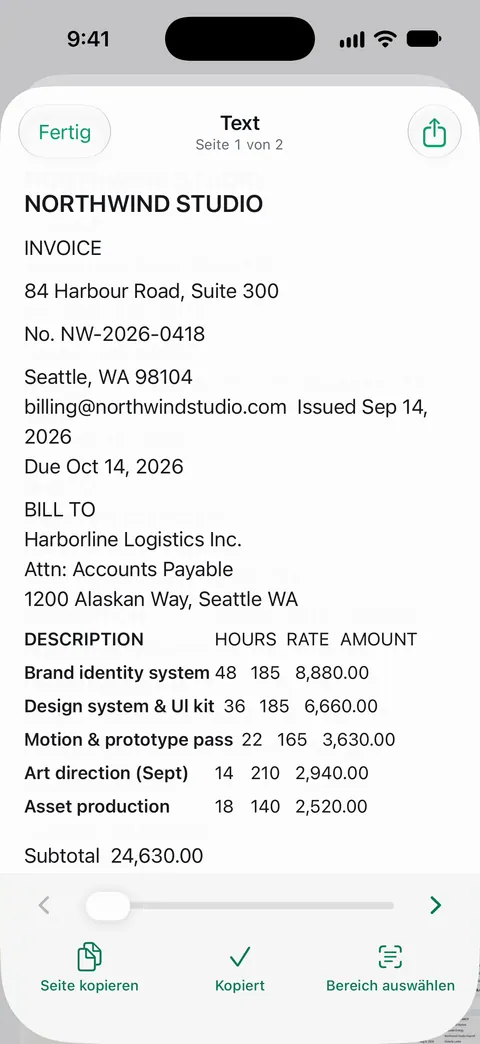
Der Scan bleibt als durchsuchbare PDF in deiner Bibliothek. Du kannst also zum Original zurückgehen, wenn eine Zahl nicht stimmt.
Die Grenzen:
- Gratis kannst du die PDF-Werkzeuge und den Export nach Word, Excel und CSV 3-mal pro Woche nutzen, aus einem gemeinsamen Kontingent.
- In der Gratisversion tragen Seiten, die du teilst, druckst oder exportierst, unten rechts einen kleinen Hinweis „Gescannt mit Scanner One“. Pro entfernt ihn.
- Handgeschriebene Zahlen, blasser Druck und Tabellen ohne Linien sind für jeden Konverter schwer. Prüfe die Tabelle wie oben am Papier.
Mehr zum Export selbst: Export nach Word, Excel und CSV.
Fragen und Antworten
Kann Excel auf dem iPhone eine Tabelle aus einem Foto lesen?
Ja. Die Funktion „Data from Picture“ von Microsoft, in Excel für Microsoft 365 auf dem Telefon unter „Einfügen“, erfasst eine Tabelle mit der Kamera und macht daraus Zellen, nachdem du markierte Werte geprüft hast.
Kann ich ein Foto verwenden, das ich schon aufgenommen habe?
Mit der Aktion „Image to Table“ in der Microsoft-Copilot-App kannst du ein Bild aufnehmen oder aus deinem Fotoalbum auswählen. Die Seite zu „Data from Picture“ in Excel beschreibt das Erfassen mit der Kamera.
Warum stimmen nach dem Import manche Zahlen nicht?
Schatten, Spiegelungen, ein schiefer Winkel, kleine Schrift und handgeschriebene Zahlen führen zu Lesefehlern, am häufigsten bei 1, 7, 5 und 8. Korrigiere die markierten Zellen und vergleiche dann die Summen mit dem Papier.
Soll ich als Excel oder als CSV sichern?
Excel behält mehrere Blätter und die Formatierung. CSV sind reine Werte, durch Trennzeichen getrennt, und genau das verlangen Buchhaltungs- und Budget-Programme oft beim Import.
Quellen
Was diese Seite über Scanner One sagt, wurde am in der App geprüft.
- Microsoft Support, Insert data from picture — Excel auf dem Telefon: Einfügen, Data from Picture, roter Rahmen, Aufnahme, markierte Probleme ignorieren oder bearbeiten, Einfügen; gilt für Excel für Microsoft 365; Liste der unterstützten Sprachen; Image to Table in der Microsoft-365-App; Seite ohne Datum, gelesen am 2026-11-13
- Microsoft Support, Actions in the Microsoft Copilot app for iOS — Image to Table: zuschneiden, Fertig, Öffnen, Prüfen oder trotzdem öffnen, die Tabelle öffnet sich in Excel; Seite ohne Datum, gelesen am 2026-11-13
- Live-Text mit der iPhone-Kamera verwenden — Text erkennen, „Alles auswählen“ und „Kopieren“ in der Kamera; Anleitungsseite ohne Datum, gelesen am 2026-11-13
- In andere Dateiformate in Numbers auf dem iPhone exportieren — Mehr, Exportieren, Excel, CSV oder TSV; ein Arbeitsblatt pro Blatt oder pro Tabelle; Anleitungsseite ohne Datum, gelesen am 2026-11-13
- Scanner One im App Store — die Seite der App selbst
Scanner One laden
Scanner One ist kostenlos, mit großzügigen Limits: Scannen, saubere PDFs und die Textsuche sind nie begrenzt.

Scanner OneScannen, signieren & KI fragen
Scanner One ist kostenlos, mit großzügigen Limits: Scannen, saubere PDFs und die Textsuche sind nie begrenzt.