
Guia
Transforme a foto de uma tabela em planilha do Excel
Se você tem o Excel no iPhone, abra uma pasta de trabalho e toque em Inserir e depois em Dados da Imagem (Data from Picture). Enquadre a tabela até uma borda vermelha envolvê-la, toque no botão de captura, corrija as células que o Excel marcar e toque em Inserir. Sem o Excel, copie o texto da tabela com o Texto ao Vivo, cole no Numbers, arrume as colunas e exporte como Excel. De qualquer jeito, confira cada número com o papel.

Esta página trata da foto de uma tabela: uma lista de preços impressa, uma tabela de horários fotografada, uma página de extrato bancário, uma grade de quadro branco. Se a sua tabela já está dentro de um PDF, o guia para transformar um PDF em planilha do Excel trata desse caso.
O jeito mais rápido: Dados da Imagem do Excel
A Microsoft pôs isso dentro do Excel. Se você já usa o Excel do Microsoft 365 no iPhone, comece por aqui.
- Abra o Excel no iPhone e abra (ou crie) uma pasta de trabalho.
- Toque em Inserir (Insert) e depois em Dados da Imagem (Data from Picture).
- Aponte a câmera para a tabela e chegue mais perto até uma borda vermelha envolver os dados; então toque no botão de captura.
- Se a foto mostra mais do que a tabela, arraste as alças de dimensionamento das bordas para recortar.
- O Excel converte a imagem em tabela e aponta o que não tem certeza. Para cada item, toque em Ignorar para manter ou em Editar para corrigir.
- Toque em Inserir. Os dados aparecem na grade.
A página da Microsoft lista os idiomas que o recurso lê: inglês e cerca de 20 idiomas europeus. Uma tabela em outro alfabeto pode não funcionar.
O Image to Table da Microsoft
O app Microsoft Copilot para iOS tem uma ação parecida, a Image to Table. Tire uma foto ou escolha uma do seu álbum, recorte na tabela, toque em Concluído e depois em Abrir. Se o app marcar “itens que precisam da sua revisão”, toque em Revisar para corrigi-los antes ou em Abrir mesmo assim para corrigi-los no Excel. É o caminho para uma foto que você já tem no app Fotos.
Sem o Excel: Texto ao Vivo e Numbers
Os apps da própria Apple também fazem isso, com mais arrumação.
- Abra a Câmera e aponte para a tabela (ou abra a foto no app Fotos).
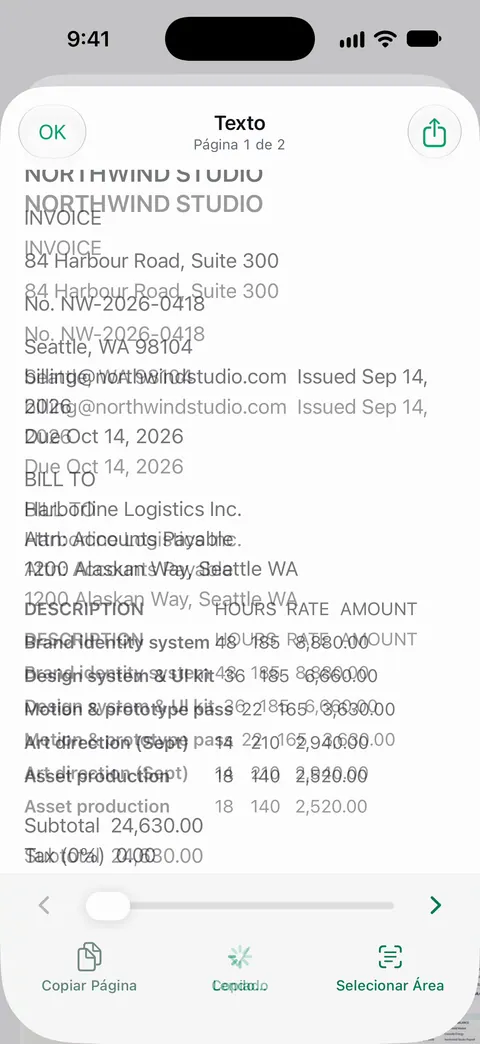
- Quando a moldura amarela aparecer, toque no botão de detectar texto, depois em Selecionar Tudo (ou arraste para selecionar só a tabela) e toque em Copiar.
- Abra o Numbers e cole em uma planilha nova.
- Veja como ficou. Muitas vezes cada valor chega em uma linha própria, em vez de em colunas; mova-os para as colunas certas ou cole uma coluna por vez.
- Toque no botão Mais, toque em Exportar, escolha Excel ou CSV e escolha como enviar ou salvar.
Para saber mais sobre copiar texto de imagens, veja como copiar texto de uma foto. Esse caminho serve para uma tabela de cinco ou dez linhas. Acima disso, o trabalho de redigitar e reorganizar pesa.
Tire uma foto que o conversor consiga ler
A foto decide a maior parte do resultado. As dicas da própria Microsoft e a experiência de todo dia concordam:
- Ilumine por igual. A luz do dia vinda de uma janela é melhor do que a lâmpada logo acima de você. Evite a sua própria sombra sobre a página.
- Fotografe de frente, com o celular paralelo ao papel. Um ângulo entorta as colunas e o conversor confunde as linhas.
- Encha o quadro com a tabela e só com ela. Corte cabeçalhos e notas que não fazem parte dela.
- Deixe a página plana. Uma curva na margem de um livro ou um extrato dobrado desloca a última coluna.
- Evite reflexos em papel brilhante e em telas: incline um pouco até a mancha branca sumir.
Confira os números antes de usá-los
Uma tabela que parece certa ainda pode ter um dígito errado. Antes de confiar nela:
- Compare o total de uma linha ou o total de uma coluna com o papel. Se o papel tem um total, some com SOMA na planilha e veja se bate.
- Olhe as células que deveriam ser números. Um valor alinhado à esquerda da célula costuma ser texto, que uma fórmula ignora.
- Confira as datas: um conversor pode ler 03/04 como 3 de abril ou como 4 de março, conforme os ajustes de região.
- Procure linhas mescladas, em que duas linhas de uma célula viraram um só valor, e sinais de menos e parênteses que sumiram.
Excel ou CSV
| Formato | Use quando | Observação |
|---|---|---|
| Excel (.xlsx) | Alguém vai abrir no Excel, ou você precisa de várias planilhas | Mantém a formatação e as fórmulas |
| CSV | Você vai importar em um programa de contabilidade, orçamento ou imposto | Só valores, uma tabela por arquivo |
Recibos e listas de despesas são um motivo comum para tudo isso: veja como organizar recibos de uma pequena empresaEN e como escanear recibos para o impostoEN.
Onde o Scanner One ajuda, e onde não
Se você tem o Excel e a tabela está limpa, o Dados da Imagem é rápido e foi feito para isso. Use-o.
O Scanner One ajuda quando a tabela faz parte de um papel que você quer guardar: um extrato, uma nota fiscal, uma lista de preços. Você escaneia a página, que é endireitada e tem a luz uniformizada antes de qualquer leitura, e exporta a tabela do mesmo documento. O Scanner One exporta para Word, mantendo títulos, listas e tabelas, e para Excel e CSV.
O escaneamento continua na sua biblioteca como um PDF pesquisável, e você pode voltar ao original quando um número parecer estranho.
Os limites:
- Contas grátis podem usar as ferramentas de PDF e as exportações para Word, Excel e CSV 3 vezes por semana, em um limite compartilhado.
- Em uma conta grátis, as páginas que você compartilha, imprime ou exporta levam uma pequena etiqueta “Digitalizado com o Scanner One” no canto inferior direito. O Pro a remove.
- Números escritos à mão, impressão fraca e tabelas sem linhas são difíceis para qualquer conversor. Confira a planilha com o papel, como acima.
Mais sobre a exportação em si: exportação para Word, Excel e CSV.
Perguntas e respostas
O Excel do iPhone consegue ler uma tabela a partir de uma foto?
Consegue. O recurso Dados da Imagem (Data from Picture) da Microsoft, em Inserir no Excel do Microsoft 365 no celular, captura uma tabela com a câmera e a transforma em células depois que você revisa os valores marcados.
Posso usar uma foto que já tirei?
A ação Image to Table do app Microsoft Copilot permite tirar uma foto ou escolher uma do seu álbum. A página do Dados da Imagem do Excel descreve a captura com a câmera.
Por que alguns números ficam errados depois da importação?
Sombras, reflexos, ângulo torto, letra pequena e números escritos à mão causam leituras erradas, e 1, 7, 5 e 8 são os suspeitos de sempre. Corrija as células marcadas e depois compare os totais com o papel.
Devo salvar como Excel ou CSV?
O Excel guarda várias planilhas e a formatação. O CSV traz só valores separados por vírgulas, que programas de contabilidade e de orçamento costumam pedir na importação.
Fontes
O que esta página diz sobre o Scanner One foi conferido no app em .
- Suporte da Microsoft, Insert data from picture — Excel no celular: Inserir, Dados da Imagem, borda vermelha, captura, Ignorar ou Editar os problemas marcados, Inserir; vale para o Excel do Microsoft 365; lista de idiomas aceitos; Image to Table no app Microsoft 365; página sem data, lida em 2026-11-13
- Suporte da Microsoft, Actions in the Microsoft Copilot app for iOS — Image to Table: recortar, Concluído, Abrir, Revisar ou Abrir mesmo assim, a tabela abre no Excel; página sem data, lida em 2026-11-13
- Use Texto ao Vivo com a câmera do iPhone — Detectar Texto, Selecionar Tudo e Copiar na Câmera; página do guia sem data, lida em 2026-11-13
- Exporte uma planilha para outros formatos no Numbers do iPhone — Mais, Exportar, Excel, CSV ou TSV; uma planilha por folha ou por tabela; página do guia sem data, lida em 2026-11-13
- Scanner One na App Store — a ficha do próprio app
Baixe o Scanner One
O Scanner One é grátis, com limites generosos: escanear, gerar PDFs limpos e buscar no texto nunca param.

Scanner OneEscaneie, assine e pergunte
O Scanner One é grátis, com limites generosos: escanear, gerar PDFs limpos e buscar no texto nunca param.