
Guide
Transformer la photo d’un tableau en feuille Excel
Si Excel est installé sur votre iPhone, ouvrez un classeur et touchez Insérer, puis Données provenant d’une image (Data from Picture). Cadrez le tableau jusqu’à ce qu’une bordure rouge l’entoure, touchez le bouton de capture, corrigez les cellules signalées, puis touchez Insérer. Sans Excel, copiez le texte du tableau avec Texte en direct, collez-le dans Numbers, remettez les colonnes en ordre et exportez en Excel. Dans tous les cas, vérifiez chaque chiffre avec le papier.

Cette page parle de la photo d’un tableau : une liste de prix imprimée, un horaire photographié, une page de relevé bancaire, une grille sur un tableau blanc. Si votre tableau est déjà dans un PDF, le guide pour transformer un PDF en feuille Excel traite ce cas.
Le plus rapide : Données provenant d’une image dans Excel
Microsoft a intégré cette fonction à Excel. Si vous utilisez déjà Excel pour Microsoft 365 sur votre iPhone, commencez par là.
- Ouvrez Excel sur votre iPhone, puis ouvrez (ou créez) un classeur.
- Touchez Insérer, puis Données provenant d’une image (Data from Picture).
- Dirigez l’appareil photo vers le tableau et approchez-vous jusqu’à ce qu’une bordure rouge entoure les données, puis touchez le bouton de capture.
- Si l’image montre plus que le tableau, faites glisser les poignées de redimensionnement sur ses bords pour la recadrer.
- Excel convertit l’image en tableau et signale tout ce dont il n’est pas sûr. Pour chaque point, touchez Ignorer pour le garder tel quel ou Modifier pour le corriger.
- Touchez Insérer. Les données apparaissent dans la grille.
La page de Microsoft liste les langues que la fonction sait lire : l’anglais et une vingtaine de langues européennes. Un tableau dans une autre écriture peut ne pas fonctionner.
Image to Table de Microsoft
L’app Microsoft Copilot pour iOS propose une action semblable, Image to Table. Prenez une photo ou choisissez-en une dans votre photothèque, recadrez-la sur le tableau, touchez Terminé, puis touchez Ouvrir. Si l’app indique « Éléments à vérifier », touchez Révision pour les corriger d’abord ou Ouvrir quand même pour les corriger dans Excel. C’est la voie à suivre pour une photo que vous avez déjà dans Photos.
Sans Excel : Texte en direct et Numbers
Les apps d’Apple savent le faire aussi, avec plus de retouches.
- Ouvrez Caméra et dirigez-la vers le tableau (ou ouvrez la photo dans Photos).
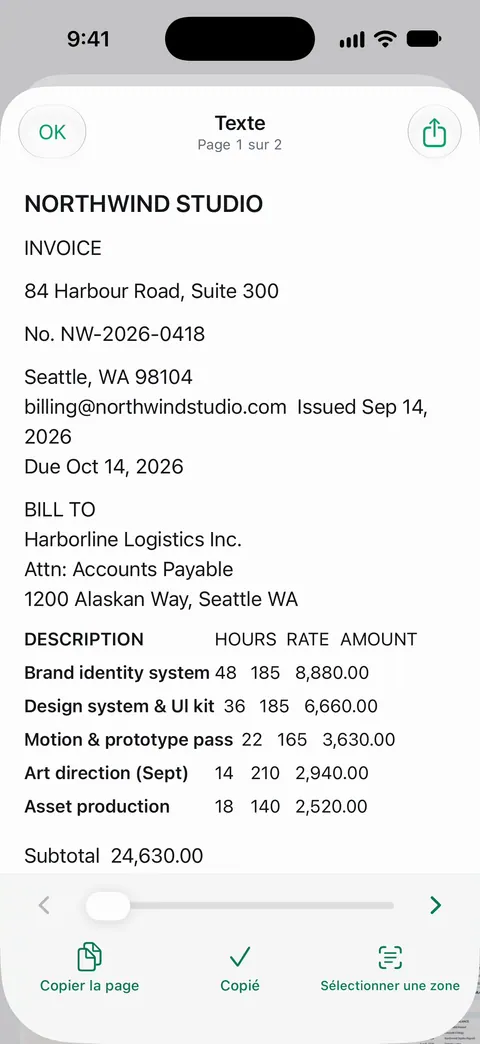
- Quand le cadre jaune apparaît, touchez le bouton Texte en direct, puis Tout sélectionner ou faites glisser pour ne sélectionner que le tableau, et touchez Copier.
- Ouvrez Numbers et collez dans une nouvelle feuille de calcul.
- Regardez comment cela s’est placé. Souvent, chaque valeur arrive sur sa propre ligne au lieu d’être en colonnes : déplacez-les dans les bonnes colonnes, ou collez une colonne à la fois.
- Touchez le bouton Plus, touchez Exporter, puis choisissez Excel ou CSV, et choisissez comment l’envoyer ou l’enregistrer.
Pour en savoir plus sur la copie du texte d’une image, voir copier le texte d’une photo. Cette voie convient à un tableau de cinq ou dix lignes. Au-delà, la ressaisie et le réarrangement finissent par peser.
Prendre une photo que le convertisseur sait lire
La photo décide de l’essentiel du résultat. Les conseils de Microsoft et la simple expérience concordent :
- Éclairez uniformément. La lumière du jour d’une fenêtre vaut mieux que le plafonnier juste au-dessus de vous. Évitez votre propre ombre sur la page.
- Photographiez bien en face, le téléphone parallèle au papier. Un angle déforme les colonnes et le convertisseur mélange les lignes.
- Remplissez le cadre avec le tableau, et rien que lui. Recadrez pour écarter les en-têtes et les notes qui n’en font pas partie.
- Aplatissez la page. Une courbure au bord d’un livre ou un relevé plié décale la dernière colonne.
- Évitez les reflets sur le papier glacé et les écrans : inclinez légèrement jusqu’à ce que la tache blanche disparaisse.
Vérifier les chiffres avant de s’en servir
Un tableau qui a l’air juste peut contenir un chiffre faux. Avant de lui faire confiance :
- Comparez le total d’une ligne ou d’une colonne avec le papier. Si le papier a un total, ajoutez une SOMME dans la feuille et voyez si elle correspond.
- Regardez les cellules qui devraient contenir des nombres. Une valeur alignée à gauche dans sa cellule est souvent du texte, qu’une formule ignore.
- Vérifiez les dates : un convertisseur peut lire 03/04 comme le 3 avril ou le 4 mars selon vos réglages de région.
- Cherchez les lignes fusionnées, où deux lignes d’une cellule sont devenues une seule valeur, et les signes moins et les parenthèses qui ont disparu.
Excel ou CSV
| Format | À utiliser quand | Remarque |
|---|---|---|
| Excel (.xlsx) | Quelqu’un l’ouvrira dans Excel, ou vous avez besoin de plusieurs feuilles | Conserve la mise en forme et les formules |
| CSV | Vous l’importez dans un logiciel de comptabilité, de budget ou d’impôts | Valeurs seules, un tableau par fichier |
Les tickets de caisse et les listes de dépenses sont une raison fréquente de tout cela : voir organiser les justificatifs d’une petite entrepriseEN et scanner des tickets pour les impôtsEN.
Ce que Scanner One fait, et ne fait pas
Si vous avez Excel et que le tableau est net, Données provenant d’une image est rapide et conçu pour cela. Servez-vous-en.
Scanner One aide quand le tableau fait partie d’un papier que vous voulez garder : un relevé, une facture, une liste de prix. Vous scannez la page, ce qui la redresse et égalise la lumière avant toute lecture, puis vous exportez le tableau depuis le même document. Scanner One exporte vers Word en gardant les titres, les listes et les tableaux, ainsi que vers Excel et CSV.
Le scan reste dans votre bibliothèque sous forme de PDF consultable par recherche : vous pouvez donc revenir à l’original quand un chiffre vous paraît faux.
Les limites :
- En version gratuite, vous pouvez utiliser les outils PDF et les exports Word, Excel et CSV 3 fois par semaine, sur un quota commun.
- En version gratuite, les pages que vous partagez, imprimez ou exportez portent une petite mention « Numérisé avec Scanner One » en bas à droite. Pro la supprime.
- Les chiffres manuscrits, l’impression pâle et les tableaux sans traits sont difficiles pour n’importe quel convertisseur. Comparez la feuille avec le papier, comme ci-dessus.
Plus de détails sur l’export lui-même : export Word, Excel et CSV.
Questions et réponses
Excel sur iPhone peut-il lire un tableau à partir d’une photo ?
Oui. La fonction Données provenant d’une image de Microsoft, sous Insérer dans Excel pour Microsoft 365 sur téléphone, capture un tableau avec l’appareil photo et le transforme en cellules après que vous avez vérifié les valeurs signalées.
Puis-je utiliser une photo que j’ai déjà prise ?
L’action Image to Table de l’app Microsoft Copilot vous permet de prendre une photo ou d’en choisir une dans votre photothèque. La page Microsoft sur Données provenant d’une image décrit la capture avec l’appareil photo.
Pourquoi certains chiffres sont-ils faux après l’import ?
Les ombres, les reflets, un angle de travers, les petits caractères et les chiffres manuscrits provoquent des erreurs de lecture, et le 1, le 7, le 5 et le 8 sont les suspects habituels. Corrigez les cellules signalées, puis comparez les totaux avec le papier.
Vaut-il mieux enregistrer en Excel ou en CSV ?
Excel conserve plusieurs feuilles et la mise en forme. Le CSV ne contient que des valeurs séparées par des virgules, ce que les outils de comptabilité et de budget demandent souvent pour l’import.
Sources
Ce que cette page dit de Scanner One a été vérifié dans l’app le .
- Assistance Microsoft, Insérer des données provenant d’une image — Excel sur téléphone : Insérer, Données provenant d’une image, bordure rouge, capture, Ignorer ou Modifier les problèmes signalés, Insérer ; s’applique à Excel pour Microsoft 365 ; langues prises en charge listées ; Image to Table dans l’app Microsoft 365 ; page non datée, lue le 2026-11-13
- Assistance Microsoft, Actions dans l’application Microsoft Copilot pour iOS — Image to Table : recadrer, Terminé, Ouvrir, Révision ou Ouvrir quand même, le tableau s’ouvre dans Excel ; page non datée, lue le 2026-11-13
- Assistance Apple, Utiliser « Texte en direct » avec la caméra de l’iPhone — détecter le texte, Tout sélectionner et Copier dans l’app Caméra ; guide non daté, lu le 2026-11-13
- Assistance Apple, Exporter dans d’autres formats de fichier dans Numbers sur iPhone — Plus, Exporter, Excel, CSV ou TSV ; une feuille de calcul par feuille ou par tableau ; guide non daté, lu le 2026-11-13
- Scanner One sur l’App Store — la fiche de l’app elle-même
Obtenir Scanner One
Scanner One est gratuit, avec des limites généreuses : le scan, les PDF nets et la recherche dans le texte ne s’arrêtent jamais.

Scanner OneScan, signature et réponses IA
Scanner One est gratuit, avec des limites généreuses : le scan, les PDF nets et la recherche dans le texte ne s’arrêtent jamais.