
Ratgeber
Ein PDF oder einen Scan in eine Excel-Tabelle umwandeln
Das iPhone hat keinen eingebauten Weg, ein PDF in Excel umzuwandeln. Bei einer kleinen Tabelle wählst du ihren Text in „Vorschau“ aus (oder kopierst ihn mit Live-Text vom Papier), fügst ihn in Numbers ein, ordnest die Werte wieder in Spalten und exportierst die Tabelle als Excel oder CSV. Ab ein paar Zeilen spart eine App, die die Tabelle liest, das Abtippen. Scanner One exportiert nach Word, mit Überschriften, Listen und Tabellen, sowie nach Excel und CSV.

Was das iPhone kann und was nicht
Keine Apple-App auf dem iPhone wandelt ein PDF in eine Tabelle um. „Vorschau“ liest und exportiert PDFs, und Numbers exportiert eigene Tabellen als Excel oder CSV, aber nichts dazwischen macht aus einer Tabelle auf einer PDF-Seite Zeilen und Spalten.
Der eingebaute Weg ist, die Werte selbst zu übertragen: aus dem PDF kopieren, in Numbers einfügen, die Spalten neu aufbauen und exportieren. Bei einer kurzen Tabelle mit 10 oder 20 Zeilen ist das machbar. Bei einem Kontoauszug mit 200 Buchungen ist es ein Abend Aufräumarbeit.
Bevor du mit einem Auszug anfängst, suche auf der Website oder in der App deiner Bank nach einer Download-Option. Gibt es eine, kommen die Zahlen direkt von der Bank und brauchen keine Prüfung.
Eine Tabelle in Numbers kopieren und als Excel exportieren
- Öffne die App Vorschau und das PDF.
- Halte die erste Zelle der Tabelle gedrückt und ziehe die Griffpunkte bis zur letzten Zelle.
- Tippe auf Kopieren.
- Öffne Numbers, starte eine leere Tabelle, tippe auf die erste Zelle und füge ein.
- Ordne die Werte wieder in ihre Spalten. Kopierter PDF-Text kommt oft als eine Zeile pro Reihe an, du musst Beträge und Daten also eventuell in eigene Zellen bewegen.
- Tippe in der Symbolleiste auf die Taste Mehr, dann auf Exportieren und auf Excel (oder CSV).
- Hat die Tabellenkalkulation mehr als eine Tabelle, wähle, ob jedes Blatt oder jede Tabelle ein eigenes Arbeitsblatt wird.
- Wähle, wo die Kopie gesichert oder hingesendet wird.
Eine Spalte nach der anderen zu kopieren funktioniert manchmal besser als die ganze Tabelle: Du fügst erst die Daten ein, dann die Beschreibungen, dann die Beträge, jeweils in eine eigene Spalte.
Tabellen aus einem Scan oder einem Foto
Ein gescanntes PDF hat keinen Text zum Auswählen, Schritt 2 oben geht also nicht. Hole zuerst den Text heraus:
- „Vorschau“ unter iOS 27: Öffne den Scan, tippe neben dem Dateinamen auf die Taste Aktionsmenü, tippe auf Exportieren, wähle PDF und aktiviere Text einbetten. Laut Apple führt das OCR aus und macht das PDF durchsuchbar; die neue Kopie hat Text, den du auswählen kannst. Mehr dazu im Ratgeber zum Durchsuchbarmachen eines gescannten PDFs.
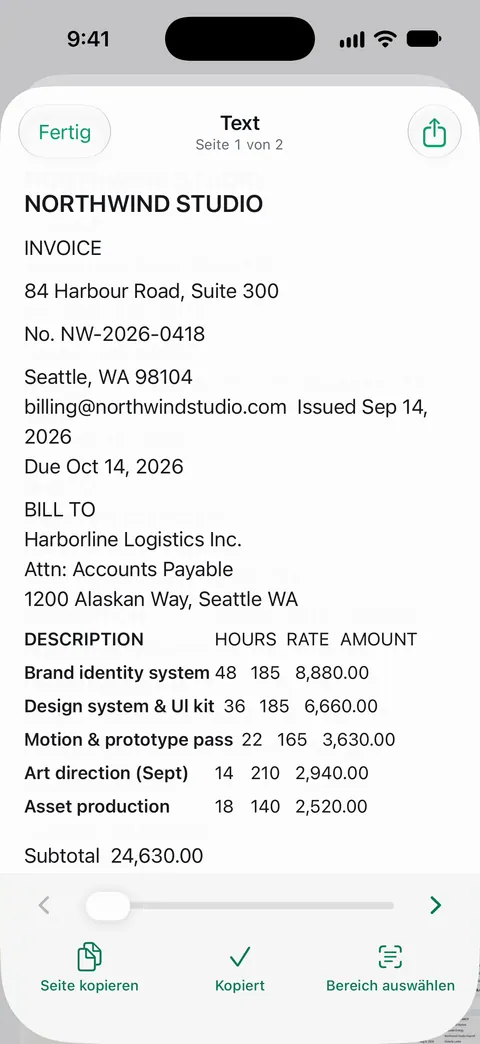
- Live-Text: Hast du das Papier vor dir, öffne Kamera, richte sie auf die Tabelle, tippe auf die Taste Text erkennen, sobald der gelbe Rahmen erscheint, wähle dann den Text aus und tippe auf Kopieren.
Die Texterkennung liest Tabellen Zeile für Zeile. Bei gedruckten Zahlen ist sie gut, bei blassen Kassenbons, Handschrift und sehr kleiner Schrift schwächer, vergleiche also jeden Wert mit dem Papier. Gerade bei Kassenbons erklärt der Ratgeber zum Scannen von Belegen für die SteuerEN, wie du einen Scan bekommst, der scharf genug zum Lesen ist.
Excel oder CSV: was du wählst
Numbers exportiert beides, ebenso die meisten Apps, die PDFs umwandeln.
| Wahl | Wann | Was du bekommst |
|---|---|---|
| Excel (.xlsx) | Eine Person öffnet es in Excel oder Google Tabellen | Formatierung, mehrere Arbeitsblätter, Formeln, die du hinzufügst |
| CSV | Ein anderes Programm importiert es: Buchhaltung, Budget, ein Bank- oder Steuerwerkzeug | Nur die Werte, durch Kommas getrennt, ein Blatt |
| TSV | Der Import verlangt durch Tabulatoren getrennte Werte | Nur die Werte, durch Tabulatoren getrennt |
Steht auf einer Upload-Seite „CSV“, gib CSV, auch wenn Excel schöner aussieht. Ein Import liest die reinen Werte und ignoriert den Rest.
Prüfe die Zahlen, bevor du sie nutzt
Eine Tabelle aus einem PDF sieht lange fertig aus, bevor sie stimmt. Prüfe das, bevor du etwas addierst:
- Dezimal- und Tausendertrennzeichen. Ein deutscher Auszug schreibt 1.234,56, wo ein US-amerikanischer 1,234.56 schreibt. In der falschen Ländereinstellung eingefügt, ändern sich Beträge um den Faktor 1.000 oder werden zu Text.
- Negative Zahlen. Auszüge zeigen sie als -45,00, (45,00) oder 45,00 in einer Soll-Spalte. Vereinheitliche sie, damit Summen funktionieren.
- Daten. 03/04 ist in den USA der 4. März, in den meisten anderen Ländern der 3. April (bei uns schreibt man 03.04.). Stelle das Datumsformat der Spalte ein und prüfe ein paar Zeilen stichprobenartig.
- Wiederholte Kopfzeilen. Eine Tabelle über mehrere Seiten wiederholt ihre Kopfzeile auf jeder Seite. Lösche die überzähligen.
- Führende Nullen. Kontonummern und Postleitzahlen, die mit 0 beginnen, können sie verlieren, wenn eine Tabellenkalkulation sie als Zahlen behandelt. Formatiere diese Spalten als Text.
- Die Summe. Addiere die Spalte und vergleiche sie mit der Summe, die auf dem PDF steht. Stimmen sie überein, sind die Zeilen mit großer Sicherheit richtig.
Häufige Aufgaben
- Eine Spesenabrechnung: Belege hinein, eine Zeile pro Beleg. Ist sie morgen fällig, bringt diese Schritt-für-Schritt-Seite sie heute Abend fertig.
- Ein Budgetcheck: Auszüge und Rechnungen in eine Tabelle. Die Checkliste der Papiere für einen BudgetcheckEN listet auf, was du sammelst.
- Fließtext, keine Tabelle: Brauchst du Absätze, wandle das PDF stattdessen in Word um.
Wo Scanner One hilft und wo nicht
Für eine kurze Tabelle, die du einmal kopierst, genügen „Vorschau“ und Numbers, und sie sind gratis.
Scanner One spart das Abtippen, wenn Tabellen vom Papier kommen. Scanner One exportiert nach Word, mit Überschriften, Listen und Tabellen, sowie nach Excel und CSV. Die Texterkennung läuft auf jeder Seite, für alle, ob gratis oder Pro. Die Texterkennung läuft auf dem Gerät, in 29 Sprachen.
Die Grenzen:
- Gratis kannst du die PDF-Werkzeuge und den Export nach Word, Excel und CSV 3-mal pro Woche nutzen, aus einem gemeinsamen Kontingent. Pro entfernt alle Limits.
- In der Gratisversion tragen Seiten, die du teilst, druckst oder exportierst, unten rechts einen kleinen Hinweis „Gescannt mit Scanner One“. Pro entfernt ihn.
- Eine Tabelle aus einem Bild zu lesen ist nie perfekt. Prüfe die Summen am Papier, wie oben, mit welchem Werkzeug auch immer.
Die Seite zu Word, Excel und CSV zeigt die Exportoptionen in der App.
Fragen und Antworten
Kann Numbers ein PDF öffnen und in eine Tabelle umwandeln?
Nicht, soweit Apple es dokumentiert. Numbers exportiert eigene Tabellen als Excel, CSV oder TSV, aber die Tabelle muss zuerst in Numbers kommen, durch Einfügen oder Abtippen.
Soll ich als Excel oder als CSV sichern?
Nimm Excel, wenn eine Person die Tabelle in Excel öffnet und du Formatierung und mehrere Blätter willst. Nimm CSV, wenn ein anderes Programm sie importiert, etwa ein Buchhaltungs- oder Budgetwerkzeug: Es enthält nur die Werte, durch Kommas getrennt.
Warum landen alle meine Zahlen in einer Spalte?
Kopierter PDF-Text kommt oft als Zeilen an, nicht als Zellen. Teile die Werte von Hand in Spalten auf oder kopiere eine Spalte nach der anderen und prüfe dann, ob jede Zeile noch zusammenpasst.
Ist der Excel-Export in Scanner One gratis?
Gratis kannst du die PDF-Werkzeuge und den Export nach Word, Excel und CSV 3-mal pro Woche nutzen, aus einem gemeinsamen Kontingent. Pro entfernt alle Limits.
Quellen
Was diese Seite über Scanner One sagt, wurde am in der App geprüft.
- PDF-Datei oder Bild in der App „Vorschau“ auf dem iPhone annotieren — Text in einem PDF mit „Vorschau“ auswählen und kopieren; Handbuchseite für iOS 26 und 27 ohne Datum, gelesen am 13.11.2026
- In andere Dateiformate in Numbers auf dem iPhone exportieren — eine Tabelle als Excel, CSV oder TSV exportieren, ein Arbeitsblatt pro Blatt oder pro Tabelle; Handbuchseite ohne Datum, gelesen am 13.11.2026
- Live-Text mit der iPhone-Kamera verwenden — Text mit der Kamera vom Papier kopieren; nicht in allen Regionen oder Sprachen verfügbar; Handbuchseite für iOS 26 und 27 ohne Datum, gelesen am 13.11.2026
- PDF-Dateien und Bilder in der App „Vorschau“ auf dem iPhone exportieren oder komprimieren — unter iOS 27 führt die Option „Text einbetten“ OCR aus und macht ein gescanntes PDF durchsuchbar; Handbuchseite für iOS 26 und 27 ohne Datum, gelesen am 13.11.2026
- Scanner One im App Store — die eigene Seite der App: Export nach Excel und CSV
Scanner One laden
Scanner One ist kostenlos, mit großzügigen Limits: Scannen, saubere PDFs und die Textsuche sind nie begrenzt.

Scanner OneScannen, signieren & KI fragen
Scanner One ist kostenlos, mit großzügigen Limits: Scannen, saubere PDFs und die Textsuche sind nie begrenzt.