
Guida
Trasforma la foto di una tabella in un foglio Excel
Se hai Excel sull’iPhone, apri una cartella di lavoro e tocca Inserisci, poi Dati da immagine. Inquadra la tabella finché un bordo rosso la circonda, tocca il pulsante di scatto, correggi le celle segnalate da Excel, poi tocca Inserisci. Senza Excel, copia il testo della tabella con Testo attivo, incollalo in Numbers, sistema le colonne ed esporta in Excel. In ogni caso, controlla ogni numero sul foglio di carta.

Questa pagina parla della foto di una tabella: un listino stampato, un orario fotografato, una pagina di estratto conto, una griglia su una lavagna. Se la tua tabella è già dentro un PDF, la guida per trasformare un PDF in un foglio Excel tratta quel caso.
Il modo più rapido: Dati da immagine di Excel
Microsoft l’ha integrata in Excel. Se usi già Excel per Microsoft 365 sull’iPhone, parti da qui.
- Apri Excel sull’iPhone e apri (o crea) una cartella di lavoro.
- Tocca Inserisci, poi Dati da immagine.
- Punta la fotocamera sulla tabella e avvicinati finché un bordo rosso circonda i dati, poi tocca il pulsante di scatto.
- Se l’immagine mostra più della tabella, trascina le maniglie di ridimensionamento ai bordi per ritagliarla.
- Excel converte l’immagine in una tabella e indica tutto ciò di cui non è sicuro. Per ognuno tocca Ignora per tenerlo o Modifica per correggerlo.
- Tocca Inserisci. I dati compaiono nella griglia.
La pagina di Microsoft elenca le lingue che la funzione legge: l’inglese e circa 20 lingue europee. Una tabella in un’altra scrittura potrebbe non funzionare.
Image to Table di Microsoft
L’app Microsoft Copilot per iOS ha un’azione simile, Image to Table. Scatta una foto o scegline una dall’album, ritagliala sulla tabella, tocca Fine, poi tocca Apri. Se l’app segnala che alcuni elementi richiedono la tua revisione, tocca Rivedi per correggerli subito oppure Apri comunque per correggerli in Excel. È la strada da seguire per una foto che hai già in Foto.
Senza Excel: Testo attivo e Numbers
Anche le app di Apple possono farlo, con più lavoro di sistemazione.
- Apri Fotocamera e puntala sulla tabella (oppure apri la foto in Foto).
- Quando compare il riquadro giallo, tocca il pulsante di rilevamento del testo, poi Seleziona tutto oppure trascina per selezionare solo la tabella, e tocca Copia.
- Apri Numbers e incolla in un nuovo foglio di calcolo.
- Controlla com’è arrivato. Spesso ogni valore arriva su una riga a sé invece che in colonne; spostali nelle colonne giuste, oppure incolla una colonna alla volta.
- Tocca il pulsante Altro, tocca Esporta, poi scegli Excel o CSV, e scegli come inviarlo o salvarlo.
Per saperne di più sulla copia del testo dalle immagini, vedi copiare il testo da una foto. Questa strada va bene per una tabella di cinque o dieci righe. Oltre, il lavoro di riscrittura e riordino si accumula.
Scatta una foto che il convertitore sappia leggere
La foto decide gran parte del risultato. I consigli di Microsoft e il buon senso concordano:
- Illumina in modo uniforme. La luce del giorno da una finestra è meglio della lampada del soffitto proprio sopra di te. Evita la tua ombra sulla pagina.
- Scatta di fronte, con il telefono parallelo al foglio. Un’angolazione piega le colonne e il convertitore confonde le righe.
- Riempi l’inquadratura con la tabella e solo con la tabella. Ritaglia intestazioni e note che non ne fanno parte.
- Appiana la pagina. Un’arricciatura al bordo di un libro o un estratto conto piegato spostano l’ultima colonna.
- Evita i riflessi sulla carta lucida e sugli schermi: inclina un po’ finché la macchia bianca non sparisce.
Controlla i numeri prima di usarli
Una tabella che sembra giusta può comunque contenere una cifra sbagliata. Prima di fidarti:
- Confronta il totale di una riga o di una colonna con la carta. Se la carta ha un totale, aggiungi una SOMMA nel foglio e verifica che coincida.
- Guarda le celle che dovrebbero essere numeri. Un valore allineato a sinistra nella cella è spesso testo, che una formula ignora.
- Controlla le date: un convertitore può leggere 03/04 come 3 aprile o come 4 marzo, a seconda delle impostazioni regionali.
- Cerca le righe unite, in cui due righe di una cella sono diventate un solo valore, e i segni meno o le parentesi andati persi.
Excel o CSV
| Formato | Usalo quando | Nota |
|---|---|---|
| Excel (.xlsx) | Qualcuno lo aprirà in Excel, o ti servono più fogli | Conserva formattazione e formule |
| CSV | Lo importi in un programma di contabilità, budget o dichiarazione dei redditi | Solo valori, una tabella per file |
Scontrini ed elenchi di spese sono un motivo frequente per tutto questo: vedi organizzare gli scontrini per una piccola impresaEN e scansionare gli scontrini per le tasseEN.
Dove Scanner One aiuta, e dove no
Se hai Excel e la tabella è pulita, Dati da immagine è veloce e fatta apposta. Usala.
Scanner One aiuta quando la tabella fa parte di un foglio che vuoi conservare: un estratto conto, una fattura, un listino. Scansioni la pagina: prima di qualsiasi lettura viene raddrizzata e la luce viene uniformata. Poi esporti la tabella dallo stesso documento. Scanner One esporta in Word, mantenendo titoli, elenchi e tabelle, e in Excel e CSV.
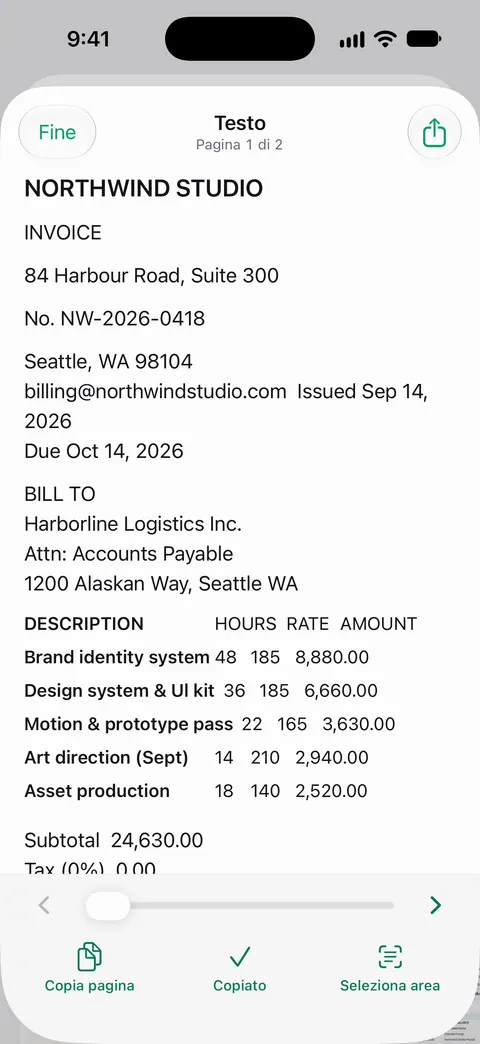
La scansione resta nella tua libreria come PDF ricercabile, così puoi tornare all’originale quando un numero non ti convince.
I limiti:
- Con l’account gratuito puoi usare gli strumenti PDF e le esportazioni in Word, Excel e CSV 3 volte a settimana, da un’unica disponibilità condivisa.
- Con l’account gratuito, le pagine che condividi, stampi o esporti riportano in basso a destra una piccola scritta “Scansionato con Scanner One”. Pro la rimuove.
- Cifre scritte a mano, stampa sbiadita e tabelle senza linee sono difficili per qualsiasi convertitore. Confronta il foglio con la carta, come sopra.
Di più sull’esportazione in sé: esportazione in Word, Excel e CSV.
Domande e risposte
Excel su iPhone può leggere una tabella da una foto?
Sì. La funzione Dati da immagine di Microsoft, sotto Inserisci in Excel per Microsoft 365 su telefono, cattura una tabella con la fotocamera e la trasforma in celle dopo che hai controllato i valori segnalati.
Posso usare una foto che ho già scattato?
L’azione Image to Table nell’app Microsoft Copilot permette di scattare una foto o di sceglierne una dall’album. La pagina di Excel su Dati da immagine descrive l’acquisizione con la fotocamera.
Perché dopo l’importazione alcuni numeri sono sbagliati?
Ombre, riflessi, un’angolazione storta, caratteri piccoli e cifre scritte a mano causano errori di lettura, e i sospettati di sempre sono 1, 7, 5 e 8. Correggi le celle segnalate, poi confronta i totali con la carta.
Meglio salvare in Excel o in CSV?
Excel conserva più fogli e la formattazione. Il CSV contiene solo valori separati da virgole, che i programmi di contabilità e di budget spesso chiedono per l’importazione.
Fonti
Quello che questa pagina dice su Scanner One è stato verificato sull'app il .
- Microsoft Support, Insert data from picture — Excel su telefono: Inserisci, Dati da immagine, bordo rosso, scatto, Ignora o Modifica per i problemi segnalati, Inserisci; vale per Excel per Microsoft 365; elenco delle lingue supportate; Image to Table nell’app Microsoft 365; pagina senza data, letta il 2026-11-13
- Microsoft Support, Actions in the Microsoft Copilot app for iOS — Image to Table: ritaglia, Fine, Apri, Rivedi o Apri comunque, la tabella si apre in Excel; pagina senza data, letta il 2026-11-13
- Manuale utente di iPhone, Utilizzare “Testo attivo” con la fotocamera di iPhone — rilevamento del testo, Seleziona tutto e Copia in Fotocamera; pagina di guida senza data, letta il 2026-11-13
- Manuale utente di Numbers per iPhone, Esportare in altri formati di file in Numbers su iPhone — Esporta, Excel, CSV o TSV; un foglio di lavoro per foglio o per tabella; pagina di guida senza data, letta il 2026-11-13
- Scanner One su App Store — la scheda dell’app
Scarica Scanner One
Scanner One è gratis, con limiti generosi: scansione, PDF puliti e ricerca nel testo non si fermano mai.

Scanner OneScansiona, firma e chiedi
Scanner One è gratis, con limiti generosi: scansione, PDF puliti e ricerca nel testo non si fermano mai.