
ガイド
写真の表をExcelのシートにする
iPhoneにExcelが入っていれば、ブックを開いて「挿入」から「Data from Picture(写真からのデータ)」をタップします。表が赤い枠で囲まれるまで構えて撮影し、Excelが指摘したセルを直して、「挿入」をタップします。Excelがなければ、テキスト認識表示(Live Text)で表の文字をコピーしてNumbersにペーストし、列を整えてExcel形式で書き出します。どちらの方法でも、数字は必ず紙と見比べてください。

このページで扱うのは、表の写真です。印刷した価格表、撮影した時刻表、銀行の明細の1ページ、ホワイトボードの表などです。表がすでにPDFの中にあるときは、PDFをExcelのシートにする方法を見てください。
いちばん手軽な方法:ExcelのData from Picture
Microsoftが、これをExcelに組み込んでいます。iPhoneでMicrosoft 365版のExcelをすでに使っているなら、ここから始めましょう。
- iPhoneで「Excel」を開き、ブックを開きます(または新しく作ります)。
- 「挿入」をタップし、「Data from Picture(写真からのデータ)」をタップします。
- カメラを表に向け、データが赤い枠で囲まれるまで近づいて、撮影ボタンをタップします。
- 表以外のものまで写っているときは、端のハンドルをドラッグして切り取ります。
- Excelが画像を表に変換し、自信のないところを知らせてくれます。1つずつ、そのまま使うなら「Ignore(無視)」、直すなら「Edit(編集)」をタップします。
- 「Insert(挿入)」をタップします。データがシートに入ります。
Microsoftのページには、この機能が読める言語が書かれています。英語と、約20のヨーロッパ言語です。そのほかの文字の表は、うまく読み取れないことがあります。
MicrosoftのImage to Table
iOS版のMicrosoft Copilotアプリにも、似た「Image to Table」アクションがあります。写真を撮るか、フォトアルバムから選び、表の部分に切り取って「Done」をタップしてから、「Open」をタップします。アプリが「Items need your review」と表示したら、「Review」をタップして先に直すか、「Open anyway」をタップしてExcelで直します。写真アプリにすでにある写真は、この方法で取り込みます。
Excelがない場合:テキスト認識表示とNumbers
Appleの標準アプリでもできますが、整える手間は増えます。
- 「カメラ」を開いて表に向けます(または写真アプリで写真を開きます)。
- 黄色い枠が表示されたら、テキスト認識表示(Live Text)のボタンをタップし、「すべてを選択」をタップするか、ドラッグして表だけを選んで、「コピー」をタップします。
- 「Numbers」を開き、新しいスプレッドシートにペーストします。
- どう貼り付いたかを確認します。値が列ではなく、1つずつ別の行に入ることがよくあります。正しい列に移すか、1列ずつペーストしてください。
- ツールバーの「その他」ボタンをタップして「書き出し」をタップし、「Excel」か「CSV」を選んでから、送る方法か保存先を選びます。
画像の文字をコピーする方法は、写真の文字をコピーする方法でもっと詳しく説明しています。この方法が向くのは、5行か10行ほどの表です。それより多いと、打ち直しと並べ替えに手間がかかります。
変換しやすい写真を撮る
結果の大半は、写真で決まります。Microsoftのヒントと実際の経験は、次の点で一致しています。
- 均一に照らす。 真上の天井の照明より、窓からの昼の光のほうがよいです。自分の影が紙にかからないようにします。
- 正面から撮る。 iPhoneを紙と平行にします。斜めだと列が曲がり、変換が行をまちがえます。
- 表だけで枠をいっぱいにする。 表に含まれない見出しやメモは切り落とします。
- 紙を平らにする。 本の端のめくれや折れた明細は、最後の列をずらします。
- 反射を避ける。 光沢紙や画面では、白い光の点が消えるまで少し傾けます。
使う前に、数字を確認する
見た目は正しい表にも、間違った数字が入っていることがあります。信用する前に、次を確認してください。
- 行の合計か列の合計を、紙と比べます。紙に合計があるなら、シートにSUMを入れて、合うかを確かめます。
- 数字のはずのセルを見ます。セルの左に寄っている値は、たいてい文字列で、数式からは無視されます。
- 日付を確認します。変換では、3/4が3月4日になるか4月3日になるかが、地域の設定によって変わることがあります。
- 2行が1つの値になってしまった結合行や、抜けたマイナス記号、かっこがないかを確認します。
ExcelかCSVか
| 形式 | 使う場面 | 備考 |
|---|---|---|
| Excel(.xlsx) | 相手がExcelで開く、または複数のシートが必要 | 書式と数式を保てる |
| CSV | 会計、家計簿、税金のソフトに取り込む | 値だけで、1ファイルに表は1つ |
こうした作業の理由として多いのが、レシートや経費の一覧です。小規模事業のレシートの整理ENと、税金のためにレシートをスキャンする方法ENを見てください。
Scanner Oneが役立つこと、役立たないこと
Excelを持っていて、表がきれいなら、Data from Pictureは速く、このために作られた機能です。それを使ってください。
Scanner Oneが役立つのは、表が保管したい紙の一部であるときです。明細、請求書、価格表などです。ページをスキャンすると、何かを読み取る前にまっすぐになり、明るさもそろうので、同じ書類から表を書き出せます。Scanner Oneは、見出し、リスト、表を保ったままWordに書き出せるほか、ExcelやCSVにも書き出せます。
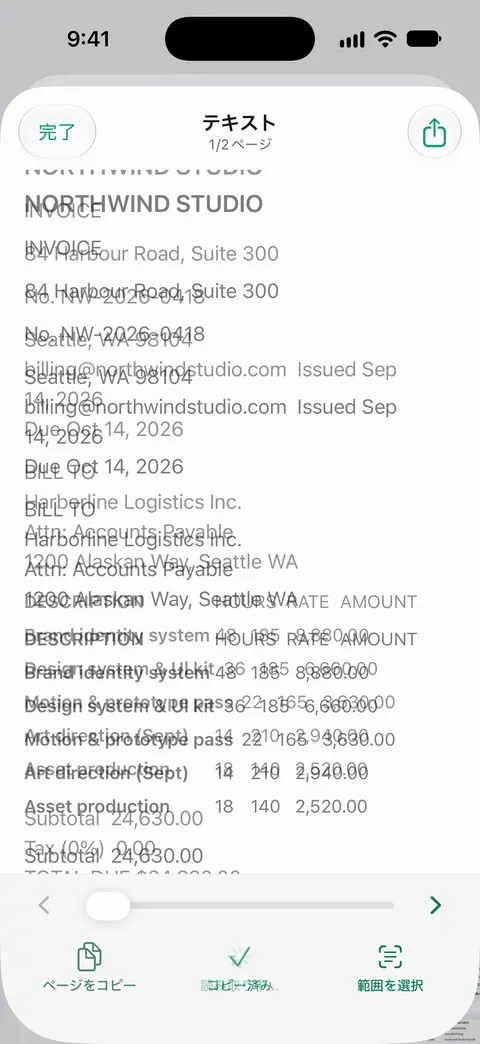
スキャンは検索可能なPDFとしてライブラリに残るので、数字が怪しいときは元に戻って確かめられます。
できないことは次のとおりです。
- 無料版では、PDFツールとWord、Excel、CSVへの書き出しを、共通の枠で週に3回まで使えます。
- 無料版では、共有、印刷、書き出しをしたページの右下に「Scanner Oneでスキャン」という小さなラベルが入ります。Proにするとこのラベルはなくなります。
- 手書きの数字、薄い印字、罫線のない表は、どの変換でも難しいです。上で説明したとおり、シートを紙と見比べてください。
書き出しそのものについては、Word、Excel、CSVへの書き出しを見てください。
よくある質問
iPhoneのExcelは、写真の表を読み取れますか。
読み取れます。Microsoft 365版Excelのスマートフォン版には、「挿入」の下にData from Picture(写真からのデータ)があり、カメラで表を撮影すると、指摘された値を確認したあとにセルへ変換されます。
すでに撮った写真は使えますか。
MicrosoftのCopilotアプリのImage to Tableアクションでは、写真を撮るか、フォトアルバムから選べます。ExcelのData from Pictureのページには、カメラで撮影する方法が書かれています。
取り込んだあとに数字が間違っているのはなぜですか。
影、反射、斜めの角度、小さな文字、手書きの数字は、どれも読み間違いのもとです。1、7、5、8がよく間違われます。指摘されたセルを直したら、合計を紙と見比べてください。
ExcelとCSVのどちらで保存すべきですか。
Excelは複数のシートと書式を保てます。CSVは、カンマで区切っただけの値です。会計や家計簿のツールに取り込むときは、CSVを求められることがよくあります。
出典
このページに書かれたScanner Oneに関する内容は、にAppで確認したものです。
- Microsoft Support, Insert data from picture — ExcelのData from Picture(写真からのデータ)の手順と、対応する文字セット(英語と約20のヨーロッパ言語)。英語のページ
- Microsoft Support, Actions in the Microsoft Copilot app for iOS — Microsoft CopilotアプリのImage to Tableアクションの手順。英語のページ
- iPhoneのカメラでテキスト認識表示を使用する — カメラの「テキストを検出」、「すべてを選択」、「コピー」。日付なしのガイド、確認日2026-11-13
- iPhoneのNumbersで別のファイルフォーマットに書き出す — 「その他」、「書き出す」、Excel、CSVまたはTSV。シートごと、または表ごとに1つのワークシート。日付なしのガイド、確認日2026-11-13
- App StoreのScanner One — アプリ自身の掲載ページ
Scanner Oneを入手
Scanner Oneは無料で使え、利用上限にもゆとりがあります。スキャン、きれいなPDF作成、テキスト検索はずっと無制限です。

Scanner Oneスキャン・署名・AIに何でも質問
Scanner Oneは無料で使え、利用上限にもゆとりがあります。スキャン、きれいなPDF作成、テキスト検索はずっと無制限です。