
Guía
Pasa la imagen de una tabla a una hoja de Excel
Si tienes Excel en el iPhone, abre un libro y toca Insertar y luego Datos de imagen. Encuadra la tabla hasta que la rodee un borde rojo, toca el botón de captura, corrige las celdas que Excel marque y toca Insertar. Sin Excel, copia el texto de la tabla con Texto en vivo, pégalo en Numbers, ordena las columnas y exporta a Excel. De cualquier forma, compara cada cifra con el papel.

Esta página trata de la imagen de una tabla: una lista de precios impresa, un horario fotografiado, una página de un estado de cuenta, una cuadrícula en un pizarrón. Si tu tabla ya está dentro de un PDF, la guía para convertir un PDF en una hoja de Excel trata ese caso.
La forma más rápida: Datos de imagen de Excel
Microsoft lo integró en Excel. Si ya usas Excel para Microsoft 365 en tu iPhone, empieza por aquí.
- Abre Excel en tu iPhone y abre (o crea) un libro.
- Toca Insertar y luego Datos de imagen.
- Apunta la cámara a la tabla y acércate hasta que un borde rojo rodee los datos; luego toca el botón de captura.
- Si la imagen muestra más que la tabla, arrastra los controladores de tamaño de los bordes para recortarla.
- Excel convierte la imagen en una tabla y señala todo lo que no tiene claro. Para cada caso, toca Ignorar para dejarlo o Editar para corregirlo.
- Toca Insertar. Los datos aparecen en la cuadrícula.
La página de Microsoft enumera los idiomas que la función lee: inglés y unos 20 idiomas europeos. Una tabla en otra escritura puede no funcionar.
Image to Table de Microsoft
La app Microsoft Copilot para iOS tiene una acción parecida, Image to Table. Toma una foto o elige una de tu fototeca, recórtala a la tabla, toca Listo y luego toca Abrir. Si la app marca “Items need your review”, toca Revisar para corregirlos antes o Abrir de todos modos para corregirlos en Excel. Es el camino para una foto que ya tienes en Fotos.
Sin Excel: Texto en vivo y Numbers
Las apps de Apple también pueden hacerlo, con más trabajo de orden.
- Abre Cámara y apúntala a la tabla (o abre la foto en Fotos).
- Cuando aparezca el marco amarillo, toca el botón de texto en vivo, luego Seleccionar todo o arrastra para elegir solo la tabla, y toca Copiar.
- Abre Numbers y pega en una hoja de cálculo nueva.
- Revisa cómo quedó. A menudo cada valor llega en su propia línea en lugar de en columnas; pásalos a las columnas correctas o pega una columna a la vez.
- Toca el botón Más, toca Exportar y elige Excel o CSV; luego elige cómo enviarlo o guardarlo.
Para saber más sobre cómo copiar texto de imágenes, mira copiar texto de una foto. Este camino va bien con una tabla de cinco o diez filas. Con más, el trabajo de volver a escribir y reacomodar se acumula.
Toma una foto que el conversor pueda leer
La foto decide la mayor parte del resultado. Los consejos de Microsoft y la experiencia coinciden:
- Ilumina de forma pareja. La luz del día junto a una ventana es mejor que la lámpara del techo justo encima de ti. Evita tu propia sombra sobre la página.
- Toma la foto de frente, con el teléfono paralelo al papel. Un ángulo curva las columnas y el conversor confunde las filas.
- Llena el encuadre con la tabla y solo con la tabla. Recorta los encabezados y las notas que no forman parte de ella.
- Aplana la página. Una curva en el borde de un libro o un estado de cuenta doblado desplaza la última columna.
- Evita el reflejo en papel brillante y en pantallas: inclina un poco hasta que desaparezca la mancha blanca.
Revisa las cifras antes de usarlas
Una tabla que se ve bien aún puede tener un dígito equivocado. Antes de confiar en ella:
- Compara el total de una fila o de una columna con el papel. Si el papel trae un total, agrega una SUMA en la hoja y comprueba que coincida.
- Mira las celdas que deberían ser números. Un valor alineado a la izquierda de su celda suele ser texto, que una fórmula ignora.
- Revisa las fechas: un conversor puede leer 03/04 como 4 de marzo o como 3 de abril según la configuración regional.
- Busca filas combinadas, donde dos líneas de una celda se volvieron un solo valor, y signos menos o paréntesis que se perdieron.
Excel o CSV
| Formato | Úsalo cuando | Nota |
|---|---|---|
| Excel (.xlsx) | Alguien lo abrirá en Excel o necesitas varias hojas | Conserva el formato y las fórmulas |
| CSV | Vas a importarlo en un programa de contabilidad, presupuesto o impuestos | Solo valores, una tabla por archivo |
Los recibos y las listas de gastos son un motivo frecuente de todo esto: mira cómo organizar los recibos de un negocio pequeño y cómo escanear recibos para los impuestos.
Dónde ayuda Scanner One y dónde no
Si tienes Excel y la tabla está limpia, Datos de imagen es rápido y está hecho para esto. Úsalo.
Scanner One ayuda cuando la tabla es parte de un papel que quieres conservar: un estado de cuenta, una factura, una lista de precios. Escaneas la página, lo que la endereza y uniformiza la luz antes de leer nada, y exportas la tabla desde el mismo documento. Scanner One exporta a Word, conservando títulos, listas y tablas, y a Excel y CSV.
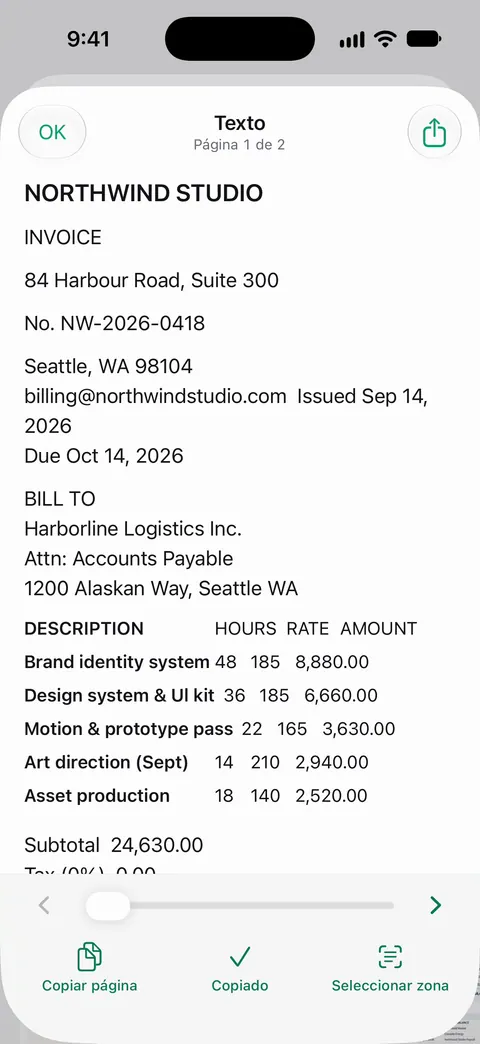
El escaneo se queda en tu biblioteca como un PDF con búsqueda, así que puedes volver al original cuando una cifra no te convenza.
Los límites:
- Las cuentas gratis pueden usar las herramientas PDF y las exportaciones a Word, Excel y CSV 3 veces por semana, con un mismo cupo compartido.
- Con una cuenta gratis, las páginas que compartes, imprimes o exportas llevan una pequeña etiqueta “Escaneado con Scanner One” abajo a la derecha. Pro la quita.
- Las cifras escritas a mano, la impresión tenue y las tablas sin líneas son difíciles para cualquier conversor. Compara la hoja con el papel, como se explicó arriba.
Más sobre la exportación en sí: exportación a Word, Excel y CSV.
Preguntas y respuestas
¿Excel en el iPhone puede leer una tabla de una foto?
Sí. La función Datos de imagen de Microsoft, en Insertar dentro de Excel para Microsoft 365 en un teléfono, captura una tabla con la cámara y la convierte en celdas después de que revises los valores marcados.
¿Puedo usar una foto que ya tomé?
La acción Image to Table de la app Microsoft Copilot te permite tomar una foto o elegir una de tu fototeca. La página de Datos de imagen de Excel describe la captura con la cámara.
¿Por qué algunas cifras salen mal después de la importación?
Las sombras, el reflejo, un ángulo torcido, la letra pequeña y las cifras escritas a mano causan errores de lectura, y el 1, el 7, el 5 y el 8 son los sospechosos de siempre. Corrige las celdas marcadas y compara los totales con el papel.
¿Lo guardo como Excel o como CSV?
Excel conserva varias hojas y el formato. CSV son solo valores separados por comas, que los programas de contabilidad y presupuesto suelen pedir al importar.
Fuentes
Lo que esta página dice sobre Scanner One se comprobó en la app el .
- Microsoft Support, Insert data from picture — Excel en un teléfono: Insertar, Datos de imagen, borde rojo, captura, Ignorar o Editar los problemas marcados, Insertar; se aplica a Excel para Microsoft 365; lista de idiomas admitidos; Image to Table en la app de Microsoft 365; página sin fecha, leída el 2026-11-13
- Microsoft Support, Actions in the Microsoft Copilot app for iOS — Image to Table: recortar, Listo, Abrir, Revisar o Abrir de todos modos, la tabla se abre en Excel; página sin fecha, leída el 2026-11-13
- Guía del usuario del iPhone de Apple, Usar texto en vivo con la cámara del iPhone — el botón de texto en vivo, Seleccionar todo y Copiar en Cámara; página de la guía, sin fecha, leída el 2026-11-13
- Guía del usuario de Numbers para el iPhone, Exportar a Excel o a otro formato de archivo en Numbers en el iPhone — Exportar, Excel, CSV o TSV; una hoja de cálculo por hoja o por tabla; página de la guía, sin fecha, leída el 2026-11-13
- Scanner One en el App Store — la ficha de la propia app
Descarga Scanner One
Scanner One es gratis y con límites generosos: escanear, los PDF limpios y la búsqueda de texto nunca se detienen.

Scanner OneEscanea, firma y pregunta
Scanner One es gratis y con límites generosos: escanear, los PDF limpios y la búsqueda de texto nunca se detienen.