
Guida
Scansiona un documento cartaceo in Word su iPhone
In Note, apri una nota, tocca il pulsante Allegato, tocca Scansiona testo, inquadra la pagina, seleziona il testo e tocca Inserisci. Poi tocca il pulsante Condividi, tocca Apri in Pages e in Pages tocca Altro, Esporta, Word. Ottieni un .docx modificabile con le parole ma non l’impaginazione. Per una pagina lunga con titoli, elenchi o tabelle, un’app di scansione che esporta in Word mantiene più struttura.

Questa pagina è per una carta che hai davanti e che deve diventare un file Word modificabile: una vecchia lettera da aggiornare, un modulo stampato da ribattere, una dispensa da adattare. Se hai già un PDF, la guida su convertire un PDF in Word è più adatta.
Cosa sa fare l’iPhone da solo
L’iPhone non ha un pulsante “scansiona in Word”. Ha però i due pezzi che ti servono: il riconoscimento del testo che legge le parole stampate dalla fotocamera (Testo attivo e Scansiona testo di Note) e Pages, il programma di scrittura gratuito di Apple, che esporta file .docx. Messi insieme, trasformano una pagina in un file Word modificabile in pochi minuti.
Quello che ottieni sono le parole. Titoli, colonne, elenchi puntati, tabelle e caratteri non vengono ricostruiti; li riaggiungi a mano. Per qualche paragrafo va bene. Per una relazione di cinque pagine con tabelle, è un sacco di battitura.
Scansiona il testo in Note, poi esporta in Word
1. Scansiona il testo in una nota
- Apri Note e crea una nuova nota.
- Tocca il pulsante Allegato, poi tocca Scansiona testo.
- Tieni l’iPhone in modo che il testo sia dentro l’inquadratura della fotocamera. Una buona luce e una pagina piana aiutano.
- Trascina, o usa i punti di trascinamento, per selezionare il testo che vuoi, poi tocca Inserisci.
- Ripeti per la parte successiva della pagina o per la pagina successiva.
Scansiona testo funziona solo nelle lingue supportate. L’altra opzione di Note, Scansiona documenti, salva un’immagine della pagina come PDF, che Pages mostra come immagine, non come testo che puoi modificare. Per questo lavoro usa Scansiona testo.
2. Apri la nota in Pages
- Assicurati che Pages sia installata e aggiornata.
- Nella nota, tocca il pulsante Condividi, poi tocca Apri in Pages.
3. Esporta come Word
- In Pages, tocca il pulsante Altro nella barra degli strumenti.
- Tocca Esporta, poi tocca Word.
- Scegli come inviare o salvare il file .docx.
La copia Word è separata: le modifiche che le apporti non cambiano la nota né il documento di Pages.
Un altro modo: copia dalla fotocamera con Testo attivo
Per un solo paragrafo, puoi saltare Note.
- Apri Fotocamera e inquadra il testo.
- Quando compare un riquadro giallo attorno al testo, tocca il pulsante Testo attivo.
- Tocca Seleziona tutto, oppure tieni premuto e trascina i punti di trascinamento, poi tocca Copia.
- Incolla in un documento di Pages (o in Word, se hai l’app Word) e salva.
Testo attivo non è disponibile in tutte le zone o lingue. Se non vedi il pulsante, potrebbe essere disattivato: in Impostazioni > Fotocamera, controlla Mostra testo rilevato.
La strada di Microsoft
Se usi le app di Microsoft, l’app Microsoft Copilot per iOS ha un’azione Image to Text: scatta una foto o scegline una dall’album, ritaglia sul testo, tocca Done, poi usa Copy per copiare il testo o Share per condividerlo con un’altra app come Word. Come la strada di Apple, ti dà le parole da incollare; la formattazione tocca a te.
Ripulisci il testo prima di inviarlo
Il riconoscimento del testo fa piccoli errori prevedibili. Rileggi il documento una volta con questi in mente:
- A capo. Ogni riga stampata può arrivare come paragrafo a sé. Uniscile.
- Caratteri simili. 0 e O, 1 e l, rn e m. I numeri contano di più: importi, date, numeri di conto.
- Parole con il trattino spezzate a fine riga.
- Intestazioni e numeri di pagina di ogni pagina, mescolati al corpo del testo.
- Le tabelle arrivano come parole sparse su una riga. Ricostruiscile con lo strumento tabelle di Pages, oppure tieni la tabella come scansione.
Per sapere perché succede e come ridurlo, vedi perché il riconoscimento del testo sbaglia le parole. Le pagine scritte a mano hanno una guida a parte: convertire la scrittura a mano in testo.
Scansione in Word o scansione in PDF
Chiediti cosa farà l’altra persona con il file. Se deve modificarlo, invia Word. Se deve leggerlo, firmarlo o archiviarlo, invia un PDF: ha lo stesso aspetto su ogni dispositivo e nessuno può spostarti l’impaginazione per sbaglio. La maggior parte dei moduli ufficiali vuole un PDF. Vedi come scansionare in PDF su iPhone per quella strada.
Dove Scanner One aiuta, e dove no
Per un paragrafo o una lettera breve, Note e Pages fanno il lavoro gratis. Usale.
Scanner One serve quando la pagina ha una struttura che non vuoi ricostruire. Scansioni la carta una volta; l’app la raddrizza e ne legge il testo, poi la esporta. Scanner One esporta in Word, mantenendo titoli, elenchi e tabelle, e in Excel e CSV. Il riconoscimento del testo avviene sul dispositivo, in 29 lingue.
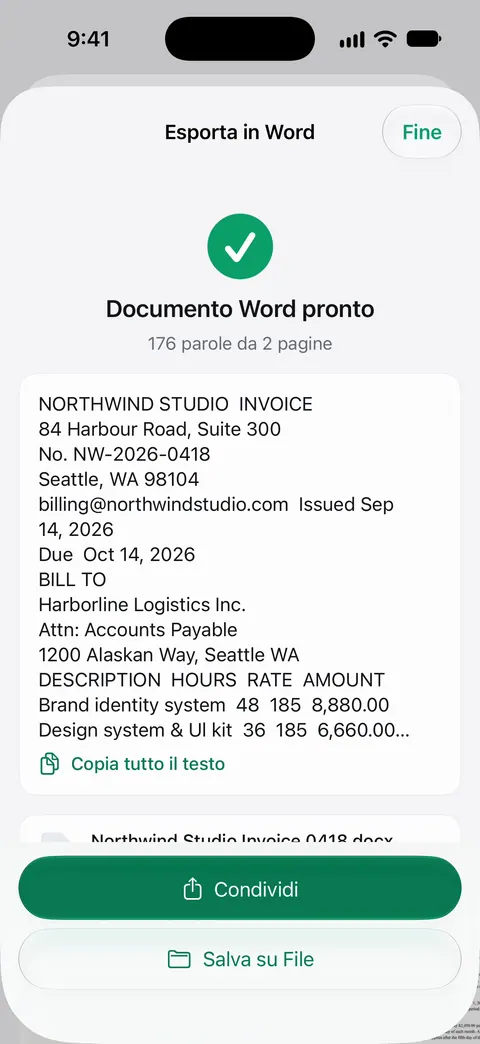
La stessa scansione resta nella tua Libreria come PDF ricercabile, quindi conservi sia l’aspetto originale sia la copia modificabile.
I limiti:
- Con l’account gratuito puoi usare gli strumenti PDF e le esportazioni in Word, Excel e CSV 3 volte a settimana, da un’unica disponibilità condivisa.
- Con l’account gratuito, le pagine che condividi, stampi o esporti riportano in basso a destra una piccola scritta “Scansionato con Scanner One”. Pro la rimuove.
- Nessun convertitore azzecca ogni parola su una pagina spiegazzata, con una stampa debole o con la scrittura a mano. Leggi il file Word prima di inviarlo, qualunque app lo abbia creato.
Per come funziona l’esportazione nel dettaglio, vedi esportazione in Word, Excel e CSV.
Domande e risposte
Posso scansionare un documento in Word su iPhone gratis?
Sì. Scansiona testo di Note mette le parole in una nota e Pages (gratuita da Apple) esporta la nota come file Word. Tieni il testo ma perdi gran parte dell’impaginazione.
Perché il file Word è pieno di a capo?
Il riconoscimento del testo legge la pagina riga per riga, quindi ogni riga stampata può arrivare come paragrafo a sé. In Pages o in Word, unisci le righe di ogni paragrafo prima di inviarlo, oppure usa un convertitore che ricostruisce i paragrafi.
Posso scansionare la scrittura a mano in Word?
Una scrittura a mano chiara in stampatello spesso funziona con Scansiona testo o Testo attivo; il corsivo legato molto meno. Controlla ogni riga e leggi la guida su come convertire la scrittura a mano in testo per i consigli.
Ho già scansionato la pagina come PDF. E ora?
Allora stai convertendo un PDF, non scansionando. La guida su come convertire un PDF in Word su iPhone lo spiega, comprese le scansioni senza livello di testo.
Fonti
Quello che questa pagina dice su Scanner One è stato verificato sull'app il .
- Manuale utente di iPhone, Scansionare testi e documenti in Note tramite la fotocamera di iPhone — pulsante Allegato, Scansiona testo, selezionare e Inserisci; Scansiona documenti salva un PDF; pagina di guida senza data, letta il 2026-11-13
- Manuale utente di iPhone, Esportare o stampare le note su iPhone — pulsante Condividi, Apri in Pages; i documenti scansionati e i PDF compaiono come miniature di immagini in Pages; pagina di guida senza data, letta il 2026-11-13
- Manuale utente di Pages per iPhone, Convertire in Word, PDF o in un altro formato di file in Pages su iPhone — pulsante Altro, Esporta, Word (.docx); pagina di guida senza data, letta il 2026-11-13
- Manuale utente di iPhone, Utilizzare “Testo attivo” con la fotocamera di iPhone — pulsante Testo attivo (riquadro giallo), Copia e Seleziona tutto in Fotocamera; Testo attivo non è disponibile in tutte le zone o lingue; pagina di guida senza data, letta il 2026-11-13
- Microsoft Support, Actions in the Microsoft Copilot app for iOS — Image to Text: scattare o scegliere una foto, ritagliare, poi Copy o Share del testo; pagina senza data, letta il 2026-11-13
- Scanner One su App Store — la scheda dell’app
Scarica Scanner One
Scanner One è gratis, con limiti generosi: scansione, PDF puliti e ricerca nel testo non si fermano mai.

Scanner OneScansiona, firma e chiedi
Scanner One è gratis, con limiti generosi: scansione, PDF puliti e ricerca nel testo non si fermano mai.