
Guida
Trasforma un PDF o una scansione in un foglio Excel
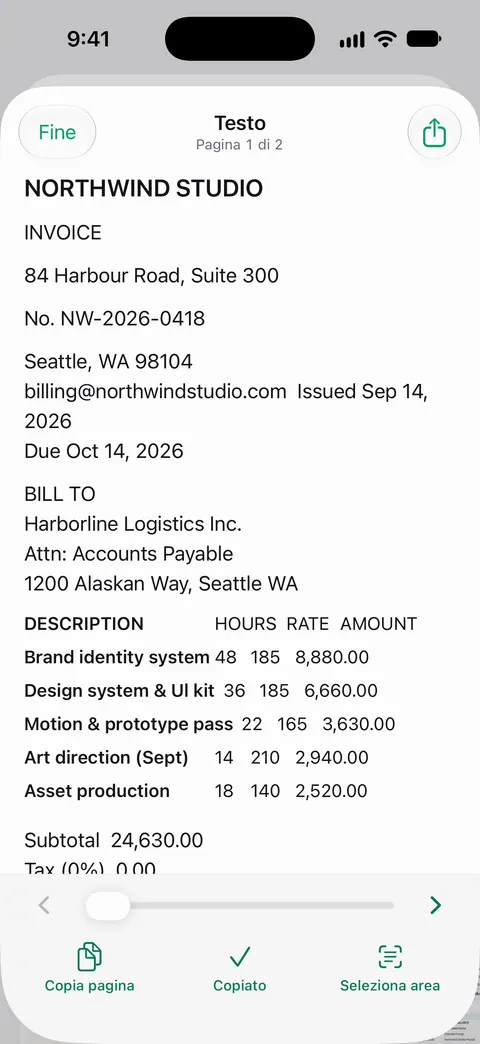
L’iPhone non ha un modo integrato per convertire un PDF in Excel. Per una tabella piccola, seleziona il testo in Anteprima (o copialo dalla carta con Testo attivo), incollalo in Numbers, rimetti i valori nelle colonne, poi esporta il foglio come Excel o CSV. Per più di qualche riga, un’app che legge la tabella ti evita di ribattere tutto. Scanner One esporta in Word, mantenendo titoli, elenchi e tabelle, e in Excel e CSV.

Cosa può e non può fare l’iPhone
Nessuna app Apple su iPhone converte un PDF in un foglio di calcolo. Anteprima legge ed esporta PDF, e Numbers esporta i propri fogli come Excel o CSV, ma niente nel mezzo trasforma una tabella di una pagina PDF in righe e colonne.
La strada integrata è spostare tu i valori: copiarli dal PDF, incollarli in Numbers, ricostruire le colonne ed esportare. Per una tabella breve, di 10 o 20 righe, è fattibile. Per un estratto conto con 200 movimenti è una serata di sistemazioni.
Prima di cominciare con un estratto conto, cerca sul sito o nell’app della tua banca un’opzione di download. Quando c’è, i numeri arrivano direttamente dalla banca e non serve controllarli.
Copia una tabella in Numbers ed esportala come Excel
- Apri l’app Anteprima e apri il PDF.
- Tieni premuta la prima cella della tabella, poi trascina i punti di selezione fino all’ultima cella.
- Tocca Copia.
- Apri Numbers, inizia un foglio di calcolo vuoto, tocca la prima cella e incolla.
- Rimetti i valori nelle loro colonne. Il testo copiato da un PDF spesso arriva come una riga per ogni riga della tabella, quindi potresti dover spostare importi e date nelle loro celle.
- Tocca il pulsante Altro nella barra strumenti, tocca Esporta, poi tocca Excel (o CSV).
- Se il foglio di calcolo ha più di una tabella, scegli se ogni foglio o ogni tabella diventa un suo foglio di lavoro.
- Scegli dove salvare o inviare la copia.
A volte copiare una colonna alla volta funziona meglio che copiare tutta la tabella: incolli le date, poi le descrizioni, poi gli importi, ognuno nella sua colonna.
Tabelle da una scansione o da una foto
Un PDF scansionato non ha testo da selezionare, quindi il passaggio 2 qui sopra non funziona. Prima ricava il testo:
- Anteprima su iOS 27: apri la scansione, tocca il pulsante del menu Azioni accanto al nome del file, tocca Esporta, scegli PDF e attiva Incorpora testo. La pagina di Apple dice che esegue l’OCR e rende ricercabile il PDF; la nuova copia ha un testo che puoi selezionare. Ne parliamo meglio nella guida a come rendere ricercabile un PDF scansionato.
- Testo attivo: con la carta davanti, apri Fotocamera, inquadra la tabella, tocca il pulsante di Testo attivo quando compare il riquadro giallo, poi seleziona il testo e tocca Copia.
Il riconoscimento del testo legge le tabelle riga per riga. Se la cava bene con i numeri stampati e peggio con scontrini sbiaditi, scrittura a mano e caratteri molto piccoli, quindi controlla ogni valore sulla carta. Per gli scontrini in particolare, la guida a come scansionare gli scontrini per le tasseEN spiega come ottenere una scansione abbastanza nitida da leggere.
Excel o CSV: quale scegliere
Numbers esporta entrambi, e così fanno la maggior parte delle app che convertono PDF.
| Scegli | Quando | Cosa ottieni |
|---|---|---|
| Excel (.xlsx) | Lo aprirà una persona in Excel o Fogli Google | Formattazione, più fogli di lavoro, formule che aggiungi |
| CSV | Lo importerà un altro programma: contabilità, budget, uno strumento della banca o delle tasse | Solo i valori, separati da virgole, un solo foglio |
| TSV | Il programma che importa chiede valori separati da tabulazioni | Solo i valori, separati da tabulazioni |
Se una pagina di caricamento dice “CSV”, dagli CSV anche se Excel sembra più bello. Il programma che importa legge i valori semplici e ignora il resto.
Controlla i numeri prima di usarli
Un foglio di calcolo ricavato da un PDF sembra finito molto prima di essere giusto. Controlla queste cose prima di sommare qualsiasi cosa:
- Punti e virgole decimali. Un estratto conto europeo scrive 1.234,56 dove uno statunitense scrive 1,234.56. Incollati nelle impostazioni regionali sbagliate, gli importi cambiano di un fattore 1.000 o diventano testo.
- Numeri negativi. Gli estratti conto li mostrano come -45,00, (45,00) o 45,00 in una colonna di addebiti. Portali a uno stesso stile, così le somme funzionano.
- Date. 03/04 è il 4 marzo negli Stati Uniti e il 3 aprile nella maggior parte del mondo. Imposta il formato data della colonna e controlla a campione qualche riga.
- Intestazioni ripetute. Una tabella che si estende su più pagine ripete la riga d’intestazione in ogni pagina. Elimina quelle in più.
- Zeri iniziali. Numeri di conto e CAP che iniziano con 0 possono perderlo quando un foglio di calcolo li tratta come numeri. Formatta quelle colonne come testo.
- Il totale. Somma la colonna e confrontala con il totale stampato sul PDF. Se coincidono, le righe sono quasi certamente giuste.
Lavori comuni
- Una nota spese: scontrini in ingresso, una riga per scontrino. Se scade domani, questa pagina passo per passo la sistema stasera.
- Una revisione del budget: estratti conto e bollette in un solo foglio. La lista dei documenti per una revisione del budgetEN elenca cosa raccogliere.
- Testo, non una tabella: se ti servono dei paragrafi, converti invece il PDF in Word.
Dove Scanner One aiuta, e dove no
Per una breve tabella che copi una volta, bastano Anteprima e Numbers, e sono gratis.
Scanner One ti evita di ribattere quando le tabelle vengono dalla carta. Scanner One esporta in Word, mantenendo titoli, elenchi e tabelle, e in Excel e CSV. Il riconoscimento del testo funziona su ogni pagina per tutti, con Gratis o con Pro. Il riconoscimento del testo avviene sul dispositivo, in 29 lingue.
I limiti:
- Con l’account gratuito puoi usare gli strumenti PDF e le esportazioni in Word, Excel e CSV 3 volte a settimana, da un’unica disponibilità condivisa. Pro rimuove ogni limite.
- Con l’account gratuito, le pagine che condividi, stampi o esporti riportano in basso a destra una piccola scritta “Scansionato con Scanner One”. Pro la rimuove.
- Leggere una tabella da un’immagine non è mai perfetto. Controlla i totali sulla carta, come sopra, con qualsiasi strumento.
La pagina su Word, Excel e CSV mostra le opzioni di esportazione nell’app.
Domande e risposte
Numbers può aprire un PDF e trasformarlo in un foglio di calcolo?
Non risulta dalla documentazione di Apple. Numbers esporta i propri fogli come Excel, CSV o TSV, ma la tabella deve prima entrare in Numbers, incollandola o scrivendola.
Devo salvare come Excel o come CSV?
Usa Excel quando il foglio sarà aperto da una persona in Excel e vuoi formattazione e più fogli. Usa CSV quando lo importerà un altro programma, come uno strumento di contabilità o di budget: sono solo i valori, separati da virgole.
Perché tutti i miei numeri sono finiti in una colonna?
Il testo copiato da un PDF spesso arriva come righe, non come celle. Dividi i valori in colonne a mano, oppure copia una colonna alla volta, poi controlla che ogni riga sia ancora allineata.
L’esportazione in Excel è gratuita in Scanner One?
Con l’account gratuito puoi usare gli strumenti PDF e le esportazioni in Word, Excel e CSV 3 volte a settimana, da un’unica disponibilità condivisa. Pro rimuove ogni limite.
Fonti
Quello che questa pagina dice su Scanner One è stato verificato sull'app il .
- Annotare un PDF o un’immagine in Anteprima su iPhone — selezionare e copiare il testo di un PDF con Anteprima; pagina della guida senza data per iOS 26 e 27, letta il 2026-11-13
- Esportare in altri formati di file in Numbers su iPhone — esportare un foglio come Excel, CSV o TSV, un foglio di lavoro per foglio o per tabella; pagina della guida senza data, letta il 2026-11-13
- Utilizzare “Testo attivo” con la fotocamera di iPhone — copiare il testo dalla carta con Fotocamera; non disponibile in tutte le zone o lingue; pagina della guida senza data per iOS 26 e 27, letta il 2026-11-13
- Esportare o comprimere PDF e immagini in Anteprima su iPhone — su iOS 27, l’opzione Incorpora testo esegue l’OCR e rende ricercabile un PDF scansionato; pagina della guida senza data per iOS 26 e 27, letta il 2026-11-13
- Scanner One on the App Store — la scheda dell’app: esportazione in Excel e CSV
Scarica Scanner One
Scanner One è gratis, con limiti generosi: scansione, PDF puliti e ricerca nel testo non si fermano mai.

Scanner OneScansiona, firma e chiedi
Scanner One è gratis, con limiti generosi: scansione, PDF puliti e ricerca nel testo non si fermano mai.