
ガイド
iPhoneでPDFにページを追加・挿入する
「プレビュー」アプリでPDFを開き、ページのサムネールを表示します(iOS 27ではサイドバーを表示ボタン、iOS 26ではページ数をタップ)。新しいページを隣に入れたいページのサムネールをタッチして押さえたままにし、「白紙ページを挿入」、「ファイルから挿入」(別のPDFや画像)、「ページをスキャン」(紙をカメラでスキャン)から選びます。新しいサムネールをドラッグすれば位置を動かせ、うまくいかなければ「その他」メニューから取り消せます。

契約書の署名済みの最後のページ、フォームの裏面、経費報告書に添えたい領収書など、PDFに足りないページがあることがあります。このページでは、PDFにページを追加する方法を説明します。ページを取り除いたり並べ替えたりする作業は、すぐ隣にある別の作業です。PDFのページを削除する・並べ替えるガイドをご覧ください。
追加できる3種類のページ
iOS 26以降のiPhoneにあるAppleのPDFアプリ「プレビュー」では、次の3つを挿入できます。
| 追加したいもの | プレビューのオプション | 向いている場面 |
|---|---|---|
| 空のページ | 白紙ページを挿入 | メモを書き込むページ、区切り用のページ |
| ファイルアプリにあるPDFや画像 | ファイルから挿入 | 別の書類のページ、領収書の写真 |
| 手元の紙 | ページをスキャン | 署名済みのページ、フォームの裏面、入れ忘れたページ |
「プレビュー」でページを挿入する
Appleの手順は次のとおりです。
- 「プレビュー」アプリを開き、PDFを開きます。
- サイドバーを表示ボタンをタップして、ページのサムネールを表示します。ボタンが見つからないときは、PDFをタップしてください。iOS 26では、代わりにページ数をタップします(ページ数が隠れているときは、先に画面をタップします)。
- 新しいページを隣に入れたいページのサムネールを、タッチして押さえたままにします。
- 次のどれかを選びます。
- 空のページなら「白紙ページを挿入」。
- ファイルアプリからPDFや画像を選ぶなら「ファイルから挿入」。
- カメラでスキャンするなら「ページをスキャン」。紙をスキャンしたら、完了ボタンをタップします。
- 新しいページが入った位置を確認します。変更を取り消すには、「その他」ボタンをタップして「取り消す」をタップします。
- 戻るボタンをタップして、PDFを保存します。
新しいページを正しい位置に移動する
挿入したページが思った位置にないときは、次のようにします。
- サムネールを表示した状態で、そのページのサムネールを、メニューのオプションが表示されるまでタッチして押さえたままにします。
- 別のサムネールの上か下にドラッグして、指を離します。
スキャンしたページが横向きで入ったときは、サムネールを表示して「その他」ボタンをタップし、「反時計回りに回転」または「時計回りに回転」をタップします。上下が逆のページについては、PDFを回転するガイドをご覧ください。
まず、きれいなコピーを残す
挿入すると、ファイルがその場で変更されます。送られてきた書類を触る前に、コピーを作りましょう。「プレビュー」でファイル名の横にある操作メニューボタンをタップし、「複製」をタップします。作業は複製のほうで行います。途中でわからなくなっても、元のファイルは手つかずのまま残ります。
スキャンしながらページを足す
紙を新しいPDFにスキャンしている途中で、もう1ページあることに気づいたときは、あとで挿入する必要はありません。「メモ」と「ファイル」のスキャナでは、完了をタップする前にスキャンを追加できます。そのまま続けてスキャンすると、すべてのページが同じ書類に入ります。最初から正しい順番にする方法は、複数ページを1つのPDFにスキャンするガイドと両面の書類をスキャンするガイドで説明しています。
メモの中にあるPDFには、メモ独自のページ操作があります。PDFを「中」または「大」のサイズで表示し、ページのサムネールをタップして、「その他」ボタンをタップし、「白紙ページを挿入」を選びます。
1ページではなく、書類ごと追加する
追加したいのが、付録、2つ目の明細書、領収書の束など、PDF丸ごとのときは、1ファイルずつ挿入すると時間がかかります。ファイルを結合するほうが向いています。方法はiPhoneでPDFを結合するガイドにあります。アプリを使いたくないときは、ブラウザの中で動く無料のPDF結合ツールもあります。
また、長いPDFから1ページだけ欲しいときは、先にそのページを取り出します。方法はPDFを分割するガイドにあります。そのあと「ファイルから挿入」で、その1ページを挿入します。
送る前に確認する
- ページ数を数える。ページ数をタップして、合計が想定どおりか確かめます。
- サムネールを全部めくる。紛れ込んだ白紙ページ、重複したページ、向きが違うページがないか見ます。
- ページに印刷された番号を確認する。書類に番号が付いている場合、挿入したページのせいで印刷された番号が飛ぶことがあります。番号が大切なときは、ページ番号を追加するガイドで、挿入後に新しい番号を振り直せます。
- サイズを確認する。カラーでスキャンしたページが入ると、小さなPDFがかなり大きくなることがあります。メールやアップロードの上限に収める必要があるなら、最後にPDFを小さくします。
Scanner Oneが役立つこと、役立たないこと
「プレビュー」の「白紙ページを挿入」、「ファイルから挿入」、「ページをスキャン」で、この作業は十分にできますし、無料です。iOS 26以降なら、まずそちらから試してください。
Scanner Oneが役立つのは、そのPDFが自分のスキャンのときです。1回のスキャンに複数のページを含めることができ、並べ替えもできます。 ページ画面には全ページが表示されるので、ページをドラッグして別の位置に移せます。
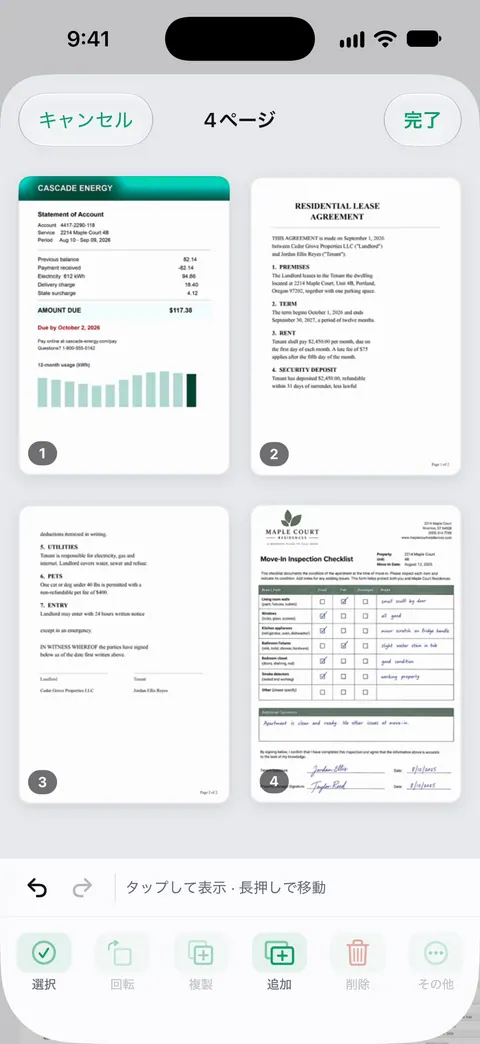
書類全体や別のスキャンをほかの書類に足すときは、結合を使って、そのあとページを並べ替えます。PDFツールで、結合、分割、圧縮、パスワード保護、ページ番号や透かしの追加、テキストの抽出ができます。 結合はライブラリからも使えます。書類を選んで「結合」をタップしてください。
制限は、次のとおりです。
- 無料版では、PDFツールとWord、Excel、CSVへの書き出しを、共通の枠で週に3回まで使えます。 Proにすると、すべての制限がなくなります。
- 無料版では、共有、印刷、書き出しをしたページの右下に「Scanner Oneでスキャン」という小さなラベルが入ります。Proにするとこのラベルはなくなります。 そのラベルが困る場合は、「プレビュー」なら何も入りません。
- 一度直すだけのPDFなら、「プレビュー」のほうが早く済みます。
よくある質問
iPhoneで、スキャンしたページを既存のPDFに追加するには?
「プレビュー」でPDFを開いてサムネールを表示し、新しいページを続けたいページをタッチして押さえたままにして、「ページをスキャン」をタップします。紙をスキャンして完了をタップすると、同じPDFにスキャンが追加されます。
別のPDFのページを追加できますか?
できます。「プレビュー」でサムネールをタッチして押さえたままにし、「ファイルから挿入」をタップして、別のPDFや画像を選びます。長いPDFから1ページだけ持ってきたいときは、先にそのページを分割して取り出すか、2つのファイルを結合して不要なページを削除します。
挿入したページは、どこに入りますか?
タッチして押さえたサムネールの隣です。違う位置に入った場合は、そのサムネールをタッチして押さえ、別のページの上か下にドラッグします。
「白紙ページを挿入」が表示されないのはなぜですか?
先にサムネールを表示しておく必要があります。サイドバーを表示ボタンをタップし(PDFが表示されていなければ、PDFをタップ)、iOS 26ではページ数をタップします。そのうえで、ページ本体ではなくサムネールをタッチして押さえます。
Scanner Oneで、PDFの結合は無料ですか?
無料版では、PDFツールとWord、Excel、CSVへの書き出しを、共通の枠で週に3回まで使えます。 Proにすると、すべての制限がなくなります。
出典
このページに書かれたScanner Oneに関する内容は、にAppで確認したものです。
- iPhoneの「プレビュー」でPDFページを追加する/削除する/回転する/移動する/切り取る — サイドバーを表示、白紙ページを挿入、ファイルから挿入、ページをスキャン、サムネールをドラッグしてページを移動、回転、取り消し。日付なし、確認日2026-11-13
- iPhoneの「プレビュー」でPDFや画像を開いて表示する — ページ数をタップしてサムネールを表示する。日付なし、確認日2026-11-13
- iPhoneの「プレビュー」でPDFや画像を保存する/名称変更する/移動する — 操作メニューボタンの「複製」と、戻るボタンでの保存。日付なし、確認日2026-11-13
- iPhoneの「メモ」でPDFを操作する — メモの中のPDFに対するページ操作(白紙ページを挿入など)。日付なし、確認日2026-11-13
- iPhoneやiPadで書類をスキャンする方法(記事108963) — メモとファイルで、完了をタップする前にスキャンを追加できる。確認日2026-11-13
- App StoreのScanner One — アプリ自身のストアページ:並べ替えられる複数ページのスキャン、PDFの結合
Scanner Oneを入手
Scanner Oneは無料で使え、利用上限にもゆとりがあります。スキャン、きれいなPDF作成、テキスト検索はずっと無制限です。

Scanner Oneスキャン・署名・AIに何でも質問
Scanner Oneは無料で使え、利用上限にもゆとりがあります。スキャン、きれいなPDF作成、テキスト検索はずっと無制限です。