
Guia
Adicione ou insira páginas em um PDF no iPhone
Abra o PDF no app Pré-Visualização e mostre as miniaturas das páginas (toque no botão Mostrar Barra Lateral no iOS 27, ou na contagem de páginas no iOS 26). Mantenha o toque na miniatura da página ao lado da qual a nova deve ficar e toque em Inserir Página em Branco, Inserir de Arquivo (outro PDF ou uma imagem) ou Escanear Páginas (escanear papel com a câmera). Arraste a nova miniatura para movê-la e use Desfazer no menu Mais se algo der errado.

Você tem um PDF em que falta uma página: a última página assinada de um contrato, o verso de um formulário, um recibo que pertence a um relatório de despesas. Esta página trata de adicionar páginas a um PDF. Tirar páginas ou colocá-las em outra ordem é o trabalho vizinho, tratado no guia para apagar ou reordenar páginas de um PDF.
Três tipos de página que você pode adicionar
A Pré-Visualização, o app de PDF da Apple no iPhone a partir do iOS 26, pode inserir três coisas:
| O que você quer adicionar | Opção da Pré-Visualização | Bom para |
|---|---|---|
| Uma página vazia | Inserir Página em Branco | Uma página para escrever ou digitar notas, um separador |
| Um PDF ou uma imagem do app Arquivos | Inserir de Arquivo | Uma página de outro documento, uma foto de um recibo |
| Papel na sua frente | Escanear Páginas | Uma página assinada, o verso de um formulário, uma página esquecida |
Insira uma página com a Pré-Visualização
Estes são os passos da Apple.
- Abra o app Pré-Visualização e depois o PDF.
- Toque no botão Mostrar Barra Lateral para ver as miniaturas das páginas. Se não encontrar o botão, toque no PDF. No iOS 26, toque na contagem de páginas (toque antes na tela se a contagem estiver oculta).
- Mantenha o toque na miniatura da página ao lado da qual a nova deve ficar.
- Escolha uma opção:
- Inserir Página em Branco para uma página vazia.
- Inserir de Arquivo para escolher um PDF ou uma imagem no app Arquivos.
- Escanear Páginas para escanear com a câmera. Escaneie o papel e toque no botão Concluído.
- Veja onde a nova página foi parar. Para desfazer uma alteração, toque no botão Mais e depois em Desfazer.
- Toque no botão Voltar para salvar o PDF.
Mova a nova página para o lugar certo
Se a página inserida não está onde você quer:
- Com as miniaturas visíveis, mantenha o toque na miniatura da página até as opções do menu aparecerem.
- Arraste-a para cima ou para baixo de outra miniatura e solte.
Se uma página escaneada entrou de lado, mostre as miniaturas, toque no botão Mais e depois em Girar à Esquerda ou Girar à Direita. O guia para girar um PDF trata das páginas de cabeça para baixo.
Faça antes uma cópia limpa
Inserir altera o arquivo no próprio lugar. Antes de começar em algo que você recebeu, faça uma cópia: na Pré-Visualização, toque no botão Menu de Ações ao lado do nome do arquivo e depois em Duplicar. Trabalhe na cópia. Se você se atrapalhar, o original continua intacto.
Adicionando páginas enquanto você ainda escaneia
Se você está escaneando papel para um novo PDF e percebe que falta uma página, não precisa inserir nada depois. No Notas e no Arquivos, o escâner da Apple permite adicionar mais escaneamentos antes de você tocar em Concluído: continue escaneando, e todas as páginas vão para o mesmo documento. O guia para escanear várias páginas em um só PDF e o guia para documentos frente e verso mostram como acertar a ordem de primeira.
Para um PDF que está dentro de uma nota, o Notas tem as suas próprias ferramentas de página: com o PDF mostrado em tamanho Médio ou Grande, toque na miniatura de uma página, toque no botão Mais e escolha Inserir Página em Branco.
Adicionando um documento inteiro, não uma página
Quando o que você quer adicionar é um PDF completo (um anexo, um segundo extrato, um monte de recibos), inserir arquivo por arquivo fica lento. Combinar os arquivos é a ferramenta melhor: o guia para combinar PDFs no iPhone mostra como, e a nossa ferramenta grátis para combinar PDFs roda no seu navegador se você preferir não usar um app.
E quando você quer só uma página de um PDF longo, tire essa página primeiro. O guia para dividir um PDF explica como; depois insira a página avulsa com Inserir de Arquivo.
Confira antes de enviar
- Conte as páginas. Toque na contagem de páginas e veja se o total é o que você espera.
- Folheie todas as miniaturas. Procure uma página em branco que tenha entrado, uma duplicada ou uma página virada para o lado errado.
- Confira os números impressos nas páginas. Se o documento é numerado, uma página inserida pode fazer os números impressos saltarem. Se a numeração importa, o guia para adicionar números de página mostra como acrescentar números novos depois de inserir.
- Confira o tamanho. Uma página escaneada em cores pode deixar um PDF pequeno bem maior. Se ele precisa caber no limite de um e-mail ou de um envio, reduza o tamanho do PDF por último.
Onde o Scanner One ajuda, e onde não
Inserir Página em Branco, Inserir de Arquivo e Escanear Páginas, da Pré-Visualização, resolvem isso bem, e são grátis. Se você tem o iOS 26 ou posterior, comece por elas.
O Scanner One ajuda quando o PDF é um dos seus escaneamentos. Um escaneamento pode ter várias páginas, e você pode reordená-las. A tela Páginas mostra todas as páginas para você arrastar uma para outro lugar.
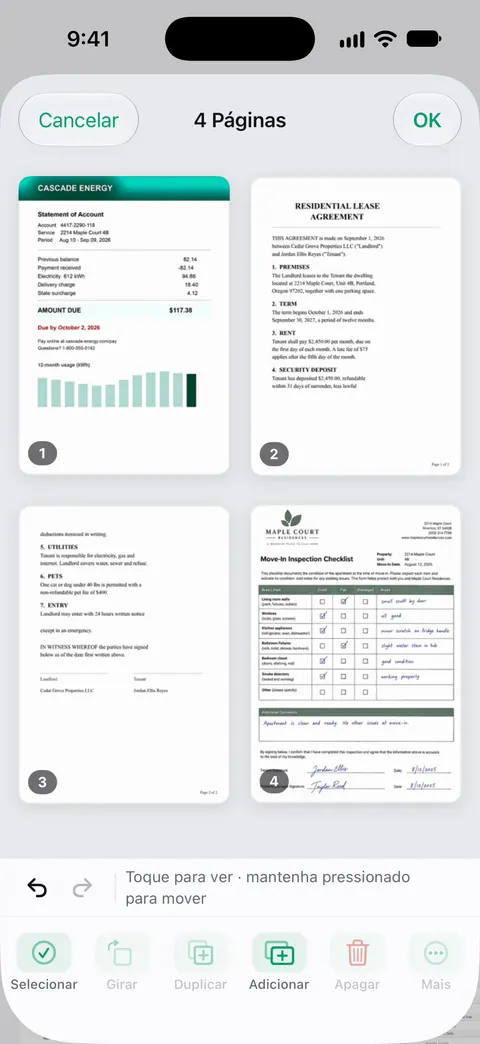
Para adicionar um documento inteiro, ou um escaneamento separado, a outro, use Combinar e depois reordene as páginas. As ferramentas de PDF combinam, dividem, comprimem, protegem com senha, adicionam números de página e marcas d’água, e extraem o texto. Combinar também funciona a partir da Biblioteca: selecione os documentos e toque em Combinar.
Os limites, sem rodeios:
- Contas grátis podem usar as ferramentas de PDF e as exportações para Word, Excel e CSV 3 vezes por semana, em um limite compartilhado. O Pro remove todos os limites.
- Em uma conta grátis, as páginas que você compartilha, imprime ou exporta levam uma pequena etiqueta “Digitalizado com o Scanner One” no canto inferior direito. O Pro a remove. Se essa etiqueta importa, a Pré-Visualização não acrescenta nenhuma.
- Para um PDF que você só precisa ajustar uma vez, a Pré-Visualização é o caminho mais rápido.
Perguntas e respostas
Como adiciono uma página escaneada a um PDF que já existe no iPhone?
Abra o PDF na Pré-Visualização, mostre as miniaturas, mantenha o toque na página depois da qual a nova deve ficar e toque em Escanear Páginas. Escaneie o papel, toque em Concluído e o escaneamento é adicionado ao mesmo PDF.
Posso adicionar uma página de um PDF a outro?
Pode. Na Pré-Visualização, mantenha o toque em uma miniatura e toque em Inserir de Arquivo; depois escolha o outro PDF ou uma imagem. Para trazer só uma página de um PDF longo, separe essa página antes ou combine os dois arquivos e apague as páginas de que não precisa.
Onde fica a página inserida?
Ao lado da miniatura em que você manteve o toque. Se cair no lugar errado, mantenha o toque na miniatura dela e arraste-a para cima ou para baixo de outra página.
Por que não vejo Inserir Página em Branco?
As miniaturas precisam estar visíveis primeiro. Toque no botão Mostrar Barra Lateral (toque no PDF se ele não estiver visível), ou toque na contagem de páginas no iOS 26, e depois mantenha o toque em uma miniatura, não na página em si.
Combinar PDFs é grátis no Scanner One?
Contas grátis podem usar as ferramentas de PDF e as exportações para Word, Excel e CSV 3 vezes por semana, em um limite compartilhado. O Pro remove todos os limites.
Fontes
O que esta página diz sobre o Scanner One foi conferido no app em .
- Adicione, apague, gire, mova ou recorte páginas em PDFs no app Pré-Visualização do iPhone — Mostrar Barra Lateral, Inserir Página em Branco, Inserir de Arquivo, Escanear Páginas, mover uma página arrastando a miniatura, Girar, Desfazer; sem data, lida em 2026-11-13
- Abre e visualize PDFs e imagens no app Pré-Visualização no iPhone — mostrar as miniaturas tocando na contagem de páginas; sem data, lida em 2026-11-13
- Salve, renomeie ou mova PDFs e imagens no app Pré-Visualização no iPhone — Duplicar pelo botão Menu de Ações e salvar com o botão Voltar; sem data, lida em 2026-11-13
- Trabalhe com PDFs no app Notas do iPhone — ações de página para um PDF em uma nota, incluindo Inserir Página em Branco; sem data, lida em 2026-11-13
- Como digitalizar documentos no iPhone ou iPad (artigo 108963) — adicionar mais escaneamentos antes de tocar em Concluído no Notas e no Arquivos; publicado em 2026-02-13
- Scanner One na App Store — a ficha do próprio app: escaneamentos de várias páginas que você pode reordenar, combinar PDFs
Baixe o Scanner One
O Scanner One é grátis, com limites generosos: escanear, gerar PDFs limpos e buscar no texto nunca param.

Scanner OneEscaneie, assine e pergunte
O Scanner One é grátis, com limites generosos: escanear, gerar PDFs limpos e buscar no texto nunca param.