
Guide
Ajouter ou insérer des pages dans un PDF sur iPhone
Ouvrez le PDF dans l’app Aperçu et affichez les vignettes des pages (touchez le bouton Afficher la barre latérale sous iOS 27, ou le nombre de pages sous iOS 26). Maintenez le doigt sur la vignette de la page à côté de laquelle placer la nouvelle, puis touchez Insérer une page vierge, Insérer depuis un fichier (un autre PDF ou une image) ou Numériser des pages (scanner du papier avec l’appareil photo). Faites glisser la nouvelle vignette pour la déplacer, et utilisez Annuler dans le menu Plus en cas d’erreur.

Il manque une page à votre PDF : la dernière page signée d’un contrat, le verso d’un formulaire, un ticket qui va avec une note de frais. Cette page traite de l’ajout de pages à un PDF. Retirer des pages ou les remettre dans un autre ordre est le travail voisin, traité dans le guide pour supprimer ou réorganiser des pages de PDF.
Trois sortes de pages que vous pouvez ajouter
Aperçu, l’app PDF d’Apple sur iPhone à partir d’iOS 26, peut insérer trois choses :
| Ce que vous voulez ajouter | Option d’Aperçu | Utile pour |
|---|---|---|
| Une page vide | Insérer une page vierge | Une page pour écrire ou taper des notes, une page de séparation |
| Un PDF ou une image de Fichiers | Insérer depuis un fichier | Une page d’un autre document, la photo d’un ticket |
| Du papier devant vous | Numériser des pages | Une page signée, le verso d’un formulaire, une page oubliée |
Insérer une page avec Aperçu
Voici les étapes d’Apple.
- Ouvrez l’app Aperçu, puis ouvrez le PDF.
- Touchez le bouton Afficher la barre latérale pour afficher les vignettes. Si vous ne voyez pas le bouton, touchez le PDF. Sous iOS 26, touchez plutôt le nombre de pages (touchez d’abord l’écran si le nombre de pages est masqué).
- Maintenez le doigt sur la vignette de la page à côté de laquelle placer la nouvelle.
- Choisissez une option :
- Insérer une page vierge pour une page vide.
- Insérer depuis un fichier pour choisir un PDF ou une image dans Fichiers.
- Numériser des pages pour scanner avec l’appareil photo. Scannez le papier, puis touchez le bouton OK.
- Vérifiez où la nouvelle page est tombée. Pour annuler une modification, touchez le bouton Plus, puis Annuler.
- Touchez le bouton Retour pour enregistrer le PDF.
Déplacer la nouvelle page à sa place
Si la page insérée n’est pas où vous la voulez :
- Les vignettes affichées, maintenez le doigt sur la vignette de la page jusqu’à ce que les options du menu apparaissent.
- Faites-la glisser au-dessus ou en dessous d’une autre vignette, puis relâchez.
Si une page scannée est arrivée de travers, affichez les vignettes, touchez le bouton Plus, puis Rotation à gauche ou Rotation à droite. Le guide pour faire pivoter un PDF traite des pages à l’envers.
Faites d’abord une copie propre
Une insertion modifie le fichier sur place. Avant de vous lancer sur un document qu’on vous a envoyé, faites-en une copie : dans Aperçu, touchez le bouton Menu d’actions à côté du nom du fichier, puis Dupliquer. Travaillez sur le doublon. Si vous vous embrouillez, l’original est intact.
Ajouter des pages pendant que vous scannez encore
Si vous scannez du papier pour créer un nouveau PDF et que vous vous apercevez qu’il y a une page de plus, inutile d’insérer quoi que ce soit après coup. Dans Notes et Fichiers, le scanner d’Apple permet d’ajouter des scans avant de toucher OK : continuez à scanner, et chaque page va dans le même document. Le guide pour scanner plusieurs pages en un seul PDF et le guide des documents recto verso expliquent comment avoir le bon ordre dès le premier coup.
Pour un PDF qui se trouve dans une note, Notes a ses propres outils de page : le PDF étant affiché en taille Moyen ou Grand, touchez la vignette d’une page, touchez le bouton Plus, puis choisissez Insérer une page vierge.
Ajouter un document entier, pas une seule page
Quand ce que vous voulez ajouter est un PDF complet (une annexe, un second relevé, un lot de tickets), insérer fichier par fichier devient lent. Mieux vaut combiner les fichiers : le guide pour fusionner des PDF sur iPhone montre comment, et notre outil gratuit de fusion de PDF fonctionne dans votre navigateur si vous préférez ne pas passer par une app.
Et quand vous ne voulez qu’une page d’un long PDF, extrayez d’abord cette page. Le guide pour diviser un PDF l’explique ; insérez ensuite la page seule avec Insérer depuis un fichier.
Vérifiez avant d’envoyer
- Comptez les pages. Touchez le nombre de pages et vérifiez que le total correspond à ce que vous attendez.
- Feuilletez chaque vignette. Cherchez une page blanche qui se serait glissée, un doublon ou une page à l’envers.
- Vérifiez les numéros imprimés sur les pages. Si le document est numéroté, une page insérée peut faire sauter les numéros imprimés. Si la numérotation compte, le guide pour ajouter des numéros de page montre comment en ajouter de nouveaux après l’insertion.
- Vérifiez la taille. Une page scannée en couleur peut alourdir beaucoup un petit PDF. S’il doit tenir dans un e-mail ou une limite de téléversement, réduisez le poids du PDF en dernier.
Ce que Scanner One fait, et ne fait pas
Insérer une page vierge, Insérer depuis un fichier et Numériser des pages d’Aperçu couvrent bien ce besoin, et c’est gratuit. Si vous avez iOS 26 ou version ultérieure, commencez par là.
Scanner One aide quand le PDF est l’un de vos scans. Un scan peut compter plusieurs pages, et vous pouvez les réorganiser. La feuille Pages affiche chaque page pour que vous puissiez en faire glisser une à un nouvel endroit.
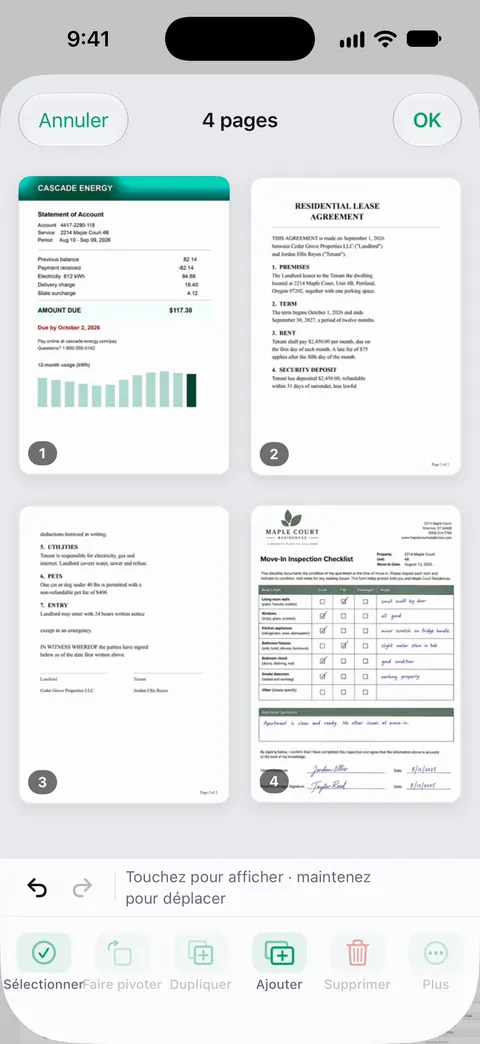
Pour ajouter un document entier, ou un scan à part, à un autre, utilisez Fusionner puis réorganisez les pages. Les outils PDF permettent de fusionner, diviser, compresser, protéger par mot de passe, ajouter des numéros de page et des filigranes, et extraire le texte. Fusionner fonctionne aussi depuis la Bibliothèque : sélectionnez les documents, puis touchez Fusionner.
Les limites, sans détour :
- En version gratuite, vous pouvez utiliser les outils PDF et les exports Word, Excel et CSV 3 fois par semaine, sur un quota commun. Pro supprime toutes les limites.
- En version gratuite, les pages que vous partagez, imprimez ou exportez portent une petite mention « Numérisé avec Scanner One » en bas à droite. Pro la supprime. Si cette mention compte, Aperçu n’en ajoute aucune.
- Pour un PDF que vous n’avez à corriger qu’une fois, Aperçu est le chemin le plus rapide.
Questions et réponses
Comment ajouter une page scannée à un PDF existant sur iPhone ?
Ouvrez le PDF dans Aperçu, affichez les vignettes, maintenez le doigt sur la page après laquelle placer la nouvelle, puis touchez Numériser des pages. Scannez le papier, touchez OK, et le scan est ajouté au même PDF.
Puis-je ajouter une page d’un PDF à un autre ?
Oui. Dans Aperçu, maintenez le doigt sur une vignette, touchez Insérer depuis un fichier, puis choisissez l’autre PDF ou une image. Pour n’apporter qu’une page d’un long PDF, extrayez d’abord cette page, ou fusionnez les deux fichiers et supprimez les pages inutiles.
Où va la page insérée ?
À côté de la vignette sur laquelle vous avez maintenu le doigt. Si elle tombe au mauvais endroit, maintenez le doigt sur sa vignette et faites-la glisser au-dessus ou en dessous d’une autre page.
Pourquoi ne vois-je pas Insérer une page vierge ?
Les vignettes doivent d’abord être affichées. Touchez le bouton Afficher la barre latérale (touchez le PDF s’il n’est pas visible), ou touchez le nombre de pages sous iOS 26, puis maintenez le doigt sur une vignette plutôt que sur la page elle-même.
La fusion de PDF est-elle gratuite dans Scanner One ?
En version gratuite, vous pouvez utiliser les outils PDF et les exports Word, Excel et CSV 3 fois par semaine, sur un quota commun. Pro supprime toutes les limites.
Sources
Ce que cette page dit de Scanner One a été vérifié dans l’app le .
- Assistance Apple, Ajouter, supprimer, faire pivoter, déplacer ou recadrer des pages PDF dans Aperçu sur l’iPhone — Afficher la barre latérale, Insérer une page vierge, Insérer depuis un fichier, Numériser des pages, déplacer une page en faisant glisser sa vignette, Rotation, Annuler ; sans date, lu le 2026-11-13
- Assistance Apple, Ouvrir et consulter des documents PDF et des images dans Aperçu sur l’iPhone — afficher les vignettes en touchant le nombre de pages ; sans date, lu le 2026-11-13
- Assistance Apple, Enregistrer, renommer ou déplacer des documents PDF et des images dans Aperçu sur l’iPhone — Dupliquer depuis le bouton du menu d’actions, et enregistrer avec le bouton Retour ; sans date, lu le 2026-11-13
- Assistance Apple, Travailler avec des PDF dans Notes sur l’iPhone — actions sur les pages d’un PDF dans une note, dont Insérer une page vierge ; sans date, lu le 2026-11-13
- Assistance Apple, Scanner des documents sur votre iPhone ou iPad (article 108963) — ajouter d’autres scans avant de toucher OK dans Notes et Fichiers ; publié le 2026-02-13
- Scanner One sur l’App Store — la fiche de l’app elle-même : scans de plusieurs pages réorganisables, fusion de PDF
Obtenir Scanner One
Scanner One est gratuit, avec des limites généreuses : le scan, les PDF nets et la recherche dans le texte ne s’arrêtent jamais.

Scanner OneScan, signature et réponses IA
Scanner One est gratuit, avec des limites généreuses : le scan, les PDF nets et la recherche dans le texte ne s’arrêtent jamais.