
Ratgeber
Seiten zu einem PDF hinzufügen oder einfügen (iPhone)
Öffne das PDF in der App „Vorschau“ und blende die Seitenminiaturen ein (in iOS 27 mit der Taste „Seitenleiste einblenden“, in iOS 26 mit der Seitenzahl). Lege den Finger auf die Miniatur der Seite, neben der die neue stehen soll, und tippe auf „Leere Seite einfügen“, „Aus Datei einfügen“ (anderes PDF oder Bild) oder „Seiten scannen“ (Papier mit der Kamera). Ziehe die neue Miniatur an ihren Platz und nutze bei Problemen „Widerrufen“ im Menü „Mehr“.

Du hast ein PDF, dem eine Seite fehlt: die unterschriebene letzte Seite eines Vertrags, die Rückseite eines Formulars, ein Beleg, der zur Spesenabrechnung gehört. Diese Seite behandelt das Hinzufügen von Seiten. Seiten zu entfernen oder umzusortieren ist die Nachbaraufgabe, die die Anleitung zum Löschen oder Umsortieren von PDF-Seiten abdeckt.
Drei Arten von Seiten, die du hinzufügen kannst
„Vorschau“, Apples PDF-App auf dem iPhone ab iOS 26, kann drei Dinge einfügen:
| Was du hinzufügen willst | Option in „Vorschau“ | Gut für |
|---|---|---|
| Eine leere Seite | Leere Seite einfügen | Eine Seite für Notizen, ein Trennblatt |
| Ein PDF oder ein Bild aus „Dateien“ | Aus Datei einfügen | Eine Seite aus einem anderen Dokument, das Foto eines Belegs |
| Papier vor dir | Seiten scannen | Eine unterschriebene Seite, die Rückseite eines Formulars, eine vergessene Seite |
Eine Seite mit „Vorschau“ einfügen
Das sind Apples Schritte.
- Öffne die App Vorschau und dann das PDF.
- Tippe auf die Taste Seitenleiste einblenden, um die Seitenminiaturen zu zeigen. Siehst du die Taste nicht, tippe auf das PDF. In iOS 26 tippst du stattdessen auf die Seitenzahl (tippe zuerst auf den Bildschirm, wenn die Seitenzahl ausgeblendet ist).
- Lege den Finger auf die Miniatur der Seite, neben der die neue stehen soll.
- Wähle eines:
- Leere Seite einfügen für eine leere Seite.
- Aus Datei einfügen, um ein PDF oder Bild aus „Dateien“ zu wählen.
- Seiten scannen, um mit der Kamera zu scannen. Scanne das Papier und tippe dann auf die Taste Fertig.
- Prüfe, wo die neue Seite gelandet ist. Um eine Änderung zu widerrufen, tippe auf die Taste Mehr und dann auf Widerrufen.
- Tippe auf die Taste Zurück, um das PDF zu sichern.
Die neue Seite an ihren Platz bringen
Steht die eingefügte Seite nicht dort, wo du sie willst:
- Lege bei eingeblendeten Miniaturen den Finger auf die Miniatur der Seite, bis die Menüoptionen erscheinen.
- Ziehe sie über oder unter eine andere Miniatur und lass los.
Kam eine gescannte Seite quer herein, blende die Miniaturen ein, tippe auf die Taste Mehr und dann auf Nach links drehen oder Nach rechts drehen. Die Anleitung zum Drehen eines PDFs behandelt auch Seiten, die auf dem Kopf stehen.
Erst eine saubere Kopie anlegen
Das Einfügen verändert die Datei an Ort und Stelle. Mach vor allem, was du zugeschickt bekommen hast, eine Kopie: Tippe in „Vorschau“ auf die Taste Aktionsmenü neben dem Dateinamen und dann auf Duplizieren. Arbeite am Duplikat. Wenn du dich verheddert hast, ist das Original unberührt.
Seiten hinzufügen, solange du noch scannst
Wenn du Papier in ein neues PDF scannst und merkst, dass noch eine Seite fehlt, musst du nichts später einfügen. In „Notizen“ und „Dateien“ kannst du mit Apples Scanner weitere Scans hinzufügen, bevor du auf Fertig tippst: Scanne weiter, und jede Seite landet im selben Dokument. Die Anleitung zum Scannen mehrerer Seiten in ein PDF und die Anleitung zu doppelseitigen Dokumenten zeigen, wie die Reihenfolge gleich stimmt.
Für ein PDF in einer Notiz hat „Notizen“ eigene Seitenwerkzeuge: Zeigst du das PDF in der Größe „Mittel“ oder „Groß“, tippe auf die Miniatur einer Seite, dann auf die Taste Mehr und wähle Leere Seite einfügen.
Ein ganzes Dokument hinzufügen, nicht eine Seite
Ist das Hinzuzufügende ein vollständiges PDF (ein Anhang, ein zweiter Kontoauszug, ein Stapel Belege), wird Datei für Datei einfügen mühsam. Besser ist es, die Dateien zusammenzufügen: Die Anleitung zum Zusammenfügen von PDFs auf dem iPhone zeigt, wie, und unser kostenloses Werkzeug zum Zusammenfügen von PDFs läuft in deinem Browser, wenn du keine App nutzen willst.
Und wenn du nur eine Seite aus einem langen PDF brauchst, nimm diese Seite zuerst heraus. Die Anleitung zum Aufteilen eines PDFs erklärt das; füge die einzelne Seite dann mit Aus Datei einfügen ein.
Vor dem Senden prüfen
- Zähle die Seiten. Tippe auf die Seitenzahl und prüfe, ob die Gesamtzahl stimmt.
- Geh jede Miniatur durch. Achte auf eine eingeschlichene leere Seite, ein Duplikat oder eine falsch herum stehende Seite.
- Prüfe aufgedruckte Seitenzahlen. Ist das Dokument nummeriert, können die gedruckten Zahlen nach einer eingefügten Seite springen. Wenn die Nummerierung wichtig ist, zeigt die Anleitung zu Seitenzahlen, wie du nach dem Einfügen neue hinzufügst.
- Prüfe die Größe. Eine farbig gescannte Seite kann ein kleines PDF deutlich größer machen. Muss es in eine E-Mail oder unter ein Upload-Limit passen, verkleinere das PDF zuletzt.
Wo Scanner One hilft und wo nicht
„Leere Seite einfügen“, „Aus Datei einfügen“ und „Seiten scannen“ in „Vorschau“ decken das gut ab, und sie kosten nichts. Hast du iOS 26 oder neuer, fang dort an.
Scanner One hilft, wenn das PDF einer deiner Scans ist. Ein Scan kann viele Seiten haben, und du kannst sie neu anordnen. Der Bildschirm „Seiten“ zeigt jede Seite, sodass du eine an einen neuen Platz ziehen kannst.
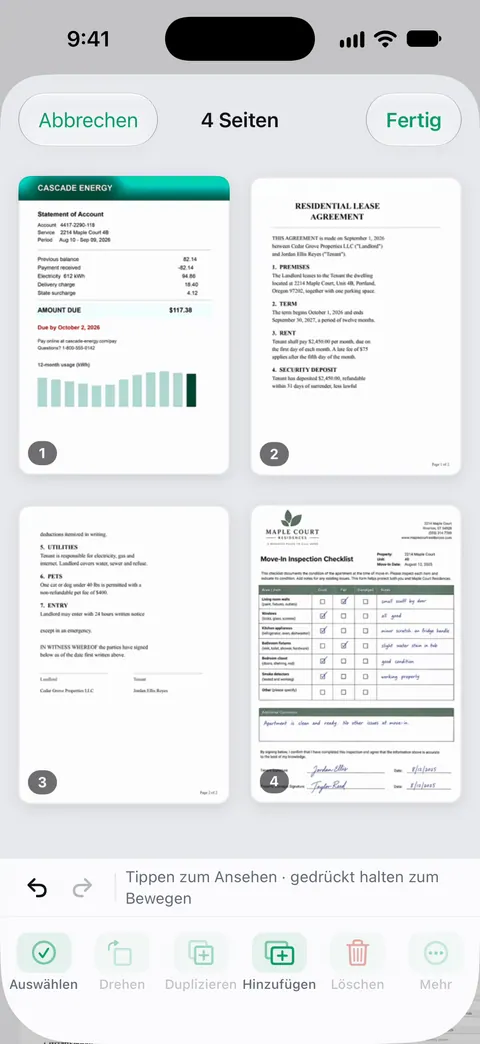
Um ein ganzes Dokument oder einen separaten Scan zu einem anderen hinzuzufügen, nutze „Zusammenfügen“ und ordne dann die Seiten neu. Die PDF-Werkzeuge fügen zusammen, teilen auf, komprimieren, schützen mit Passwort, fügen Seitenzahlen und Wasserzeichen hinzu und extrahieren Text. „Zusammenfügen“ geht auch aus der Bibliothek: Wähle die Dokumente aus und tippe auf Zusammenfügen.
Die Grenzen, offen gesagt:
- Gratis kannst du die PDF-Werkzeuge und den Export nach Word, Excel und CSV 3-mal pro Woche nutzen, aus einem gemeinsamen Kontingent. Pro entfernt alle Limits.
- In der Gratisversion tragen Seiten, die du teilst, druckst oder exportierst, unten rechts einen kleinen Hinweis „Gescannt mit Scanner One“. Pro entfernt ihn. Wenn dich dieser Hinweis stört: „Vorschau“ fügt keinen hinzu.
- Für ein PDF, das du nur einmal korrigieren musst, ist „Vorschau“ der schnellere Weg.
Fragen und Antworten
Wie füge ich einem bestehenden PDF auf dem iPhone eine gescannte Seite hinzu?
Öffne das PDF in „Vorschau“, blende die Miniaturen ein, lege den Finger auf die Seite, auf die die neue folgen soll, und tippe auf „Seiten scannen“. Scanne das Papier, tippe auf „Fertig“, und der Scan wird demselben PDF hinzugefügt.
Kann ich eine Seite aus einem PDF in ein anderes einfügen?
Ja. Lege in „Vorschau“ den Finger auf eine Miniatur, tippe auf „Aus Datei einfügen“ und wähle das andere PDF oder ein Bild. Willst du nur eine Seite eines langen PDFs übernehmen, teile diese Seite zuerst ab oder füge beide Dateien zusammen und lösche die überflüssigen Seiten.
Wohin kommt die eingefügte Seite?
Neben die Miniatur, auf der du den Finger gehalten hast. Landet sie am falschen Platz, lege den Finger auf ihre Miniatur und ziehe sie über oder unter eine andere Seite.
Warum sehe ich „Leere Seite einfügen“ nicht?
Die Miniaturen müssen zuerst eingeblendet sein. Tippe auf die Taste „Seitenleiste einblenden“ (tippe auf das PDF, wenn sie nicht sichtbar ist) oder in iOS 26 auf die Seitenzahl, und lege dann den Finger auf eine Miniatur statt auf die Seite selbst.
Ist das Zusammenfügen von PDFs in Scanner One gratis?
Gratis kannst du die PDF-Werkzeuge und den Export nach Word, Excel und CSV 3-mal pro Woche nutzen, aus einem gemeinsamen Kontingent. Pro entfernt alle Limits.
Quellen
Was diese Seite über Scanner One sagt, wurde am in der App geprüft.
- PDF-Seiten in der App „Vorschau“ auf dem iPhone hinzufügen, löschen, drehen, bewegen oder zuschneiden — Seitenleiste einblenden, „Leere Seite einfügen“, „Aus Datei einfügen“, „Seiten scannen“, eine Seite durch Ziehen der Miniatur bewegen, Drehen, Widerrufen; ohne Datum, gelesen am 13.11.2026
- PDF-Dateien und Bilder in der App „Vorschau“ auf dem iPhone öffnen und anzeigen — Miniaturen durch Tippen auf die Seitenzahl einblenden; ohne Datum, gelesen am 13.11.2026
- PDF-Dateien und Bilder in der App „Vorschau“ auf dem iPhone sichern, umbenennen oder bewegen — „Duplizieren“ über die Taste „Aktionsmenü“ und Sichern mit der Taste „Zurück“; ohne Datum, gelesen am 13.11.2026
- Mit PDFs in der App „Notizen“ auf dem iPhone arbeiten — Seitenaktionen für ein PDF in einer Notiz, darunter „Leere Seite einfügen“; ohne Datum, gelesen am 13.11.2026
- Dokumente auf einem iPhone oder iPad scannen — weitere Scans hinzufügen, bevor du in „Notizen“ und „Dateien“ auf „Fertig“ tippst; veröffentlicht am 13.02.2026
- Scanner One im App Store — die eigene Seite der App im App Store: mehrseitige Scans mit neu anordenbaren Seiten, PDFs zusammenfügen
Scanner One laden
Scanner One ist kostenlos, mit großzügigen Limits: Scannen, saubere PDFs und die Textsuche sind nie begrenzt.

Scanner OneScannen, signieren & KI fragen
Scanner One ist kostenlos, mit großzügigen Limits: Scannen, saubere PDFs und die Textsuche sind nie begrenzt.