
Guía
Agrega o inserta páginas en un PDF en el iPhone
Abre el PDF en la app Vista Previa y muestra las miniaturas de las páginas (toca el botón Mostrar barra lateral en iOS 27, o el número de páginas en iOS 26). Mantén presionada la miniatura de la página junto a la que quieres la nueva y toca Insertar página en blanco, Insertar desde archivo (otro PDF o una imagen) o Escanear páginas (escanea papel con la cámara). Arrastra la miniatura nueva para moverla y usa Deshacer en el menú Más si algo sale mal.

Tienes un PDF al que le falta una página: la última página firmada de un contrato, el reverso de un formulario, un recibo que va con un informe de gastos. Esta página trata de agregar páginas a un PDF. Quitar páginas o cambiarlas de orden es el trabajo vecino, y lo cubre la guía para eliminar o reordenar páginas de un PDF.
Tres tipos de página que puedes agregar
Vista Previa, la app de PDF de Apple en el iPhone desde iOS 26, puede insertar tres cosas:
| Qué quieres agregar | Opción de Vista Previa | Sirve para |
|---|---|---|
| Una página vacía | Insertar página en blanco | Una página para escribir o teclear notas, un separador |
| Un PDF o una imagen de Archivos | Insertar desde archivo | Una página de otro documento, la foto de un recibo |
| Papel que tienes enfrente | Escanear páginas | Una página firmada, el reverso de un formulario, una página que olvidaste |
Inserta una página con Vista Previa
Estos son los pasos de Apple.
- Abre la app Vista Previa y luego abre el PDF.
- Toca el botón Mostrar barra lateral para ver las miniaturas de las páginas. Si no ves el botón, toca el PDF. En iOS 26, toca el número de páginas (toca antes la pantalla si el número está oculto).
- Mantén presionada la miniatura de la página junto a la que irá la nueva.
- Elige una opción:
- Insertar página en blanco para una página vacía.
- Insertar desde archivo para elegir un PDF o una imagen de Archivos.
- Escanear páginas para escanear con la cámara. Escanea el papel y luego toca el botón Listo.
- Revisa dónde quedó la página nueva. Para deshacer un cambio, toca el botón Más y luego toca Deshacer.
- Toca el botón Atrás para guardar el PDF.
Mueve la página nueva a su lugar
Si la página insertada no quedó donde quieres:
- Con las miniaturas a la vista, mantén presionada la miniatura de la página hasta que aparezcan las opciones del menú.
- Arrástrala por encima o por debajo de otra miniatura y suéltala.
Si una página escaneada entró de lado, muestra las miniaturas, toca el botón Más y luego toca Girar a la izquierda o Girar a la derecha. La guía para girar un PDF cubre las páginas que quedaron al revés.
Haz primero una copia limpia
Insertar cambia el archivo directamente. Antes de empezar con algo que te enviaron, haz una copia: en Vista Previa, toca el botón de menú de acciones junto al nombre del archivo y luego toca Duplicar. Trabaja en el duplicado. Si te confundes, el original sigue intacto.
Agregar páginas mientras todavía escaneas
Si estás escaneando papel a un PDF nuevo y te das cuenta de que falta una página, no necesitas insertar nada después. En Notas y Archivos, el escáner de Apple te permite agregar más escaneos antes de tocar Listo: sigue escaneando y todas las páginas van al mismo documento. La guía para escanear varias páginas en un solo PDF y la guía para documentos por ambos lados explican cómo lograr el orden correcto desde el principio.
Para un PDF que está dentro de una nota, Notas tiene sus propias herramientas de página: con el PDF en tamaño Mediano o Grande, toca la miniatura de una página, toca el botón Más y elige Insertar página en blanco.
Agregar un documento completo, no una sola página
Cuando lo que quieres agregar es un PDF entero (un anexo, un segundo estado de cuenta, un puñado de recibos), insertar archivo por archivo se vuelve lento. Combinar los archivos es la mejor herramienta: la guía para combinar PDF en el iPhone explica cómo, y nuestra herramienta gratis para combinar PDF funciona en tu navegador si prefieres no usar una app.
Y cuando solo quieres una página de un PDF largo, saca primero esa página. La guía para dividir un PDF lo explica, y luego inserta la página suelta con Insertar desde archivo.
Revisa antes de enviar
- Cuenta las páginas. Toca el número de páginas y comprueba que el total sea el esperado.
- Recorre todas las miniaturas. Busca una página en blanco que se haya colado, una repetida o una que esté al revés.
- Revisa los números impresos en las páginas. Si el documento está numerado, una página insertada puede romper la secuencia. Si la numeración importa, la guía para agregar números de página explica cómo poner números nuevos después de insertar.
- Revisa el tamaño. Una página escaneada a color puede hacer mucho más grande un PDF pequeño. Si tiene que caber en un correo o en el límite de una carga, reduce el tamaño del PDF al final.
Dónde ayuda Scanner One y dónde no
Las opciones Insertar página en blanco, Insertar desde archivo y Escanear páginas de Vista Previa resuelven esto muy bien, y son gratis. Si tienes iOS 26 o posterior, empieza por ahí.
Scanner One ayuda cuando el PDF es uno de tus escaneos. Un escaneo puede tener muchas páginas, y puedes reordenarlas. La pantalla Páginas muestra todas las páginas para que arrastres una a otro lugar.
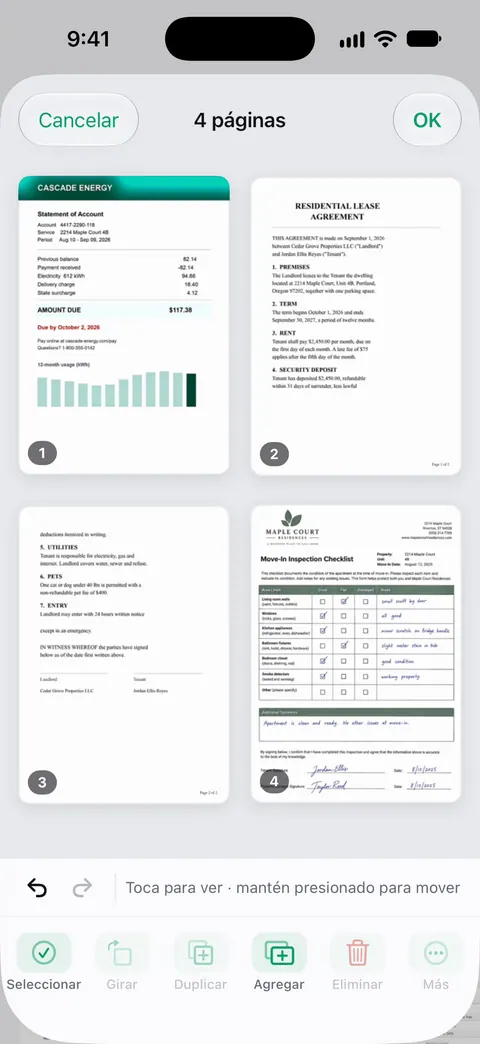
Para agregar un documento completo, o un escaneo aparte, a otro documento, usa Combinar y luego reordena las páginas. Las herramientas PDF combinan, dividen, comprimen, protegen con contraseña, agregan números de página y marcas de agua, y extraen texto. Combinar también funciona desde la Biblioteca: selecciona los documentos y toca Combinar.
Los límites, sin rodeos:
- Las cuentas gratis pueden usar las herramientas PDF y las exportaciones a Word, Excel y CSV 3 veces por semana, con un mismo cupo compartido. Pro quita todos los límites.
- Con una cuenta gratis, las páginas que compartes, imprimes o exportas llevan una pequeña etiqueta “Escaneado con Scanner One” abajo a la derecha. Pro la quita. Si esa etiqueta importa, Vista Previa no agrega ninguna.
- Para un PDF que solo necesitas arreglar una vez, Vista Previa es el camino más rápido.
Preguntas y respuestas
¿Cómo agrego una página escaneada a un PDF que ya tengo en el iPhone?
Abre el PDF en Vista Previa, muestra las miniaturas, mantén presionada la página después de la cual irá la nueva y toca Escanear páginas. Escanea el papel, toca Listo y el escaneo se agrega al mismo PDF.
¿Puedo agregar una página de un PDF a otro?
Sí. En Vista Previa, mantén presionada una miniatura, toca Insertar desde archivo y elige el otro PDF o una imagen. Para traer solo una página de un PDF largo, primero separa esa página, o combina los dos archivos y elimina las páginas que no necesites.
¿Dónde queda la página insertada?
Junto a la miniatura que mantuviste presionada. Si queda en un lugar equivocado, mantén presionada su miniatura y arrástrala por encima o por debajo de otra página.
¿Por qué no veo Insertar página en blanco?
Primero tienen que estar a la vista las miniaturas. Toca el botón Mostrar barra lateral (toca el PDF si no se ve), o toca el número de páginas en iOS 26, y luego mantén presionada una miniatura, no la página en sí.
¿Combinar PDF es gratis en Scanner One?
Las cuentas gratis pueden usar las herramientas PDF y las exportaciones a Word, Excel y CSV 3 veces por semana, con un mismo cupo compartido. Pro quita todos los límites.
Fuentes
Lo que esta página dice sobre Scanner One se comprobó en la app el .
- Guía del usuario del iPhone de Apple, Agregar, eliminar, girar, transferir o recortar páginas de archivos PDF en Vista Previa en el iPhone — Mostrar barra lateral, Insertar página en blanco, Insertar desde archivo, Escanear páginas, mover una página arrastrando su miniatura, Girar, Deshacer; sin fecha, leída el 2026-11-13
- Guía del usuario del iPhone de Apple, Abrir y visualizar PDF e imágenes en Vista Previa en el iPhone — mostrar las miniaturas al tocar el número de páginas; sin fecha, leída el 2026-11-13
- Guía del usuario del iPhone de Apple, Guardar, renombrar o mover PDF e imágenes en Vista Previa en el iPhone — Duplicar desde el botón del menú de acciones, y guardar con el botón Atrás; sin fecha, leída el 2026-11-13
- Guía del usuario del iPhone de Apple, Trabajar con archivos PDF en Notas en el iPhone — acciones de página para un PDF dentro de una nota, incluida Insertar página en blanco; sin fecha, leída el 2026-11-13
- Soporte técnico de Apple, Cómo escanear documentos en el iPhone o iPad (artículo 108963) — agregar más escaneos antes de tocar Listo en Notas y Archivos; publicada el 18 de febrero de 2026
- Scanner One en el App Store — la ficha de la propia app: escaneos de varias páginas que puedes reordenar, combinar PDF
Descarga Scanner One
Scanner One es gratis y con límites generosos: escanear, los PDF limpios y la búsqueda de texto nunca se detienen.

Scanner OneEscanea, firma y pregunta
Scanner One es gratis y con límites generosos: escanear, los PDF limpios y la búsqueda de texto nunca se detienen.