
Guida
Aggiungere o inserire pagine in un PDF su iPhone
Apri il PDF nell’app Anteprima e mostra le miniature delle pagine (tocca il pulsante per mostrare la barra laterale su iOS 27, o il numero di pagine su iOS 26). Tieni premuta la miniatura della pagina accanto alla quale vuoi la nuova, poi tocca Inserisci pagina vuota, Inserisci da file (un altro PDF o un’immagine) o Scansiona pagine (scansiona la carta con la fotocamera). Trascina la nuova miniatura per spostarla e usa Annulla nel menu Altro se qualcosa va storto.

Hai un PDF a cui manca una pagina: l’ultima pagina firmata di un contratto, il retro di un modulo, uno scontrino che va con una nota spese. Questa pagina parla di come aggiungere pagine a un PDF. Togliere pagine o cambiarne l’ordine è il lavoro vicino, trattato nella guida a come eliminare o riordinare le pagine di un PDF.
Tre tipi di pagina che puoi aggiungere
Anteprima, l’app di Apple per i PDF su iPhone da iOS 26, può inserire tre cose:
| Cosa vuoi aggiungere | Opzione di Anteprima | Utile per |
|---|---|---|
| Una pagina vuota | Inserisci pagina vuota | Una pagina su cui scrivere appunti, un separatore |
| Un PDF o un’immagine da File | Inserisci da file | Una pagina di un altro documento, la foto di uno scontrino |
| Un foglio che hai davanti | Scansiona pagine | Una pagina firmata, il retro di un modulo, una pagina dimenticata |
Inserire una pagina con Anteprima
Questi sono i passaggi di Apple.
- Apri l’app Anteprima, poi apri il PDF.
- Tocca il pulsante per mostrare la barra laterale con le miniature delle pagine. Se non vedi il pulsante, tocca il PDF. Su iOS 26, tocca invece il numero di pagine (prima tocca lo schermo se il numero è nascosto).
- Tieni premuta la miniatura della pagina accanto alla quale deve andare la nuova.
- Scegli una voce:
- Inserisci pagina vuota per una pagina vuota.
- Inserisci da file per scegliere un PDF o un’immagine da File.
- Scansiona pagine per scansionare con la fotocamera. Scansiona il foglio, poi tocca il pulsante Fine.
- Controlla dove è finita la nuova pagina. Per annullare una modifica, tocca il pulsante Altro, poi Annulla.
- Tocca il pulsante Indietro per salvare il PDF.
Sposta la nuova pagina al suo posto
Se la pagina inserita non è dove vuoi:
- Con le miniature visibili, tieni premuta la miniatura della pagina finché compaiono le opzioni del menu.
- Trascinala sopra o sotto un’altra miniatura, poi rilascia.
Se una pagina scansionata è entrata di traverso, mostra le miniature, tocca il pulsante Altro, poi Ruota a sinistra o Ruota a destra. La guida a come ruotare un PDF spiega cosa fare con le pagine capovolte.
Prima fai una copia pulita
Inserire modifica il file così com’è. Prima di cominciare su qualcosa che ti hanno inviato, fai una copia: in Anteprima tocca il pulsante del menu Azioni accanto al nome del file, poi Duplica. Lavora sul duplicato. Se fai confusione, hai ancora l’originale intatto.
Aggiungere pagine mentre stai ancora scansionando
Se stai scansionando fogli in un nuovo PDF e ti accorgi che manca una pagina, non devi inserire nulla dopo. In Note e File lo scanner di Apple ti lascia aggiungere altre scansioni prima di toccare Fine: continua a scansionare e ogni pagina va nello stesso documento. La guida a come scansionare più pagine in un unico PDF e la guida ai documenti fronte e retro spiegano come avere l’ordine giusto fin dal primo tentativo.
Per un PDF che si trova dentro una nota, Note ha i suoi strumenti per le pagine: con il PDF mostrato in formato Medio o Grande, tocca la miniatura di una pagina, tocca il pulsante Altro e scegli Inserisci pagina vuota.
Aggiungere un documento intero, non una pagina
Quando quello che vuoi aggiungere è un PDF completo (un’appendice, un secondo estratto conto, un gruppo di scontrini), inserire file per file diventa lento. Meglio unire i file: la guida a come unire i PDF su iPhone spiega come, e il nostro strumento gratuito per unire PDF funziona nel browser se preferisci non usare un’app.
E quando vuoi solo una pagina di un PDF lungo, estrai prima quella pagina. La guida a come dividere un PDF spiega come, poi inserisci la singola pagina con Inserisci da file.
Controlla prima di inviare
- Conta le pagine. Tocca il numero di pagine e verifica che il totale sia quello che ti aspetti.
- Scorri tutte le miniature. Cerca una pagina vuota finita lì per errore, un duplicato o una pagina girata nel verso sbagliato.
- Controlla i numeri stampati sulle pagine. Se il documento è numerato, una pagina inserita può far saltare la numerazione stampata. Se la numerazione conta, la guida a come aggiungere i numeri di pagina spiega come aggiungerne di nuovi dopo l’inserimento.
- Controlla le dimensioni. Una pagina scansionata a colori può far diventare molto più grande un PDF piccolo. Se deve stare in un’email o in un limite di caricamento, riduci il PDF come ultimo passaggio.
Dove Scanner One aiuta, e dove no
Inserisci pagina vuota, Inserisci da file e Scansiona pagine di Anteprima coprono bene questo lavoro, e sono gratis. Se hai iOS 26 o successivo, parti da lì.
Scanner One aiuta quando il PDF è una delle tue scansioni. Una scansione può avere molte pagine, e puoi riordinarle. Il foglio Pagine mostra ogni pagina, così puoi trascinarne una in un altro punto.
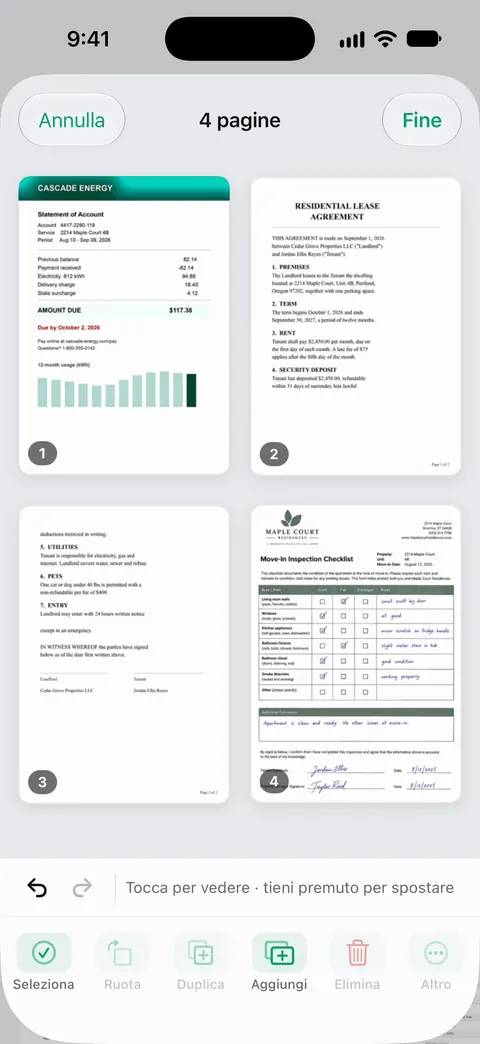
Per aggiungere un documento intero, o una scansione a parte, a un altro, usa Unisci e poi riordina le pagine. Gli strumenti PDF uniscono, dividono, comprimono, proteggono con password, aggiungono numeri di pagina e filigrane ed estraggono il testo. Unisci funziona anche dalla Libreria: seleziona i documenti, poi tocca Unisci.
I limiti, in chiaro:
- Con l’account gratuito puoi usare gli strumenti PDF e le esportazioni in Word, Excel e CSV 3 volte a settimana, da un’unica disponibilità condivisa. Pro rimuove ogni limite.
- Con l’account gratuito, le pagine che condividi, stampi o esporti riportano in basso a destra una piccola scritta “Scansionato con Scanner One”. Pro la rimuove. Se quell’etichetta è un problema, Anteprima non ne aggiunge.
- Per un PDF che devi sistemare una volta sola, Anteprima è la via più rapida.
Domande e risposte
Come aggiungo una pagina scansionata a un PDF esistente su iPhone?
Apri il PDF in Anteprima, mostra le miniature, tieni premuta la pagina dopo la quale vuoi inserire la nuova e tocca Scansiona pagine. Scansiona il foglio, tocca Fine e la scansione viene aggiunta allo stesso PDF.
Posso aggiungere una pagina da un PDF a un altro?
Sì. In Anteprima tieni premuta una miniatura e tocca Inserisci da file, poi scegli l’altro PDF o un’immagine. Per portare solo una pagina di un PDF lungo, estrai prima quella pagina, oppure unisci i due file ed elimina le pagine che non servono.
Dove finisce la pagina inserita?
Accanto alla miniatura che hai tenuto premuta. Se finisce nel posto sbagliato, tieni premuta la sua miniatura e trascinala sopra o sotto un’altra pagina.
Perché non vedo Inserisci pagina vuota?
Prima devono essere visibili le miniature. Tocca il pulsante per mostrare la barra laterale (tocca il PDF se non è visibile), oppure tocca il numero di pagine su iOS 26, poi tieni premuta una miniatura e non la pagina stessa.
Unire i PDF è gratis in Scanner One?
Con l’account gratuito puoi usare gli strumenti PDF e le esportazioni in Word, Excel e CSV 3 volte a settimana, da un’unica disponibilità condivisa. Pro rimuove ogni limite.
Fonti
Quello che questa pagina dice su Scanner One è stato verificato sull'app il .
- Aggiungere, eliminare, ruotare, spostare o ritagliare pagine PDF in Anteprima su iPhone — barra laterale, Inserisci pagina vuota, Inserisci da file, Scansiona pagine, spostare una pagina trascinando la miniatura, Ruota, Annulla; senza data, letto il 2026-11-13
- Aprire e visualizzare PDF e immagini in Anteprima su iPhone — mostrare le miniature toccando il numero di pagine; senza data, letto il 2026-11-13
- Salvare, rinominare o spostare PDF e immagini in Anteprima su iPhone — Duplica dal pulsante del menu Azioni e salvataggio con il pulsante Indietro; senza data, letto il 2026-11-13
- Lavorare con i PDF in Note su iPhone — azioni sulle pagine di un PDF in una nota, tra cui Inserisci pagina vuota; senza data, letto il 2026-11-13
- Come scansionare documenti su iPhone o iPad — aggiungere altre scansioni prima di toccare Fine in Note e File; pubblicato il 2026-02-13
- Scanner One on the App Store — la scheda dell’app: scansioni di più pagine che puoi riordinare, unione di PDF
Scarica Scanner One
Scanner One è gratis, con limiti generosi: scansione, PDF puliti e ricerca nel testo non si fermano mai.

Scanner OneScansiona, firma e chiedi
Scanner One è gratis, con limiti generosi: scansione, PDF puliti e ricerca nel testo non si fermano mai.